

今天跟大家分享一下巧妙添加word表格序号,自动更新序号,一次设置终生使用。
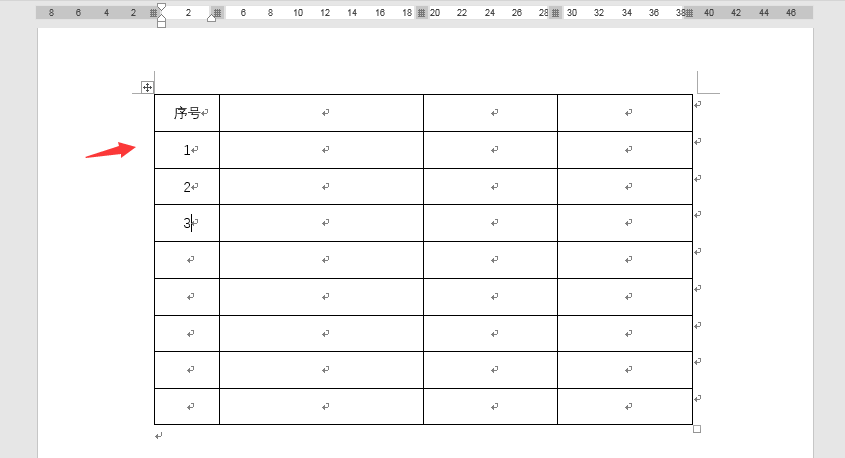
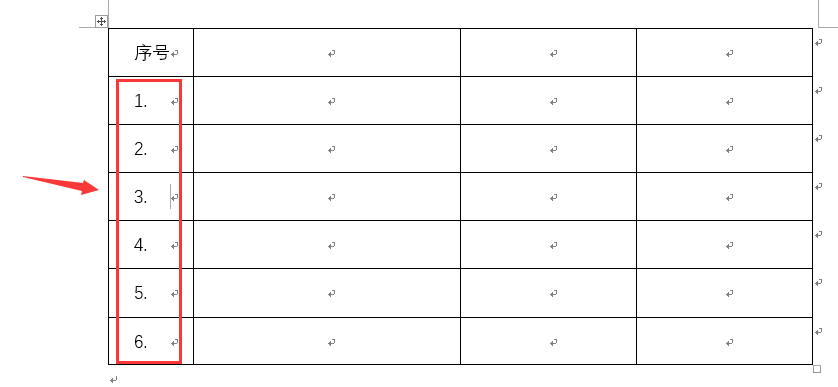
メ大家请看范例图片,我们word表格添加序号,只能手动录入,如果删除添加行,还要注意调整非常不便。メ
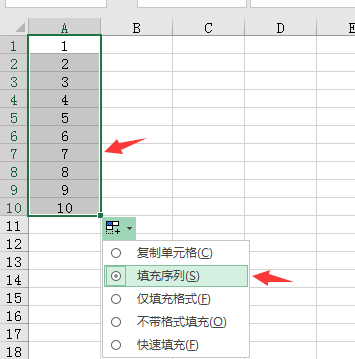
メExcel就要简单得多,批量填充序列即可。メ
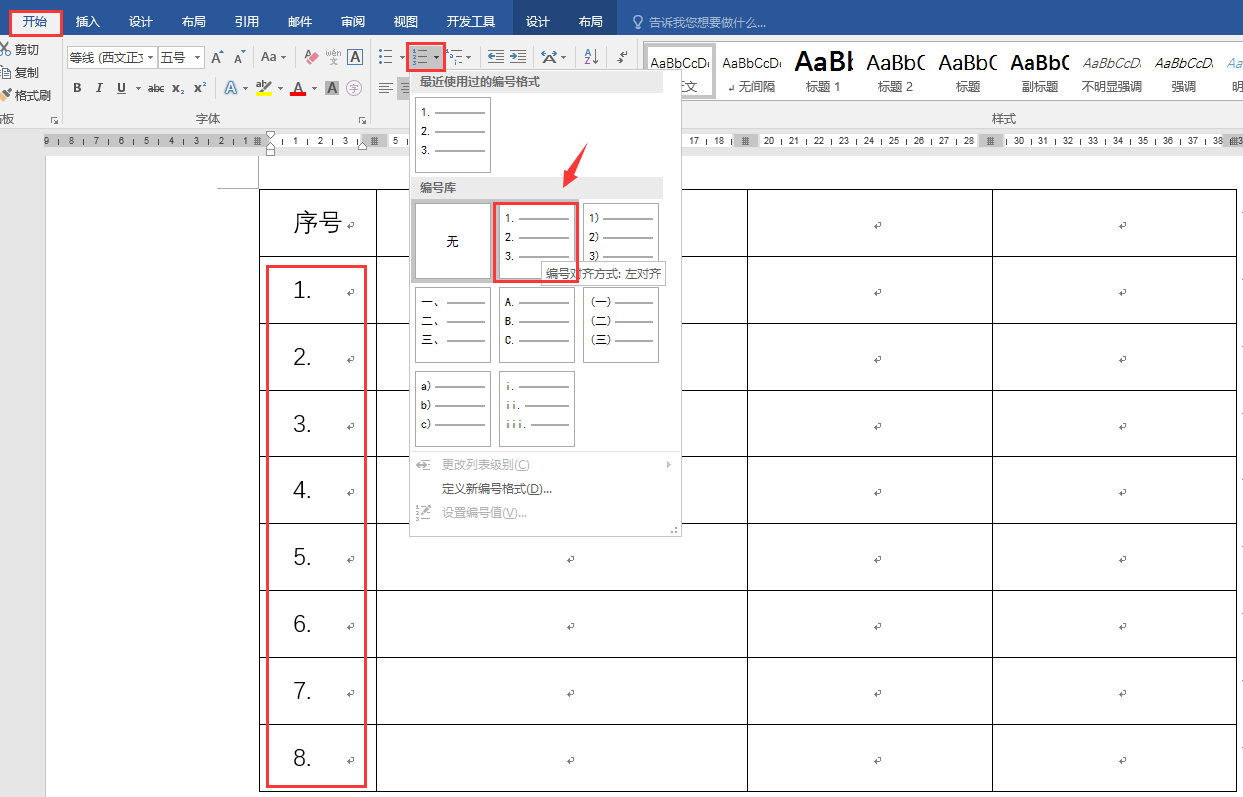
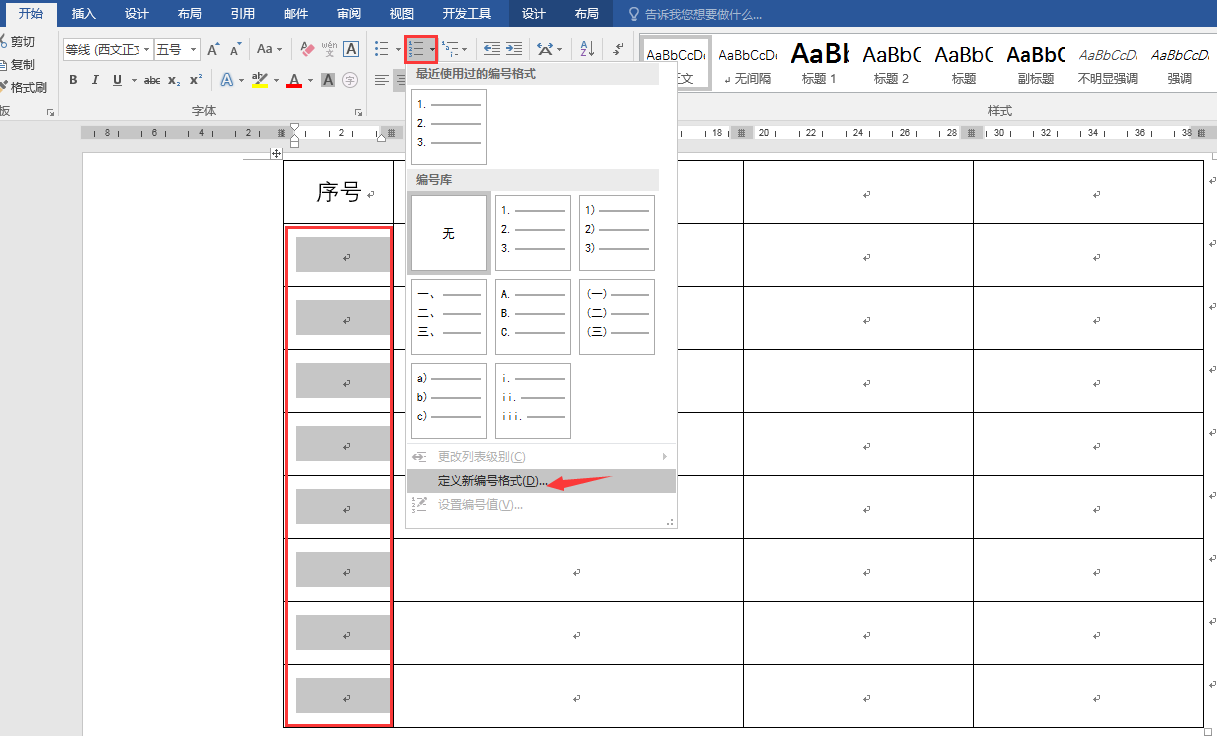
メword其实也能实现批量添加,并且还能自动更新。选择序号列——开始——编号——选取编号样式。メ
メ当我们删除添加行。メ
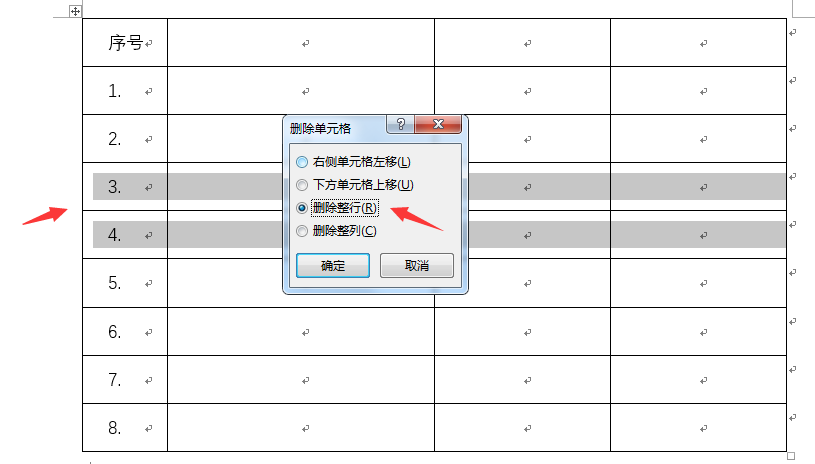
メ编号自动更新,简单轻松,但是注意默认编号有个圆点字符。メ
相关影片资源迅雷下载推荐
word文档压缩怎么压(word文件如何免费压缩)
メ我们进入定义新编号格式。メ
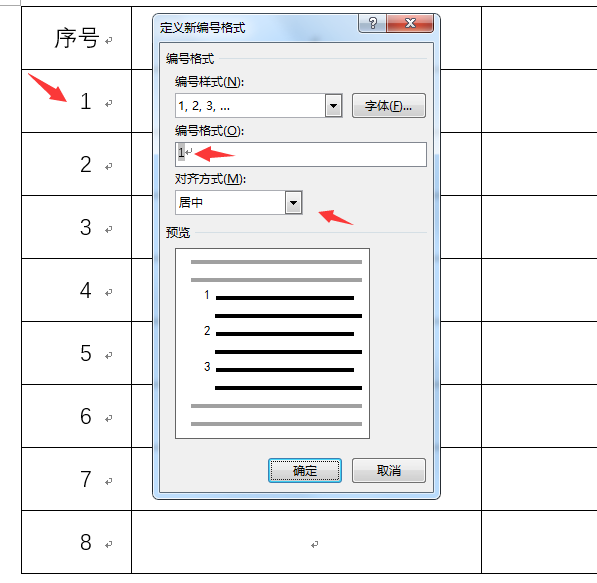
メ编号格式输入1,对齐选择居中,完成设置(但是这里的居中无法真正的实线绝对居中,需要手动修正)。メ
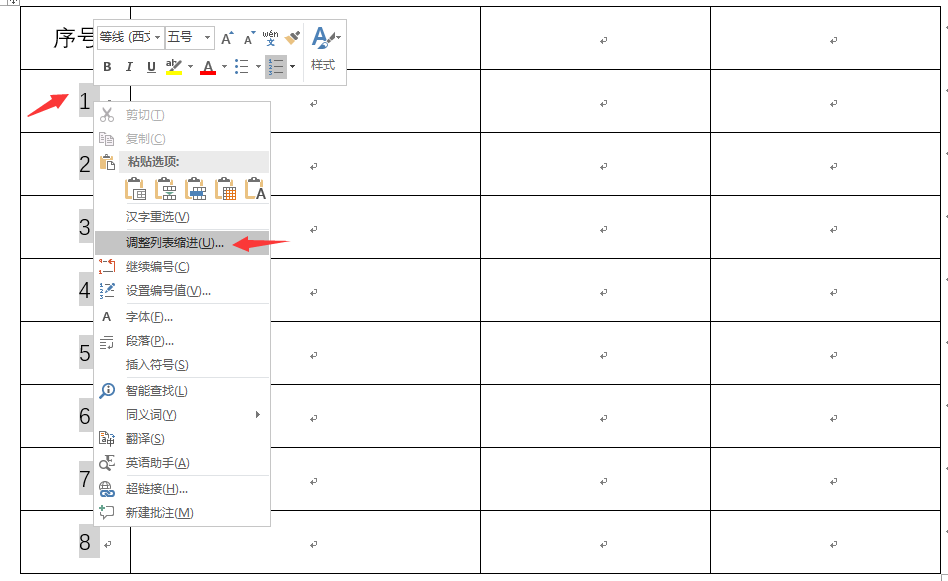
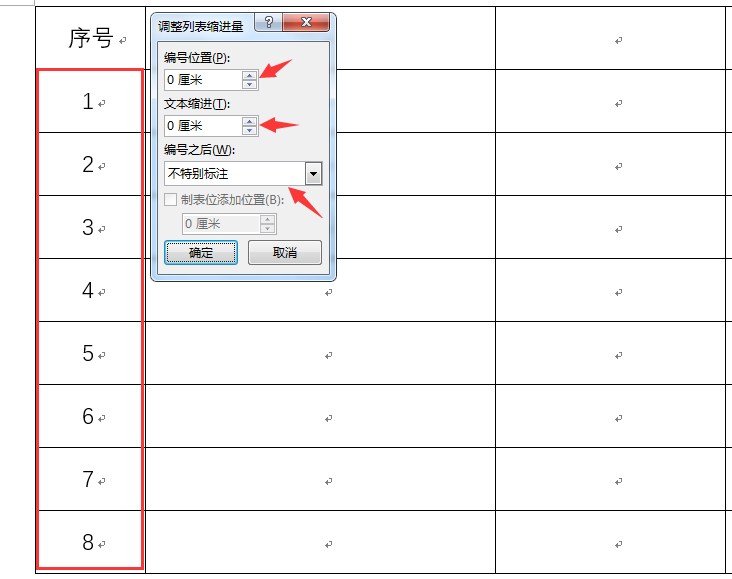
メ鼠标左键点击单个序号——实现批量选择——右键调整列表缩进。メ
メ编号文本位置都输入0,编号之后不特别备注,这种就能实现文本居中,简单快捷。メ
相关影片资源迅雷下载推荐
网页有错误怎么办(浏览器提示网页上有错误怎么解决)
版权声明:除非特别标注,否则均为本站原创文章,转载时请以链接形式注明文章出处。