

家里的网明明没有几个人连,但却总是又慢又卡。八成是被邻居给蹭网了?但自己又不会去电脑上改密码应该怎么办呢?下面移动小哥哥教你一招轻松用手机改密码!(下面以华为手机为例)
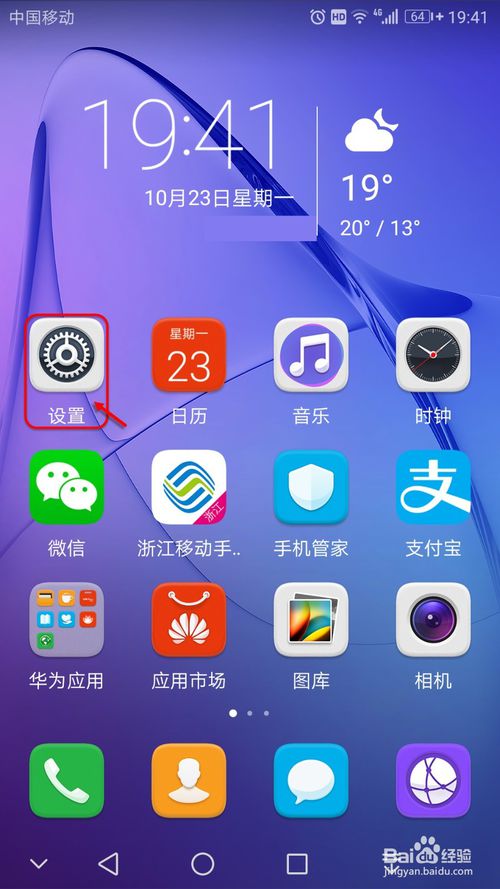
- 手机桌面点击【设置】按钮
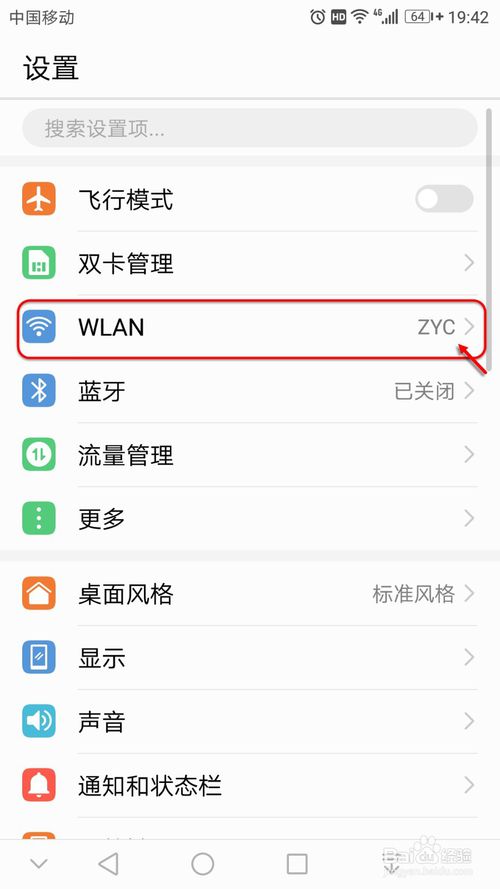
2.进入设置界面,点击【WLAN】按钮
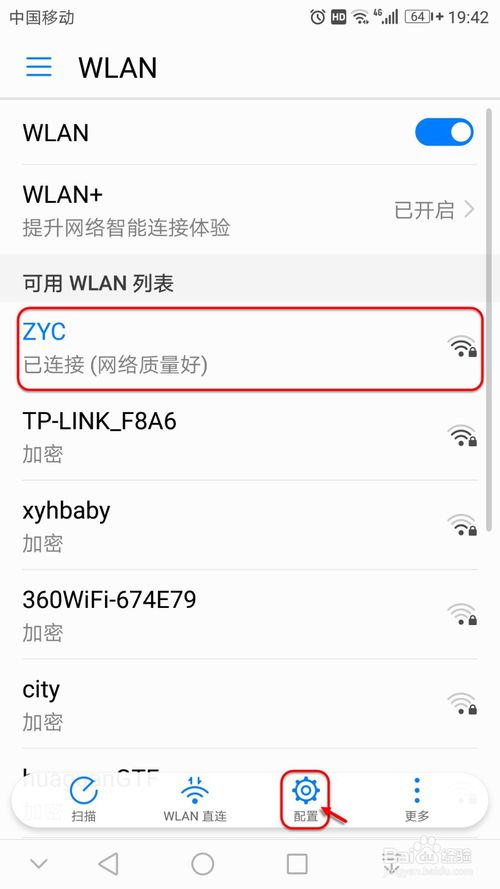
3.进入WLAN设置界面,找到手机已连接的无线网络【ZJC】,点击下方【配置】按钮。
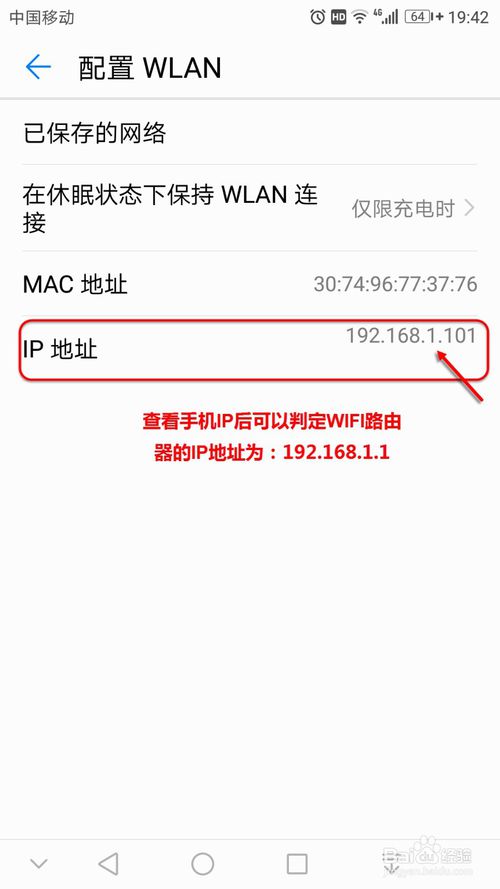
4. 进入配置WLAN界面,此处可以查看到手机的MAC地址及手机的IP地址:192.168.1.101,根据同网段连通原理,可以判断WIFI路由器的IP地址为:192.168.1.1
二,打开手机浏览器访问WIFI路由器管理页面
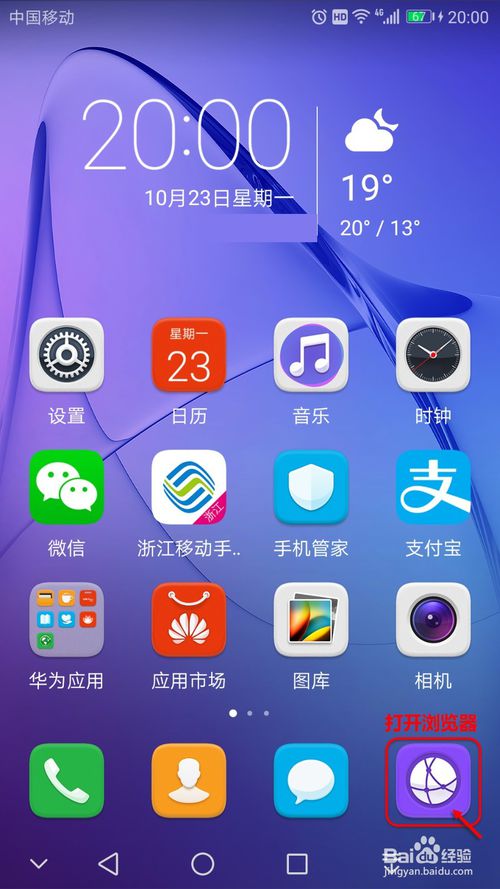
- 手机桌面点击【浏览器】图标
相关影片资源迅雷下载推荐
苹果原装屏幕和不是原装的区别(一招鉴别苹果手机是否原装屏)
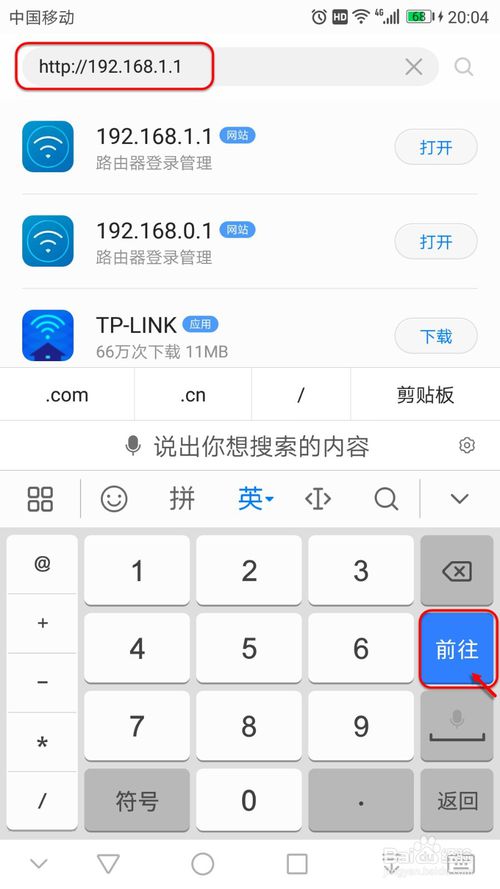
2.打开浏览器后,在地址栏输入网址 http://192.168.1.1(此为WIFI路由器的管理地址),最后点击【前往】按钮
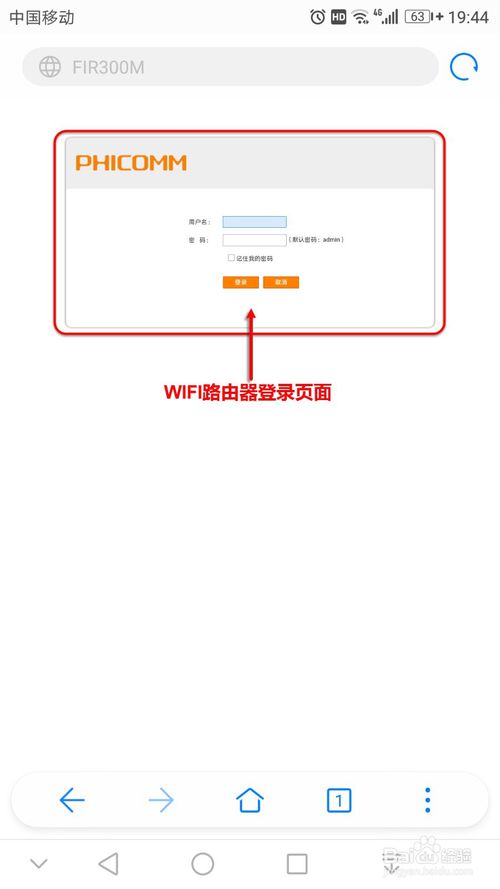
3.接下来会打开WIFI路由器登录界面
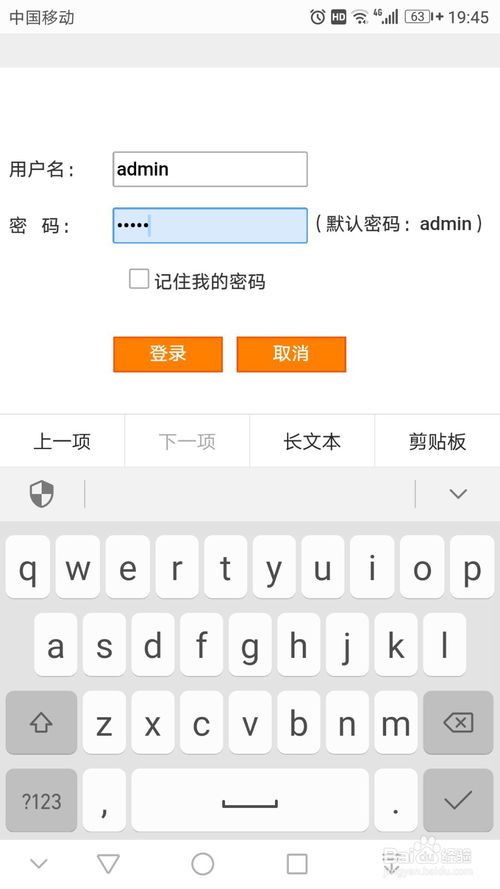
4.输入正确的WIFI路由器的用户名及密码,点击【登录】。
5.登录进去后,点击左侧【快速向导】栏,可以在右侧找到相应原先的无线密码
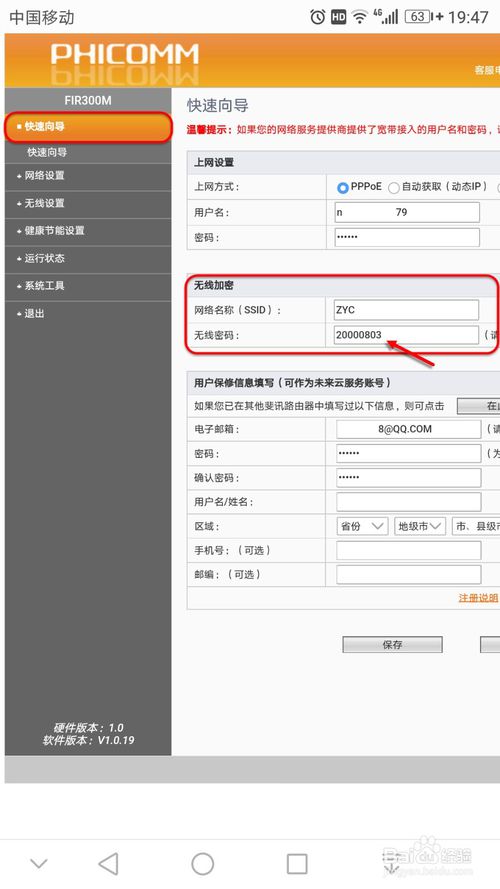
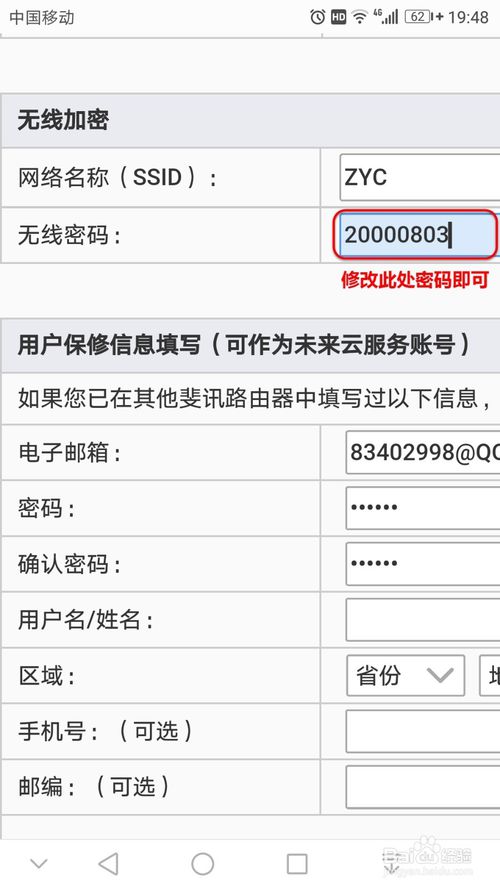
6.点击无线密码框,输入修改后的密码,最后保存修改设置即可完成任务。
- 要修改无线WIFI路由器密码,最重要是获取无线WIFI路由器IP,登录密码
- 此处以华为手机演示操作,别的手机操作方法类似
相关影片资源迅雷下载推荐
ps背景透明怎么设置(ps背景怎么变透明的三种方法)
版权声明:除非特别标注,否则均为本站原创文章,转载时请以链接形式注明文章出处。