

在我们平时使用Excel表格办公时,有时需要将两个甚至多个单元格的内容进行合并,碰到这种情况很多人只会一个个复制粘贴。今天我们教给大家一个非常高效的方法,不但合并单元格,单元格的内容也能够一并合并。那么它是如何操作的呢?下面我们就来学习一下。
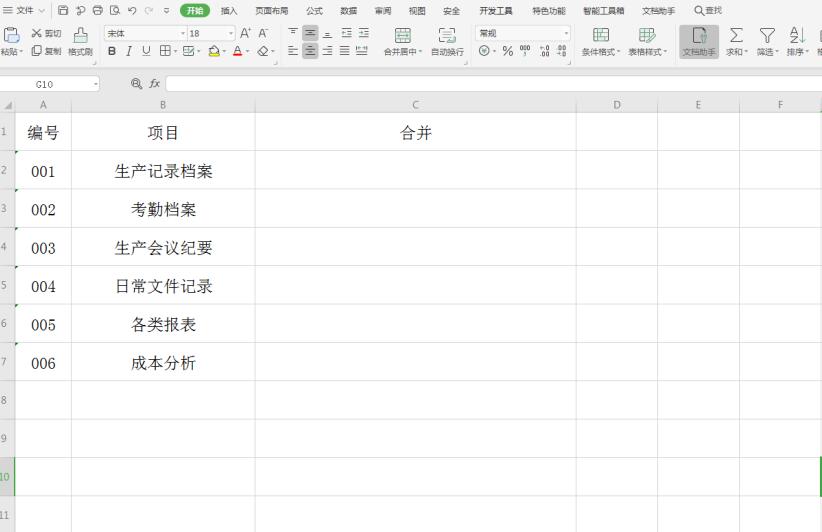
首先打开一个需要合并的单元格:
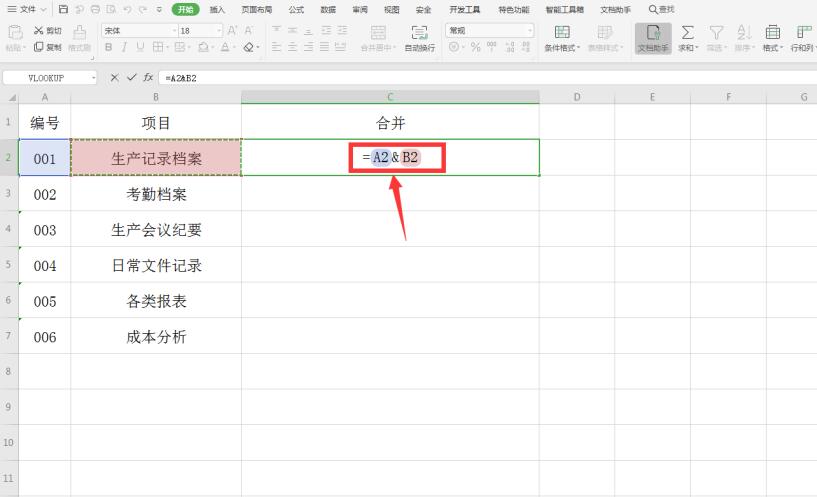
在C2单元格中输入“=A2&B2”:
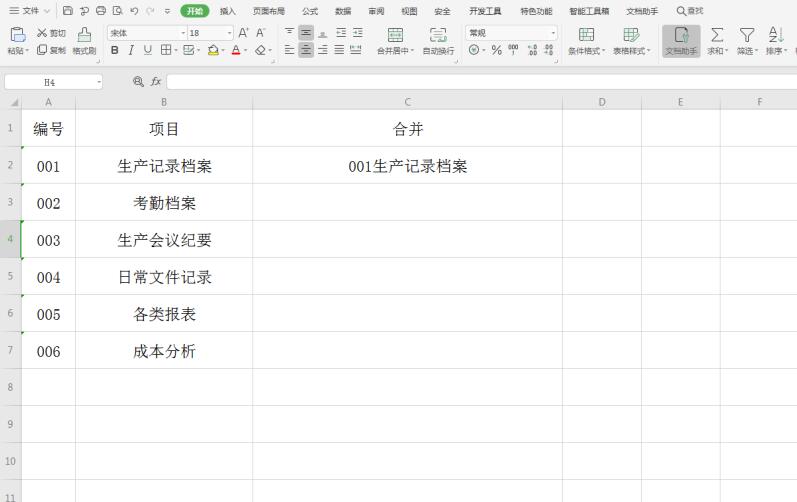
这样在C2单元格中就出现了合并好的内容:
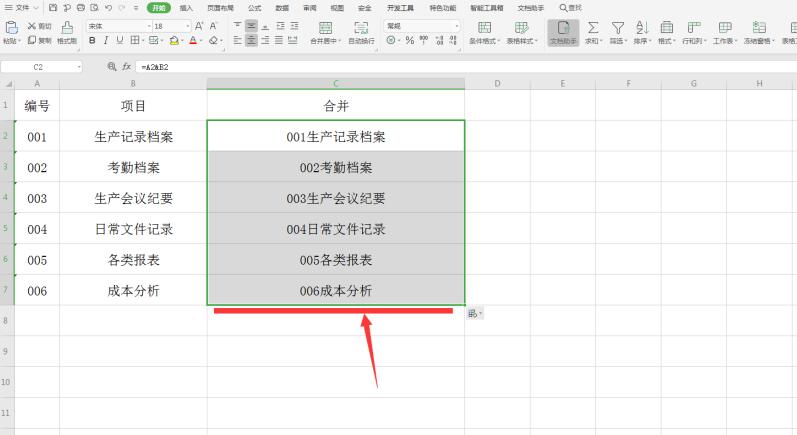
将鼠标移至该单元格右下角,待光标变成黑十字形状,拖动鼠标完成填充:
相关影片资源迅雷下载推荐
固态硬盘是什么东西(固态硬盘怎么样才是最好的)
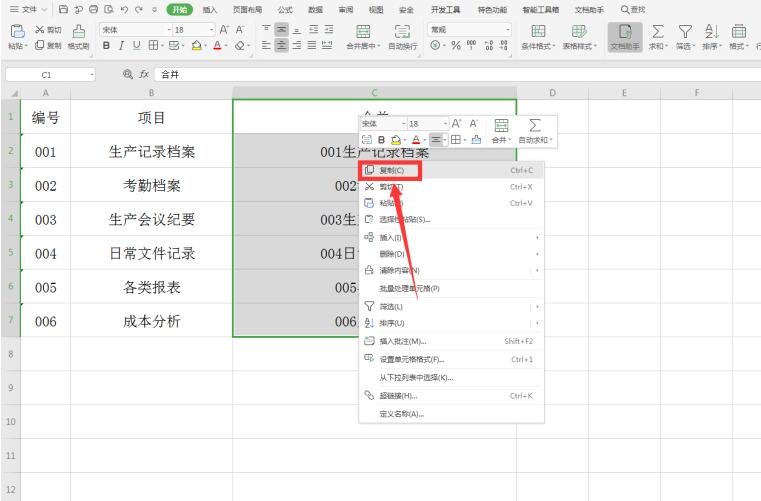
选中所有合并好的内容,右键弹出菜单,选择【复制】,或者直接按键盘上的【CTRL】+C:
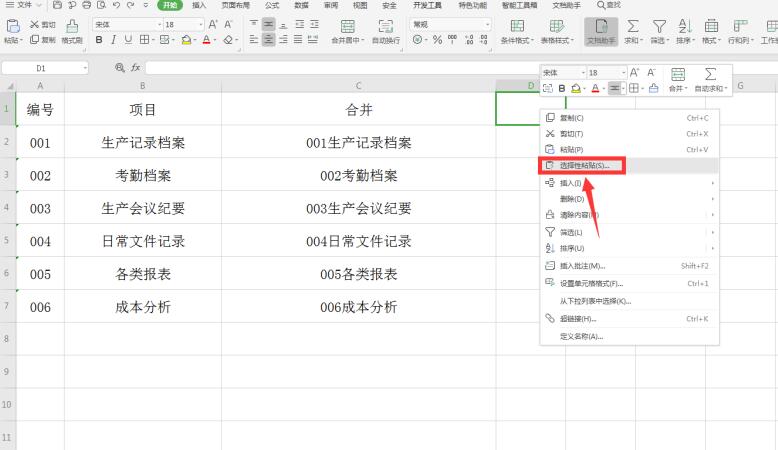
右键单击D1单元格,在弹出的下拉菜单中选择【选择性粘贴】:
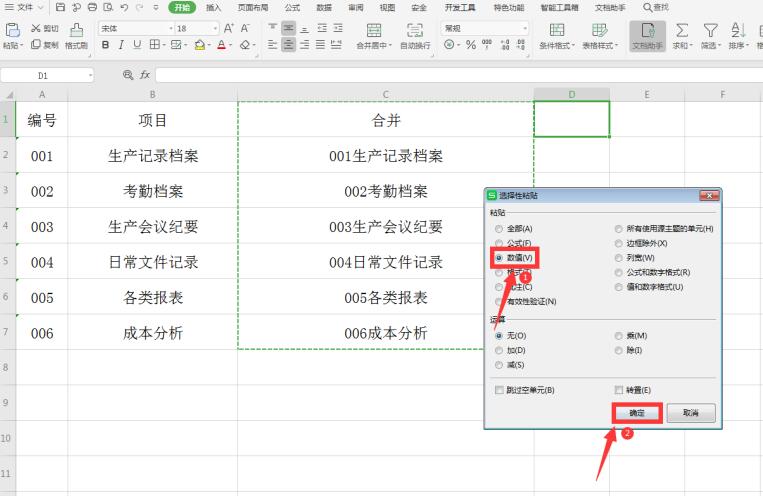
在【选择性粘贴】对话框中,粘贴选项下选中【数值】,最后点击确定:
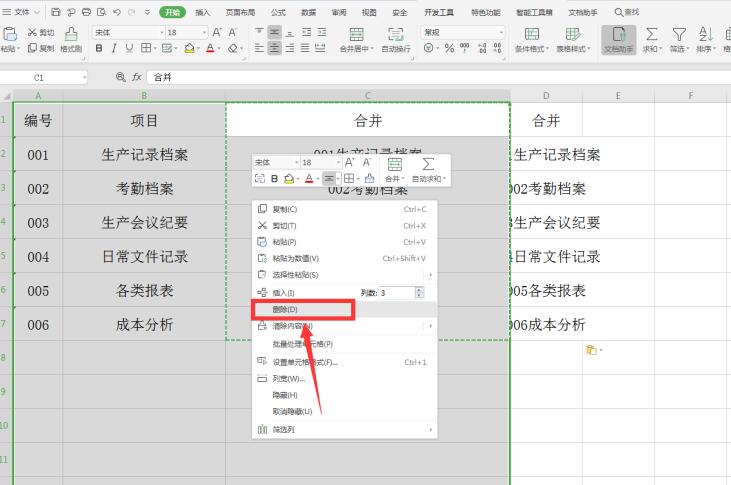
我们将A列、B列、C列全部选中,右键弹出菜单,点击删除:
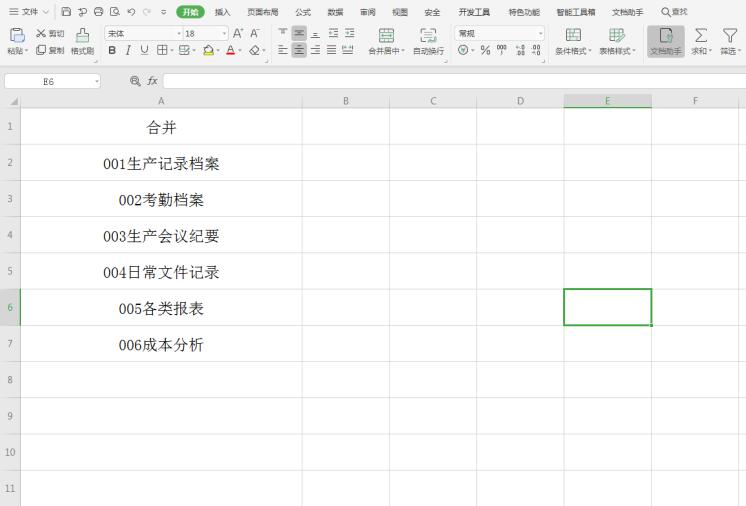
重新调整一下单元格的列宽,这样就完成了单元格内容的合并:
相关影片资源迅雷下载推荐
蓝牙耳机怎么配对连接手机(蓝牙耳机怎么连接手机详细步骤)
版权声明:除非特别标注,否则均为本站原创文章,转载时请以链接形式注明文章出处。