

Excel中除了函数和常用的技巧操作,还有个必学的部分那就是图表的制作,可能对于学习过的朋友来讲很简单,但是还是有许多初学者来讲不会制作。今天我们就来学习一下,在两项数据有差异的情况下,如何在一张图上面同时用柱状图和折线图的方式,同时展现两个数据。

操作方法:
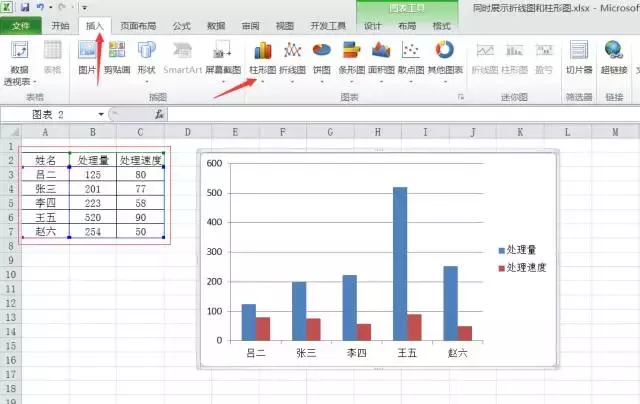
第一、选择数据区域,点击插入—柱形图;
第二、点击图表红色柱形图,右键—更改系列图标类型—选择折线图;
相关影片资源迅雷下载推荐
excel无法粘贴数据怎么解决(一招解决合并单元格无法复制的问题)
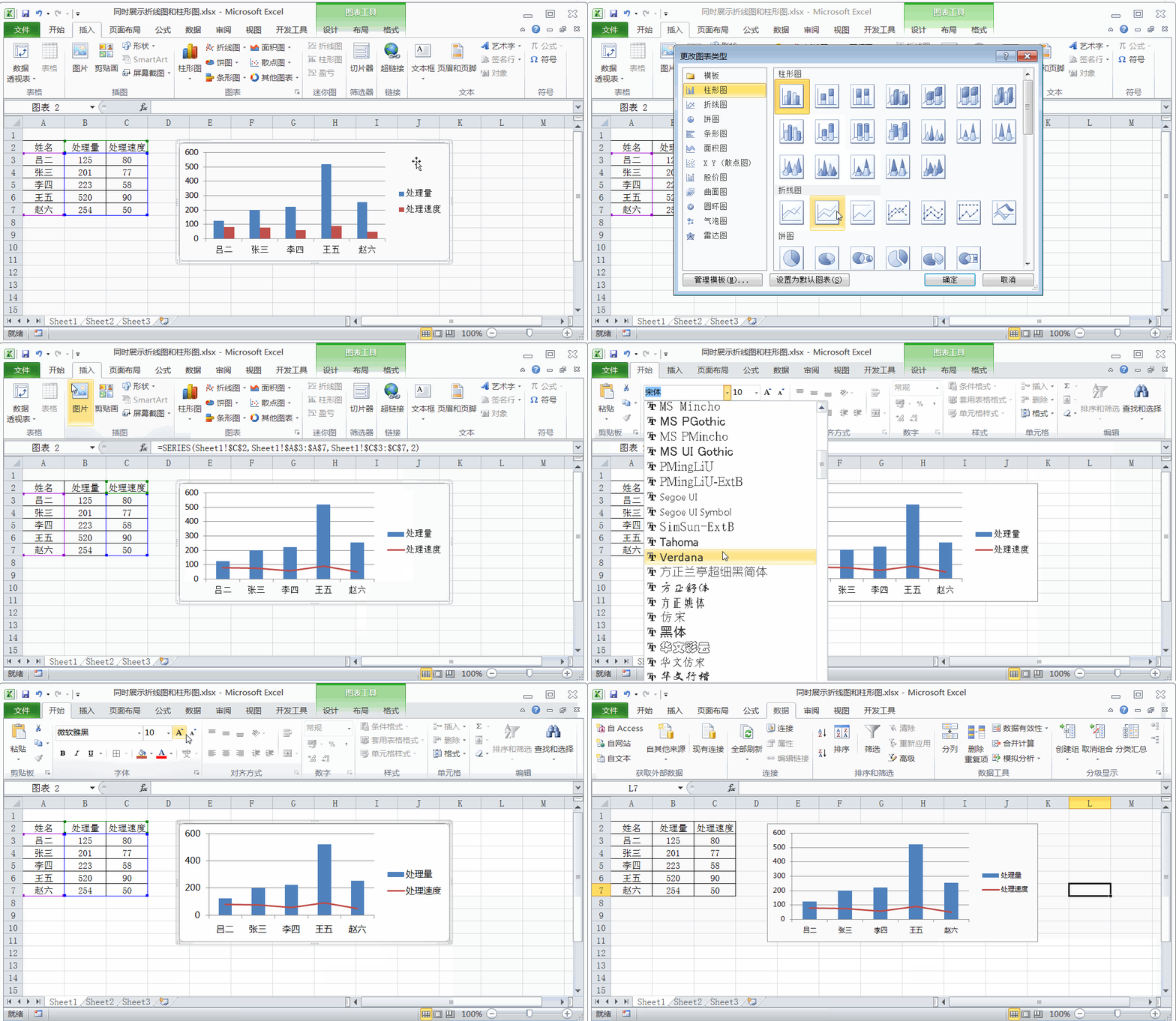
第三、为使图标变得更加美观,调整一下以下样式;
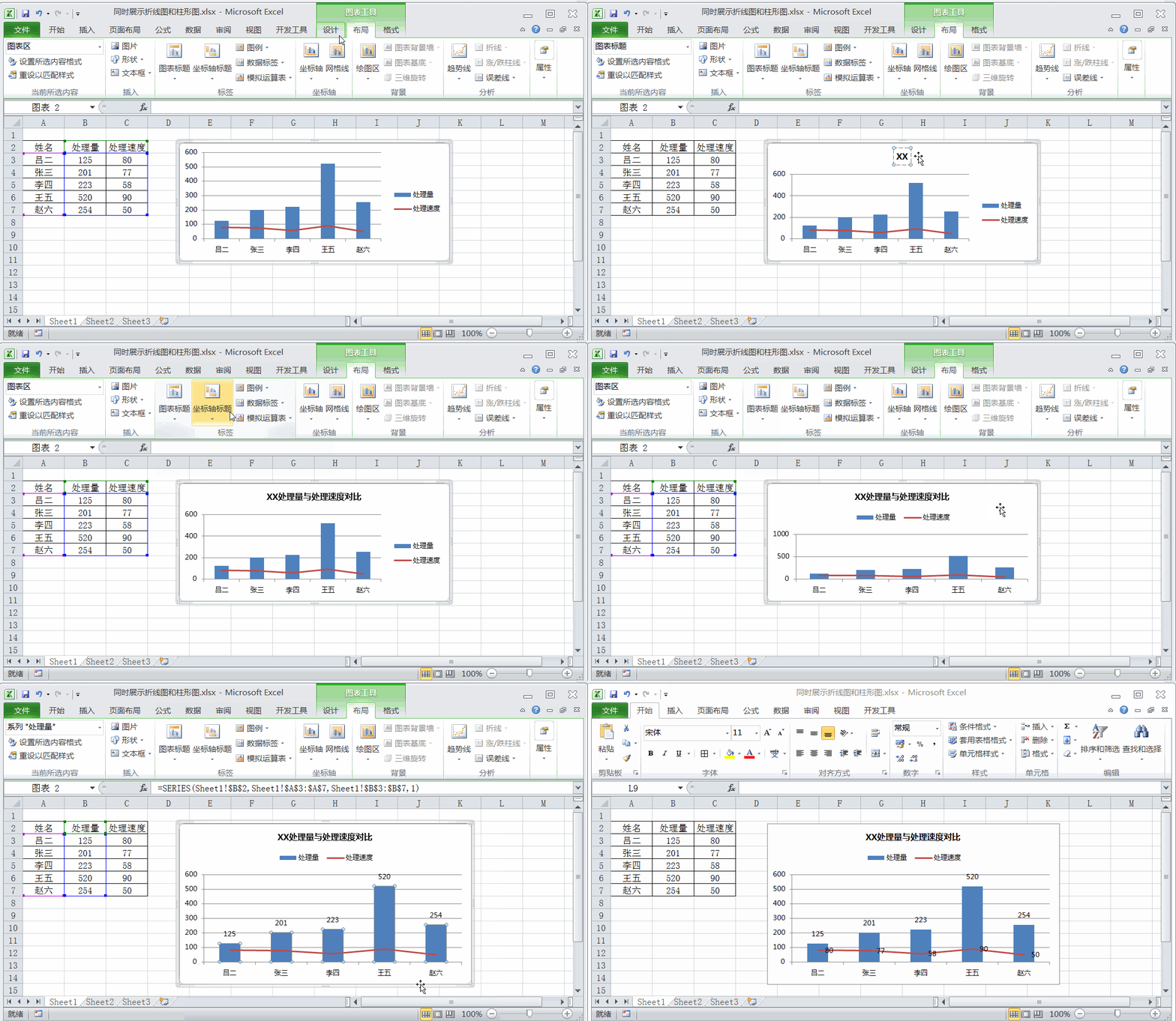
1、调整表格字体。工作中标准的字体为微软雅黑;点击图表,开始—字体设置为微软雅黑;
2、添加数据。将柱形图和折线图添加对应的数据值;点击对应的数据图右键—添加数据标签;
3、添加标题名称,更改图例位置。选择图表,点击布局—图表标题展示为图表上方;选择图例—在顶部显示图例。
现在你学会如何在一张图上面同时展示折线图和柱状图了吗?
相关影片资源迅雷下载推荐
如何把a3排版成a4打印(A3试卷如何用A4打印机完美打印)
版权声明:除非特别标注,否则均为本站原创文章,转载时请以链接形式注明文章出处。