

在EXCEL表格中,我们面对最多的就是数据。关于数据的处理是我们必须要掌握的重要工作。今天和大家分享5个Excel处理重复数据的小技巧!
一般情况下,要经过以下几个步骤来解决问题。
1、找出重复
可先选中数据列,之后在开始选项下,使用鼠标点击条件格式,之后选择突出显示单元格规则,选择重复值。
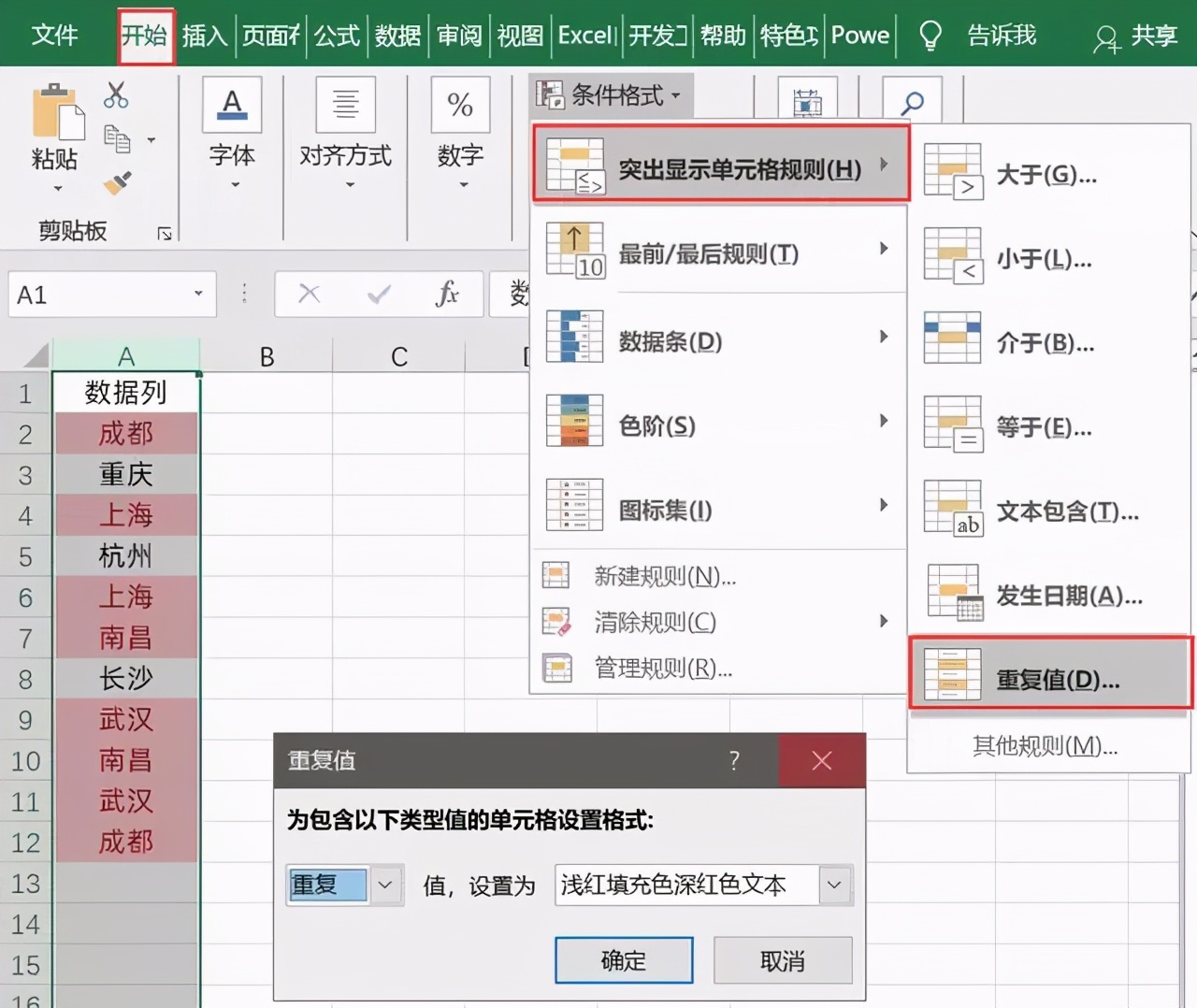
此时,所有重复数据都会被标记上一个颜色,再点击数据选项的筛选,选择按颜色筛选,选择一种颜色。
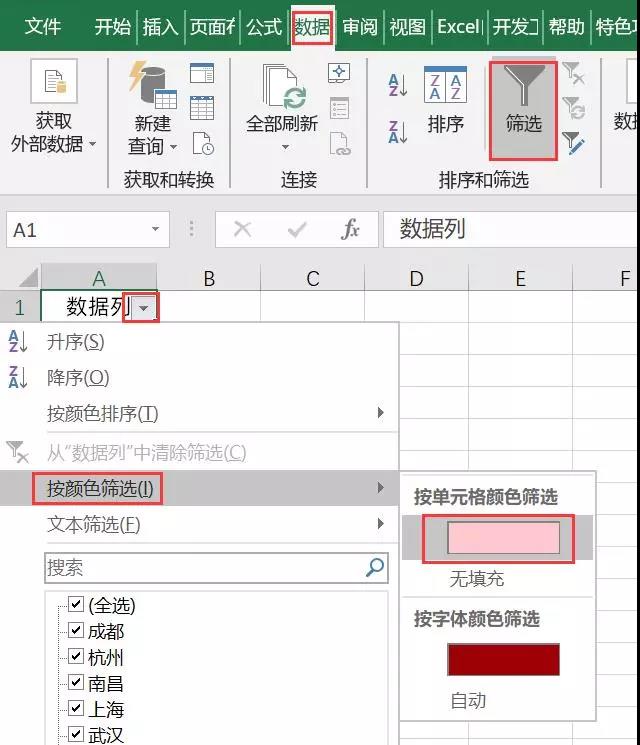
之后复制筛选的数据,新建一个工作表,粘贴进来,在数据选项下,点击数据,删除重复值。
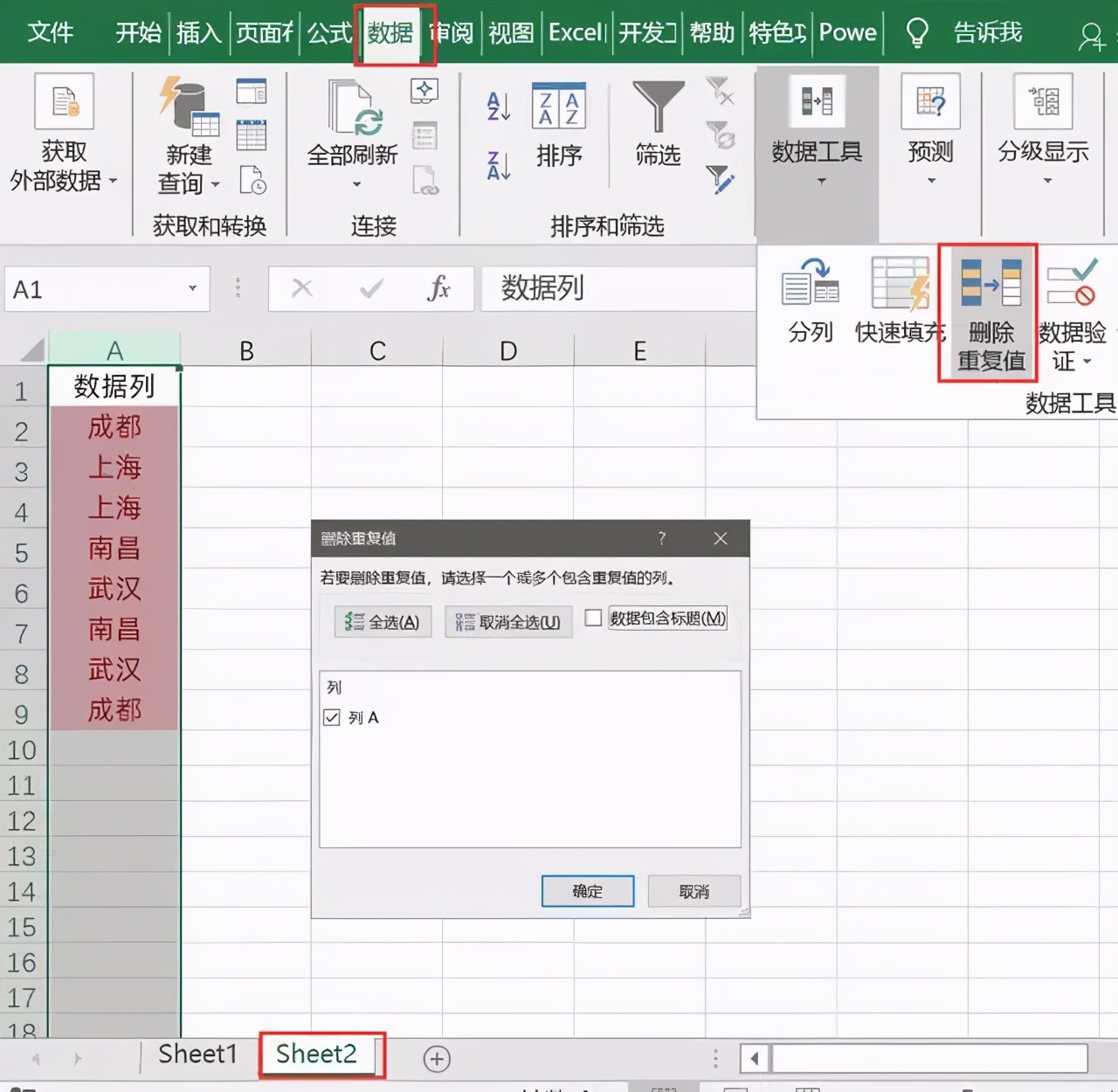
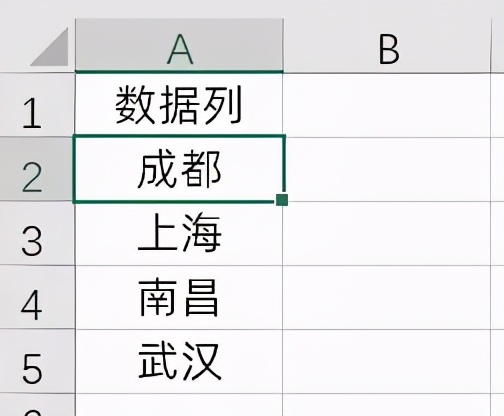
即可得到重复数据。
2、重复次数计数
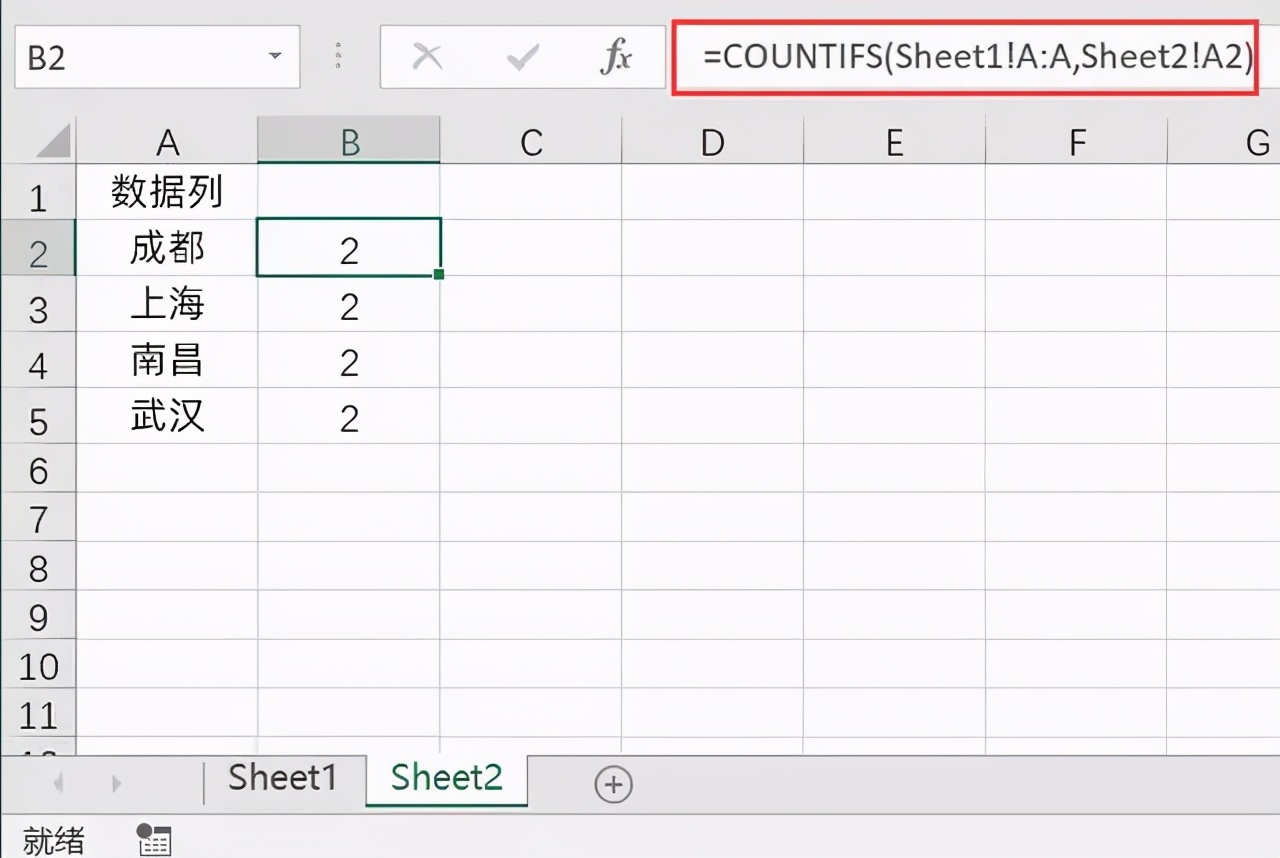
对重复的数据计数,可使用countifs函数。
相关影片资源迅雷下载推荐
word横向和纵向页面并存(word如何只对单页进行横向设置)
语法为:=countifs(数据区域,条件)
3、不重复的数据
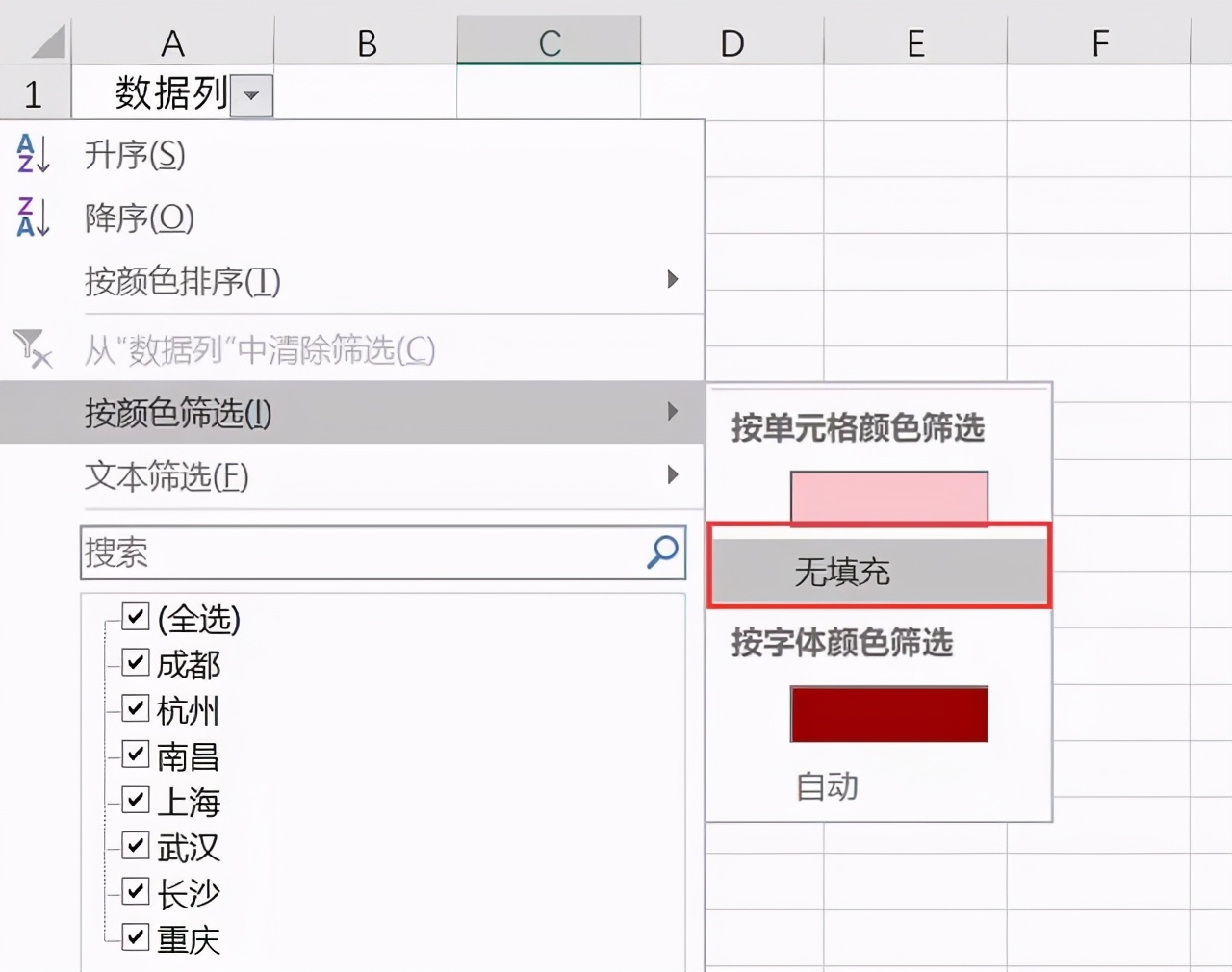
若需找出不重复数据,只需在表1筛选时,选择按颜色筛选,选择无颜色的那部分即可。
4、数据去重,保留唯一值
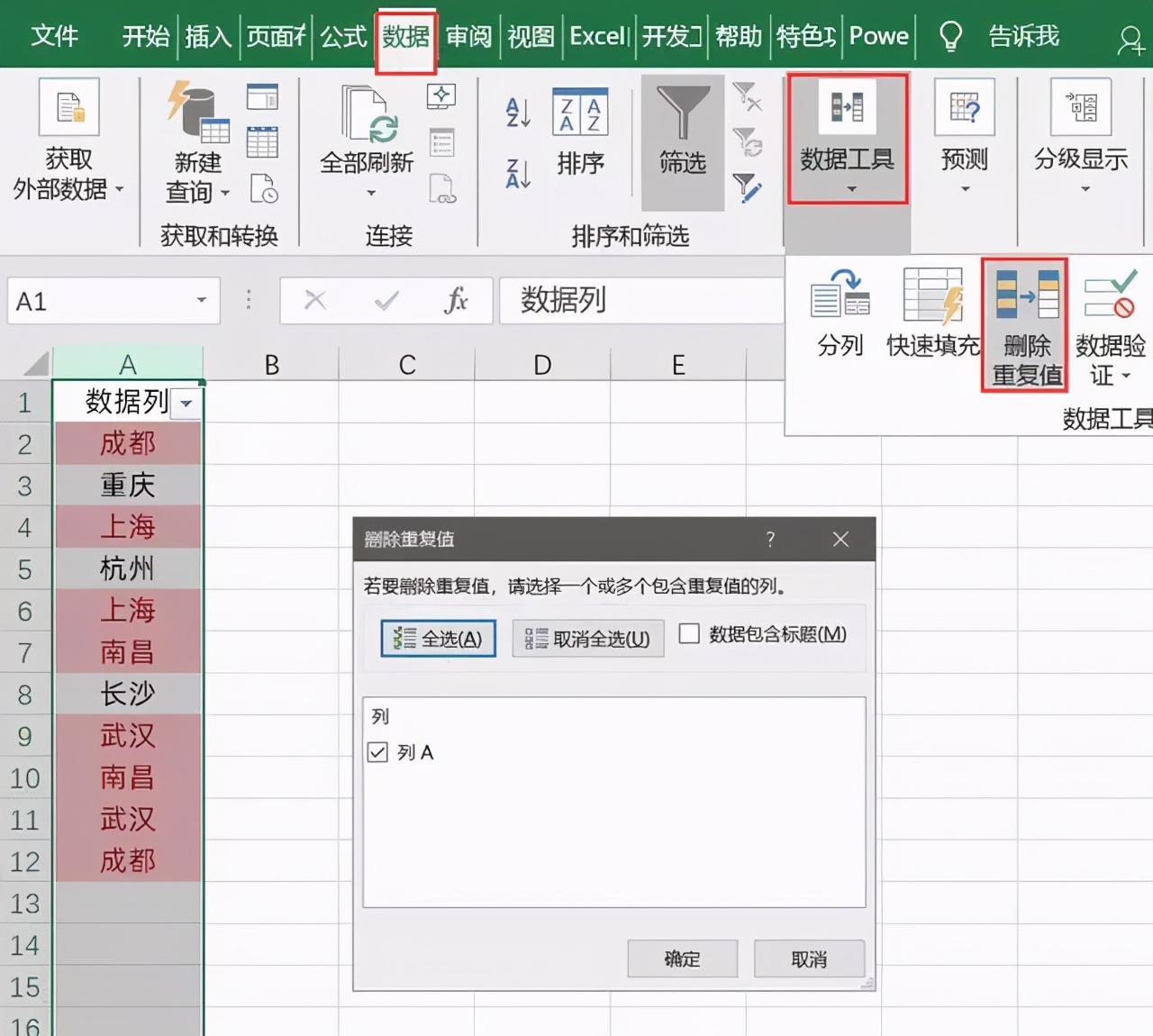
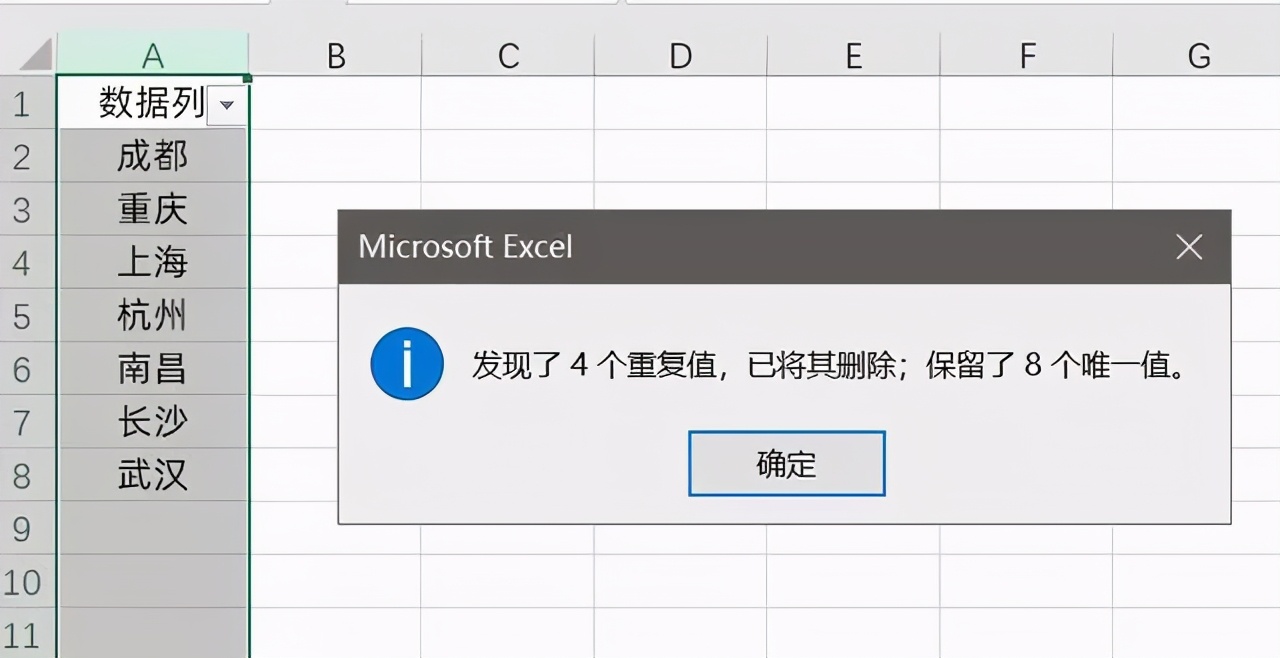
在选中数据之后,在数据选项下,点击删除重复值即可。
如此即可得到唯一结果。
5、高级筛选
Excel自带的高级筛选功能,可以快速将数据列中的重复数据删除,并筛选保留不重复的数据项,十分的便利实用。
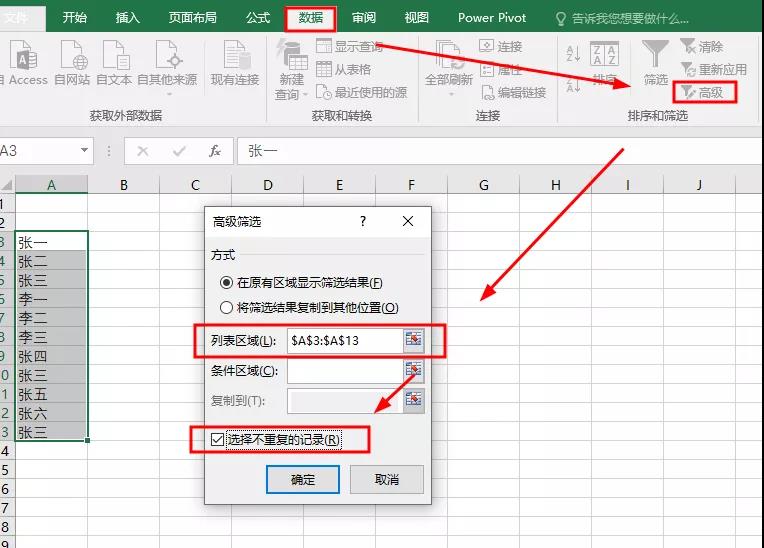
选中需要进行筛选的目标数据列,点击【数据】菜单栏,点击【高级筛选】,选中【在原有区域显示筛选结果】,勾选【选择不重复的记录】,单击【确定】即可。
以上就是和大家分享的关于重复数据处理的几个小技巧,你学会了么?
相关影片资源迅雷下载推荐
excel数字只取整数公式(学习Excel取整数和小数的做法)
版权声明:除非特别标注,否则均为本站原创文章,转载时请以链接形式注明文章出处。