

WPS是由金山公司开发的一套办公软件,包含WPS文字、WPS表格、WPS演示等多种功能。
本系列的WPS教程,将采用WPSoffice2016个人版演示和编写。

关于WPS表格软件的学习,我们将陆续为大家更新WPS2016教程。

第一,wps新建表格快捷键
WPS表格是一款制作表格的软件,和EXCEL软件非常相似。
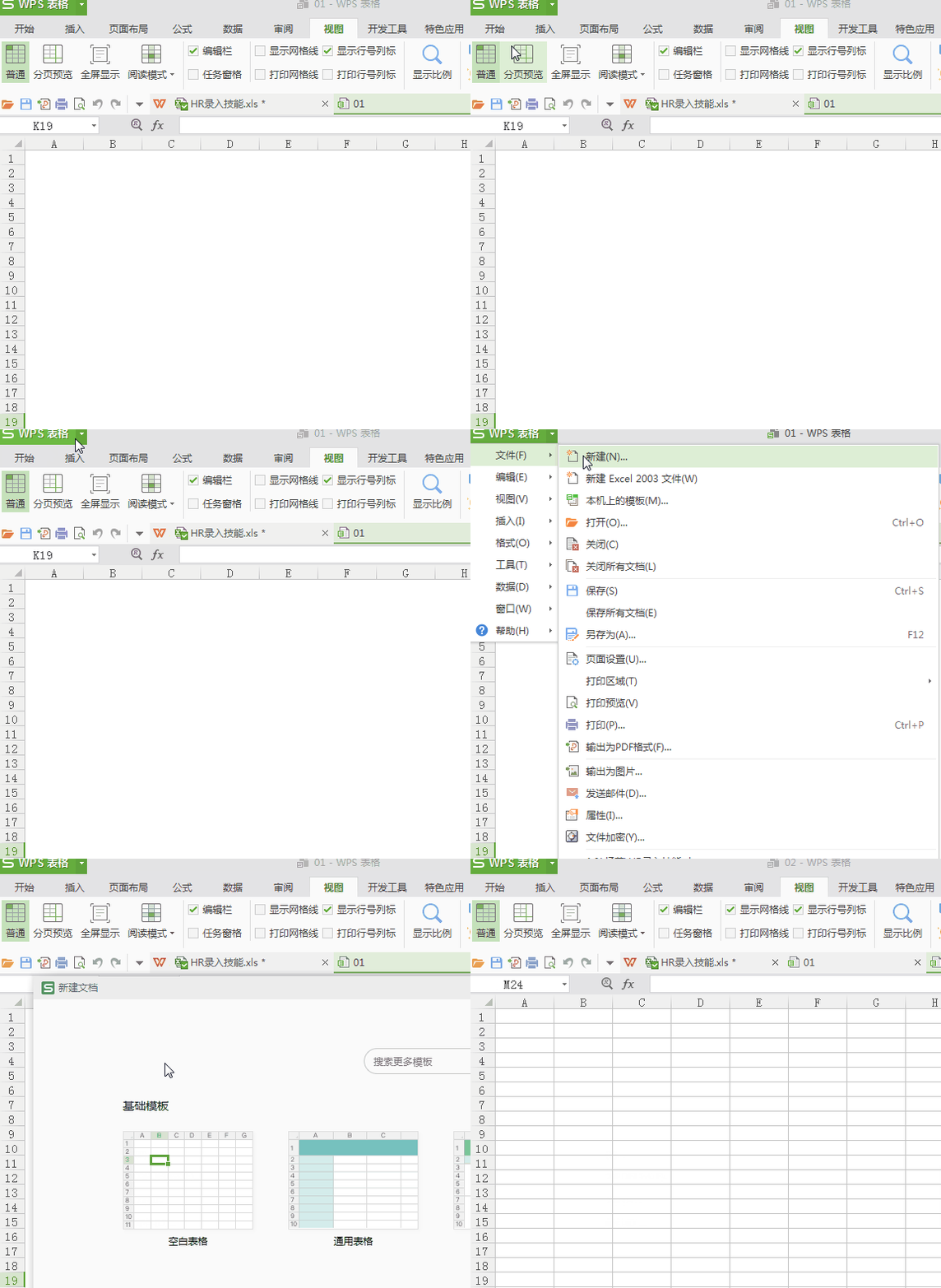
打开wps表格以后,点击左上角的WPS表格后面的倒三角。弹出下拉菜单,选择菜单中的第一项【文件】字样的按钮,继续在菜单中选择第一项【新建】字样的按钮,一个新建的表格就已经出来了。如图所示。
以上鼠标操作,我们可以直接使用快捷键:CTRL+N,新建表格。
相关影片资源迅雷下载推荐
全选复制的快捷键是什么(excel表格如何批量复制工作表)
第二,wps表格怎么移动整行
WPS表格移动整行整列,或者移动单元格操作非常简单,选中数据之后,鼠标拖动到目标区域即可。
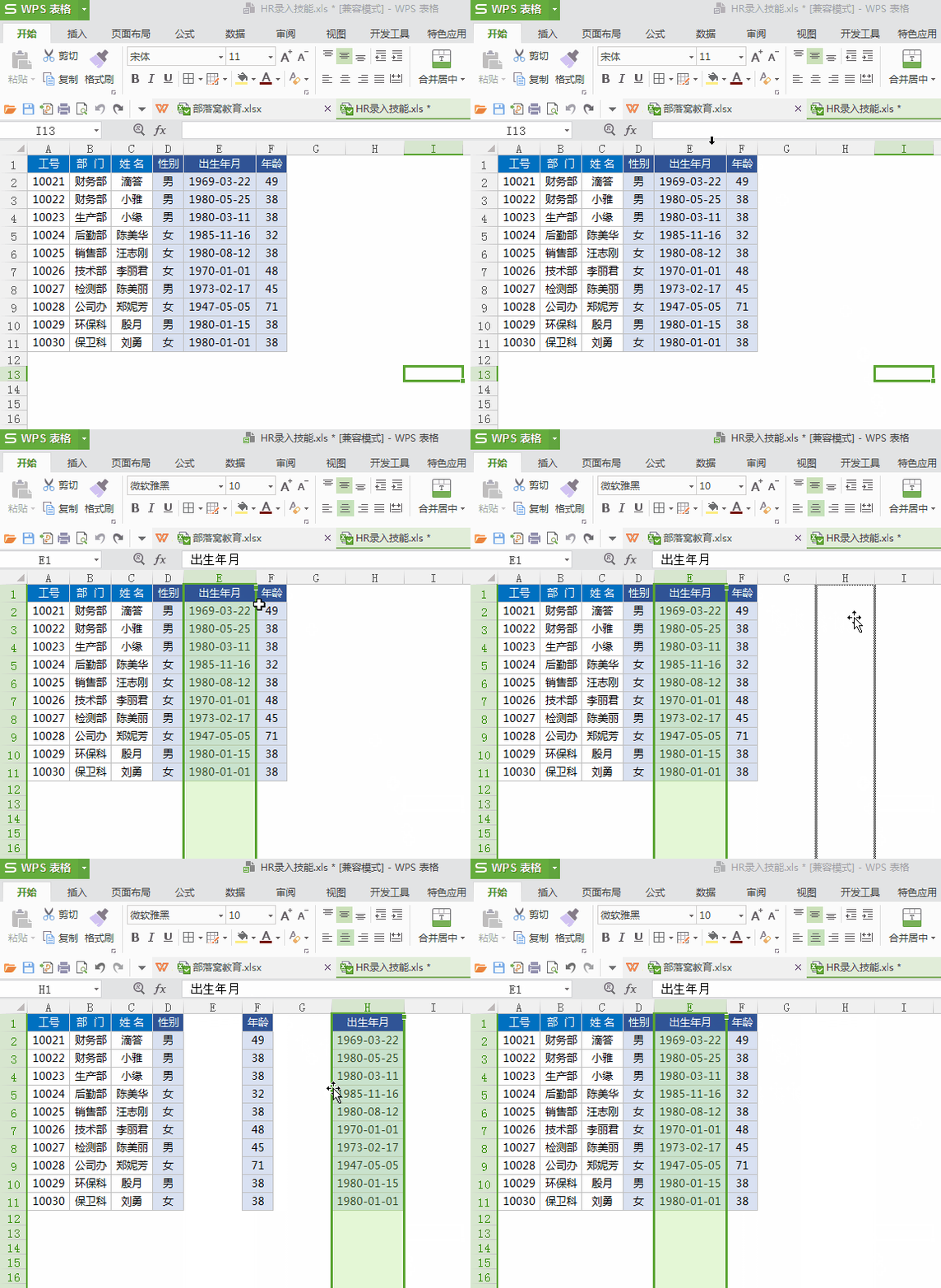
第三,WPS表格快速移动和复制操作
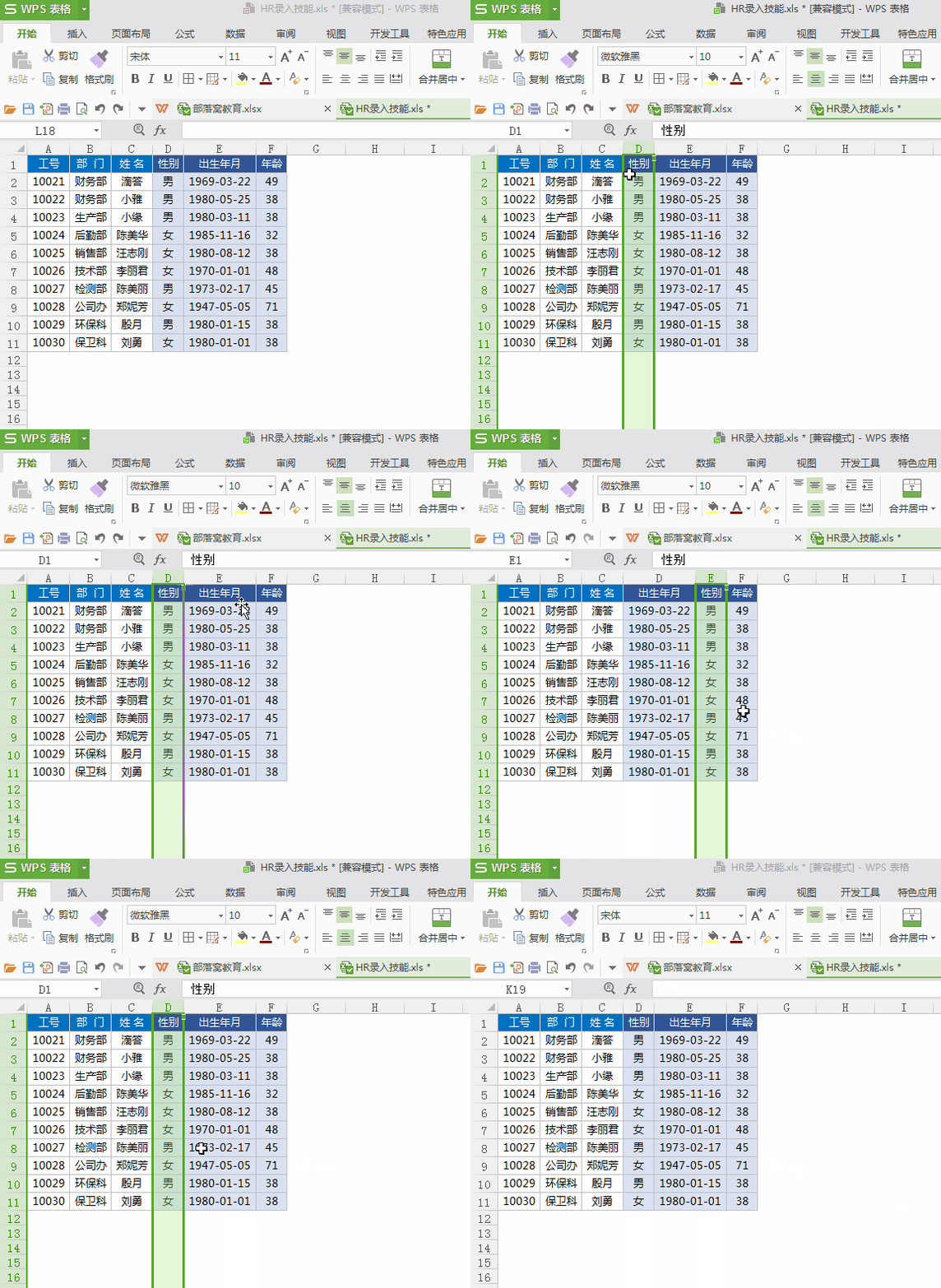
有一种常用操作,就是:快速互换行或列位置。
选中需要调整的某行或某列,然后按住键盘上的Shift键不松,将光标移动到单元格边框处,直到出现十字箭头后,开始拖动行或列到目标处。
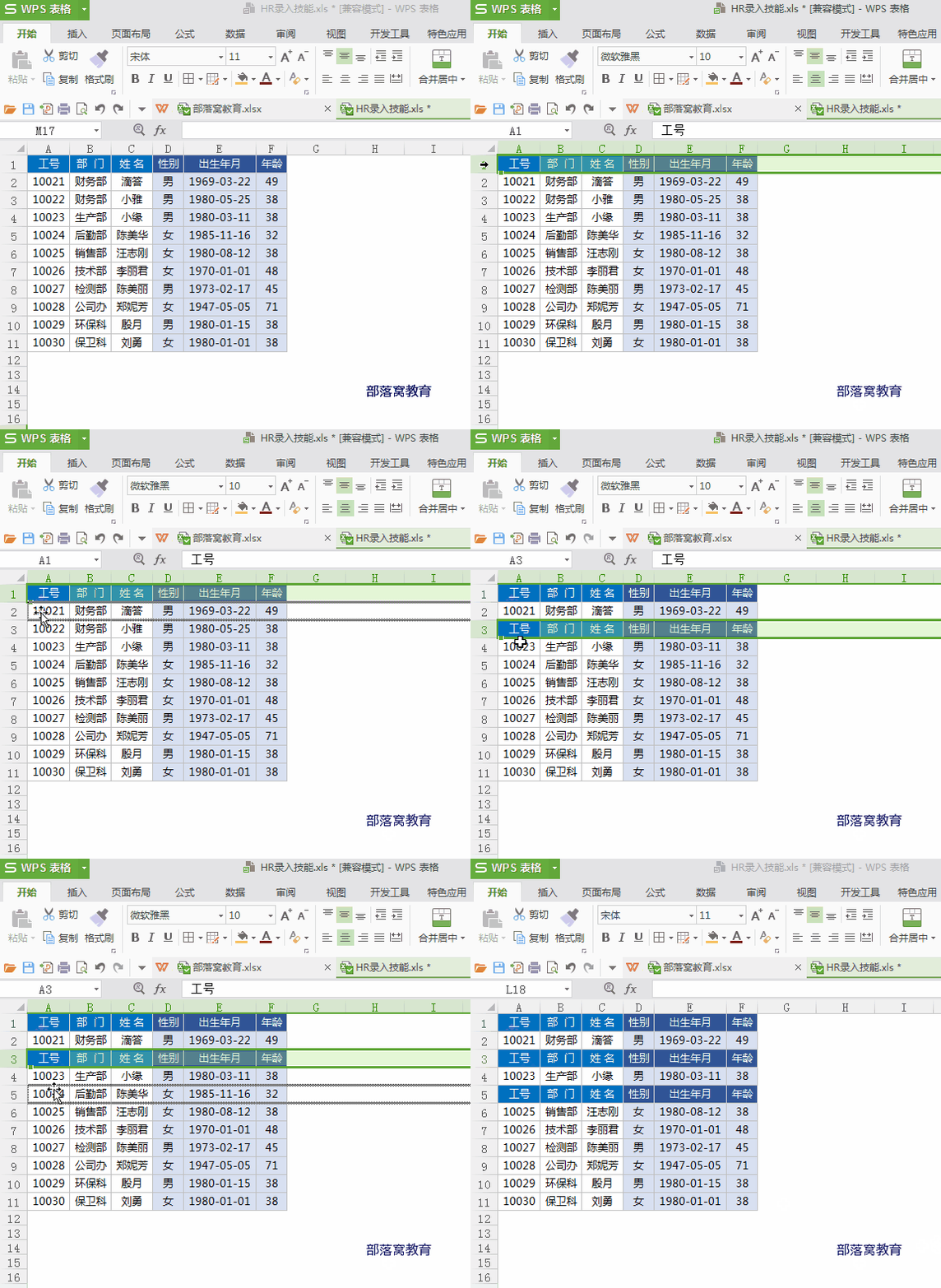
选中需要移动的表格区域,将光标移动到边框处,当出现十字箭头时,直接拖动到目标位置即可。如果想将选中的表格区域重新复制一份,你可以按住键盘上的Ctrl键,再拖动即可。
相关影片资源迅雷下载推荐
word编号怎么重新编号格式不变(如何批量修改word里的编号)
版权声明:除非特别标注,否则均为本站原创文章,转载时请以链接形式注明文章出处。