

第一种方法:
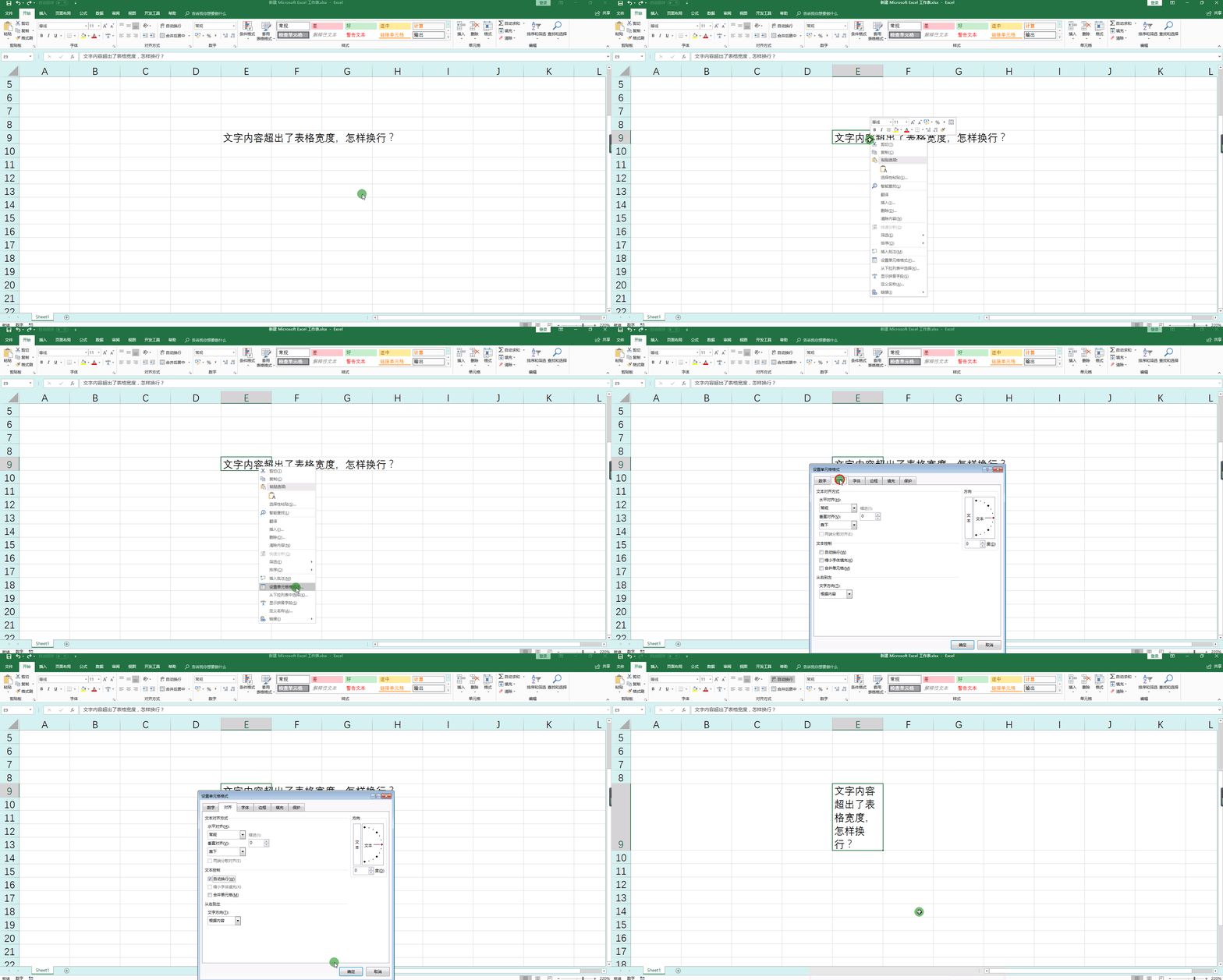
1、打开Excel软件,在单元格输入一段文字,如下所示。很明显文字长度超出了表格的宽度下个单元格的输入,会影响下一个单元格的输入,那么怎样才能使单元
格里面的文字换行呢?
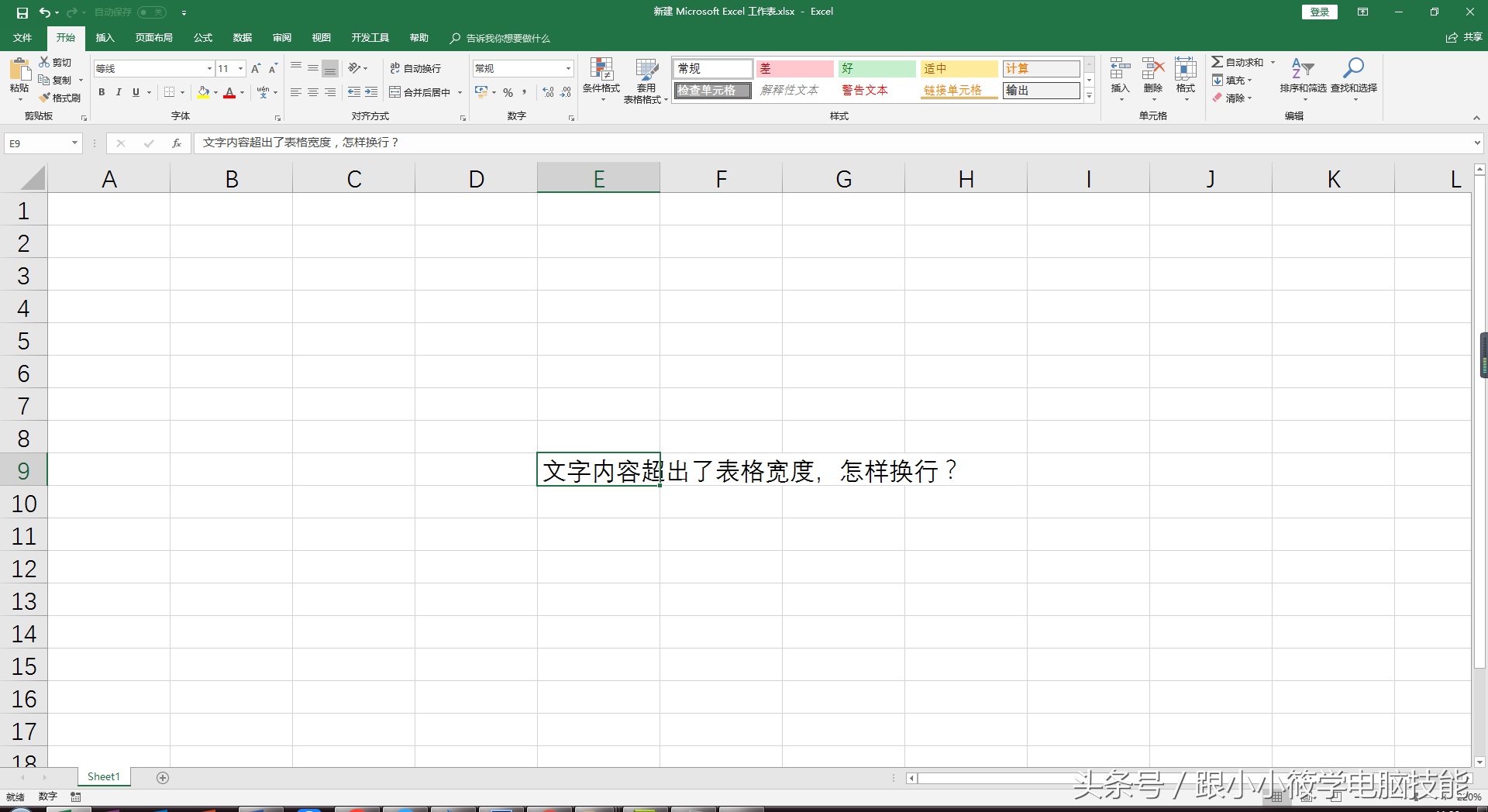
2、选择单元格,点击鼠标右键,选择“设置单元格格式”。
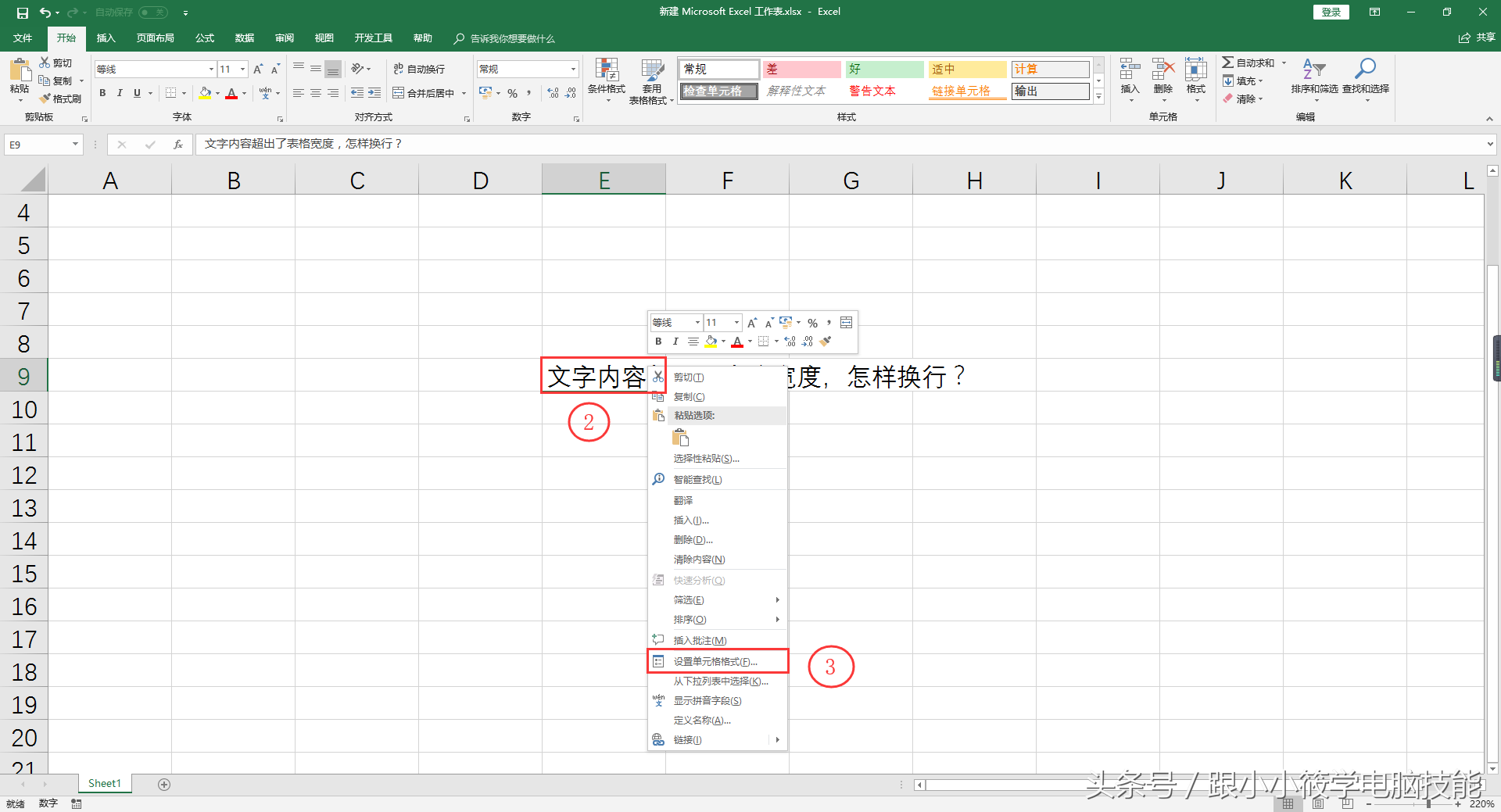
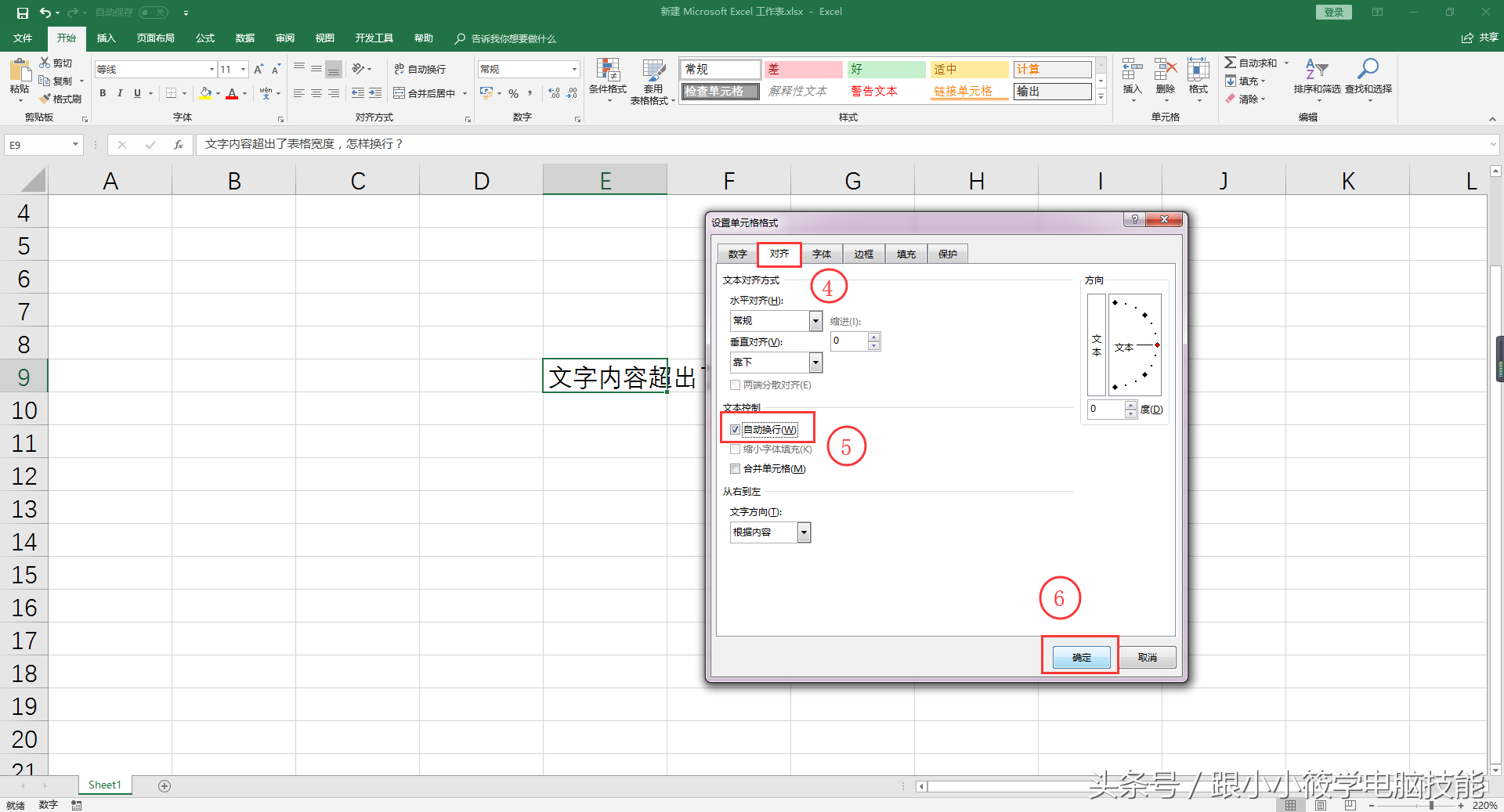
3、在弹出的对话框中选择“对齐”,在文本控制下“□自动换行”前面的复选框打上勾,点击“确定”。
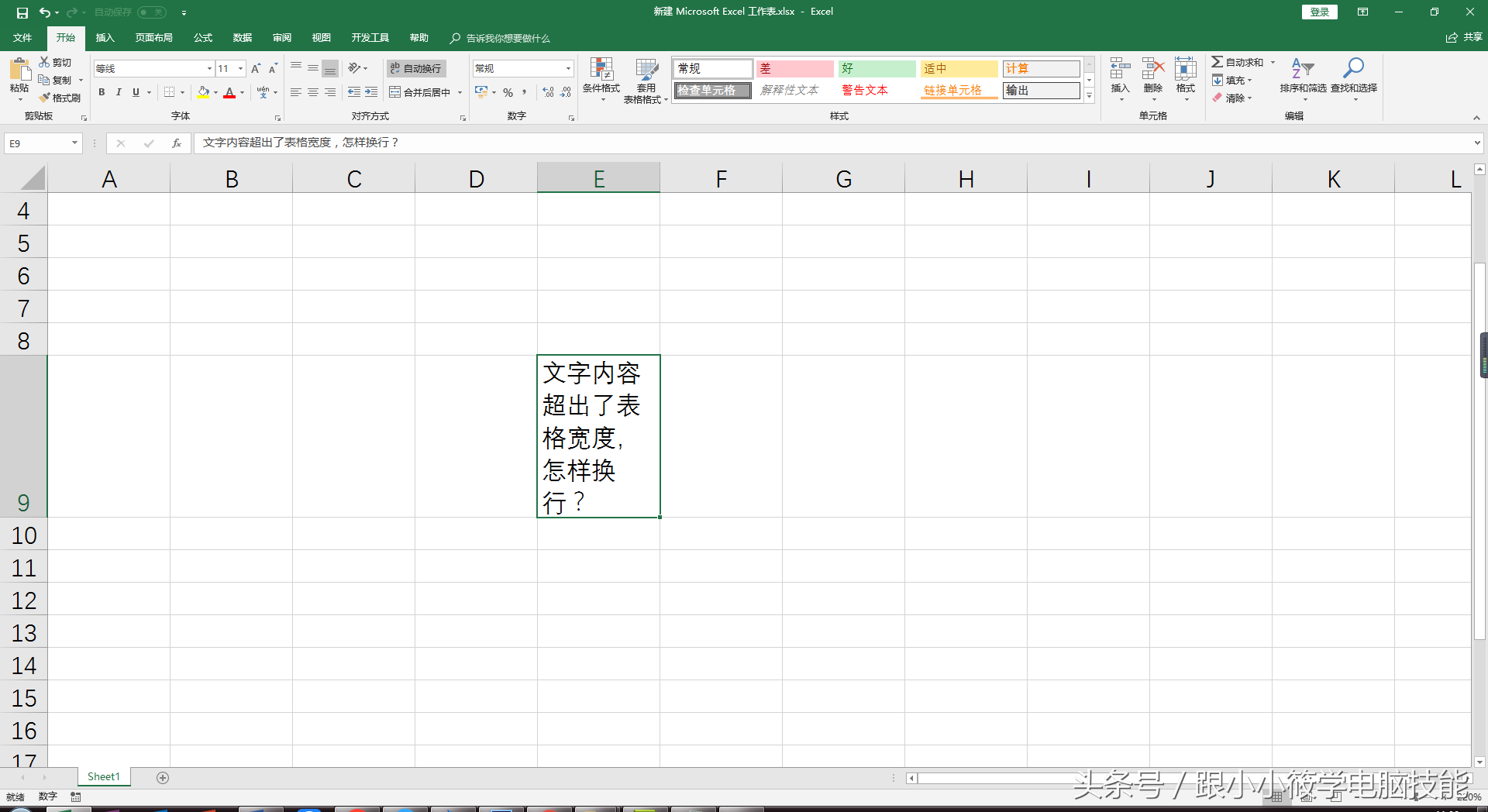
4、简简单单就实现了单元格换行效果,如下图所示。
相关影片资源迅雷下载推荐
表格加斜线怎么加(表格怎么快速做斜线头)
第二种方法:
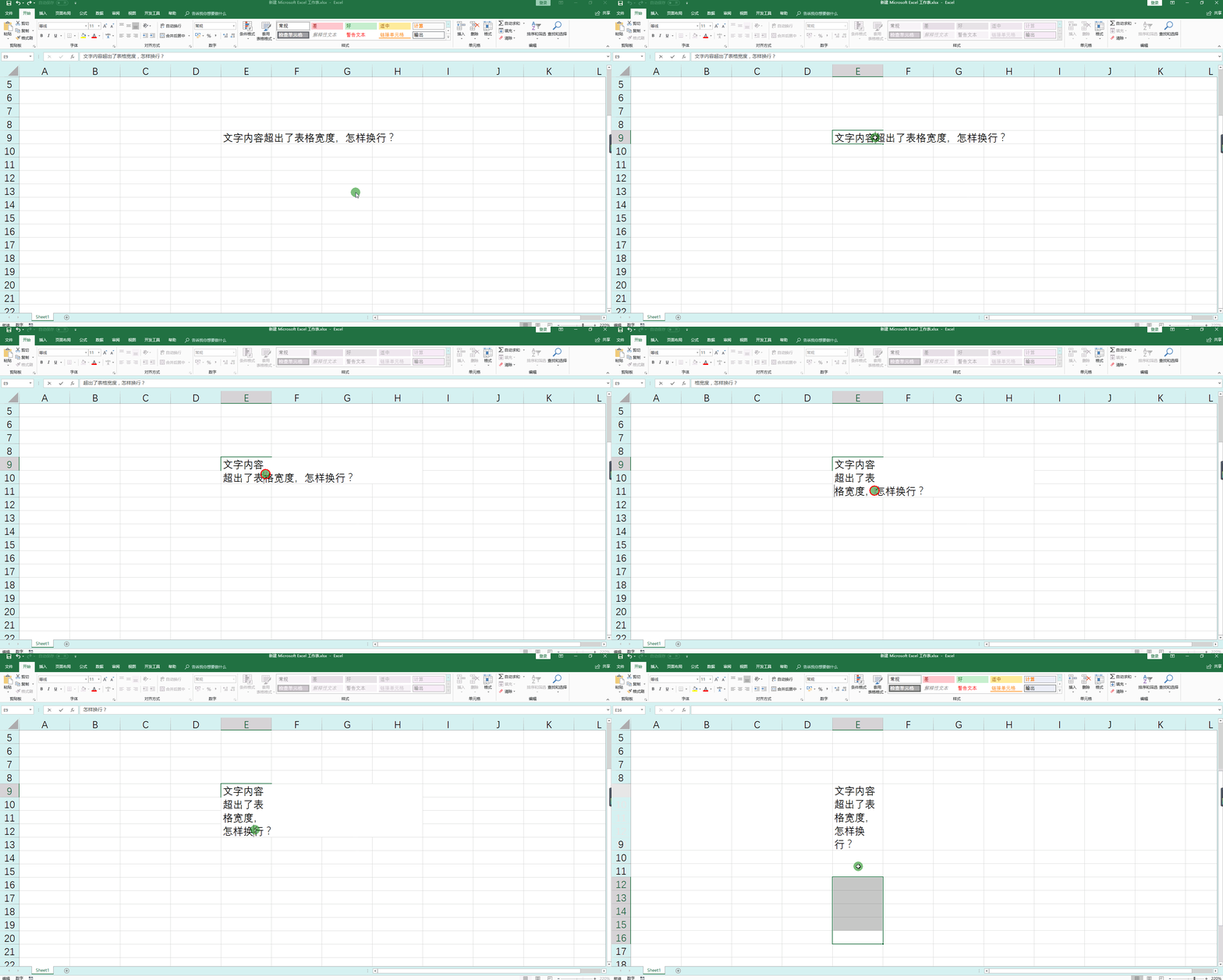
鼠标移到要换行的文字末尾,按“Alt + Enter”键实现单元格换行效果。
第三种方法:
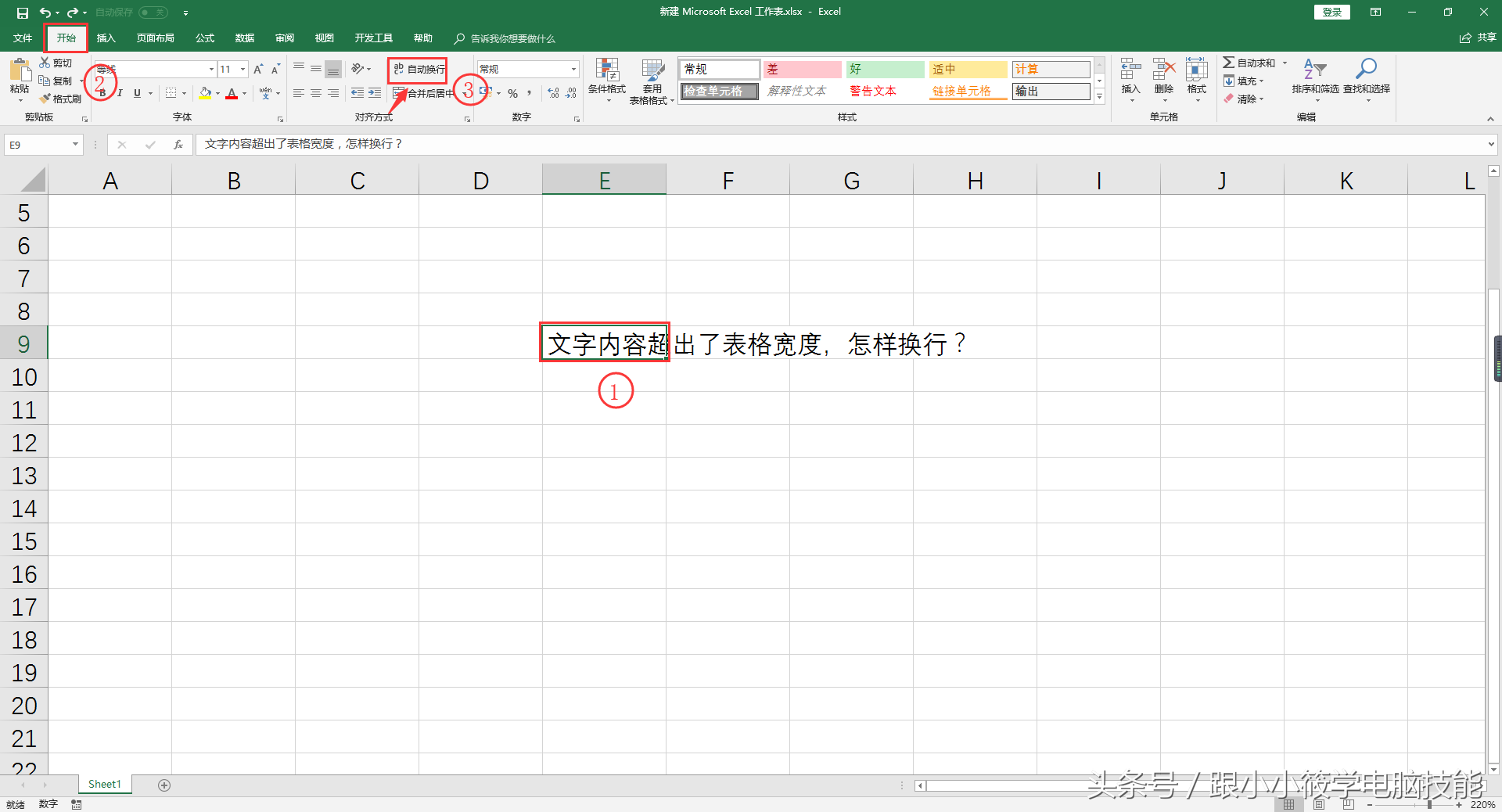
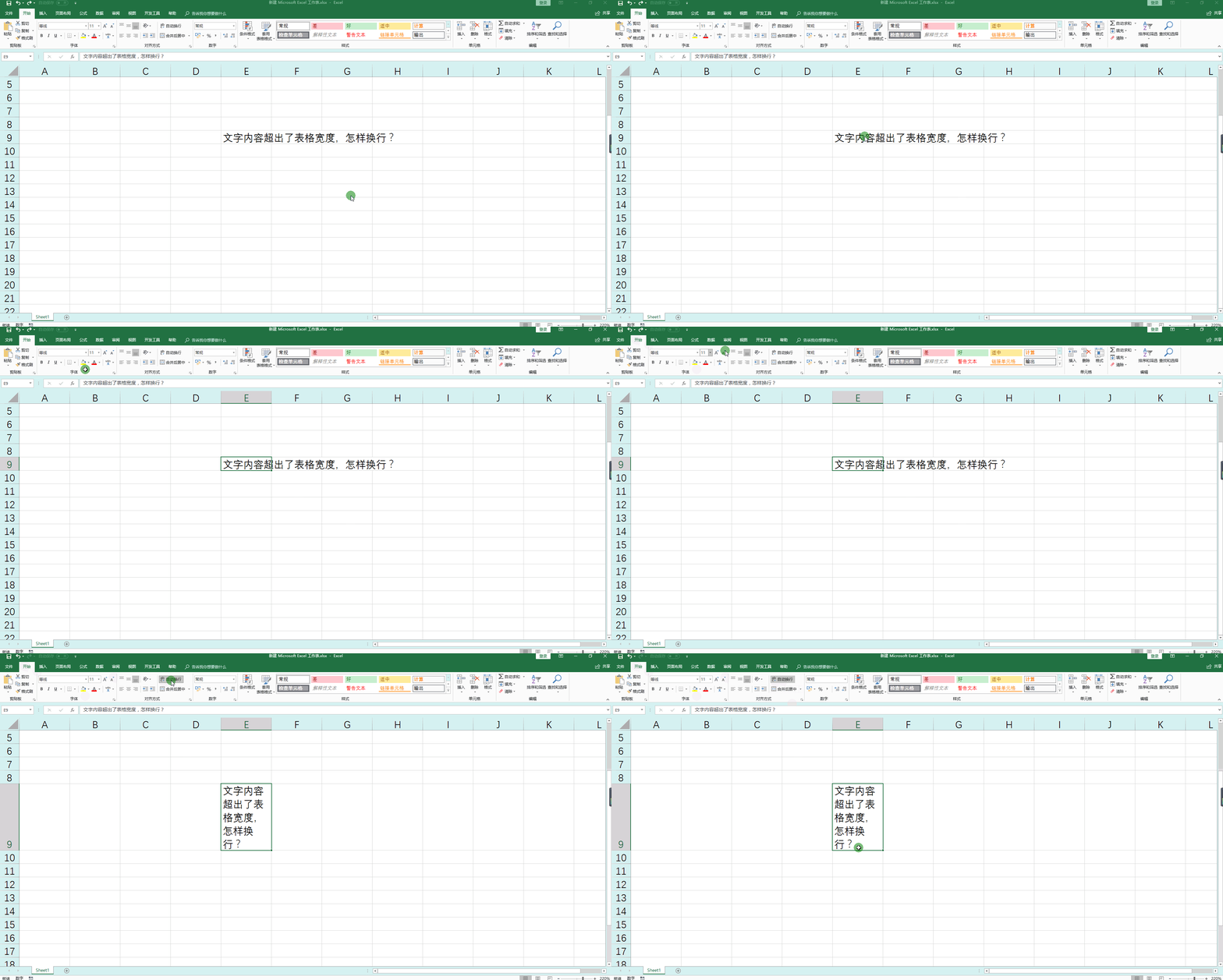
选中单元格,点击“开始”,找到“对齐方式”,点击“自动换行”。
相关影片资源迅雷下载推荐
wps怎么翻译文件(wps表格中的内容怎么翻译成韩文)
版权声明:除非特别标注,否则均为本站原创文章,转载时请以链接形式注明文章出处。