


“学好WPS,走遍天下都不怕。”现在办公室都流行着这么一句话,这足以看出会运用办公软件有多么重要了。但是在使用Excel表格的时候,我们很有可能遇到做一个表格来统计数据的情况,那么我们应该如何操作呢,Excel中的表格怎么做?接下来小编就告诉大家一个非常实用的技巧吧!
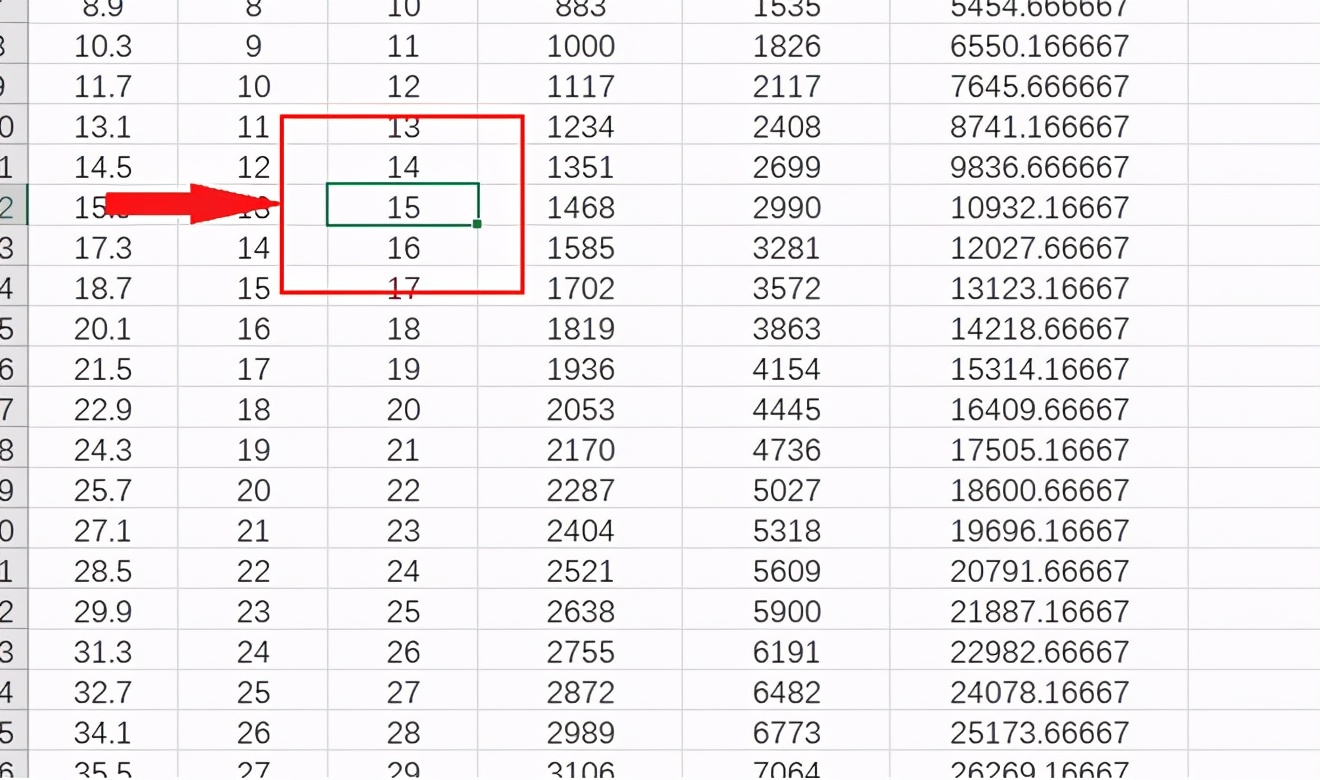
比如我们要在这个表格中插入一个表格,首先我们在这个区域内随便单单击一个单元格,如图所示:
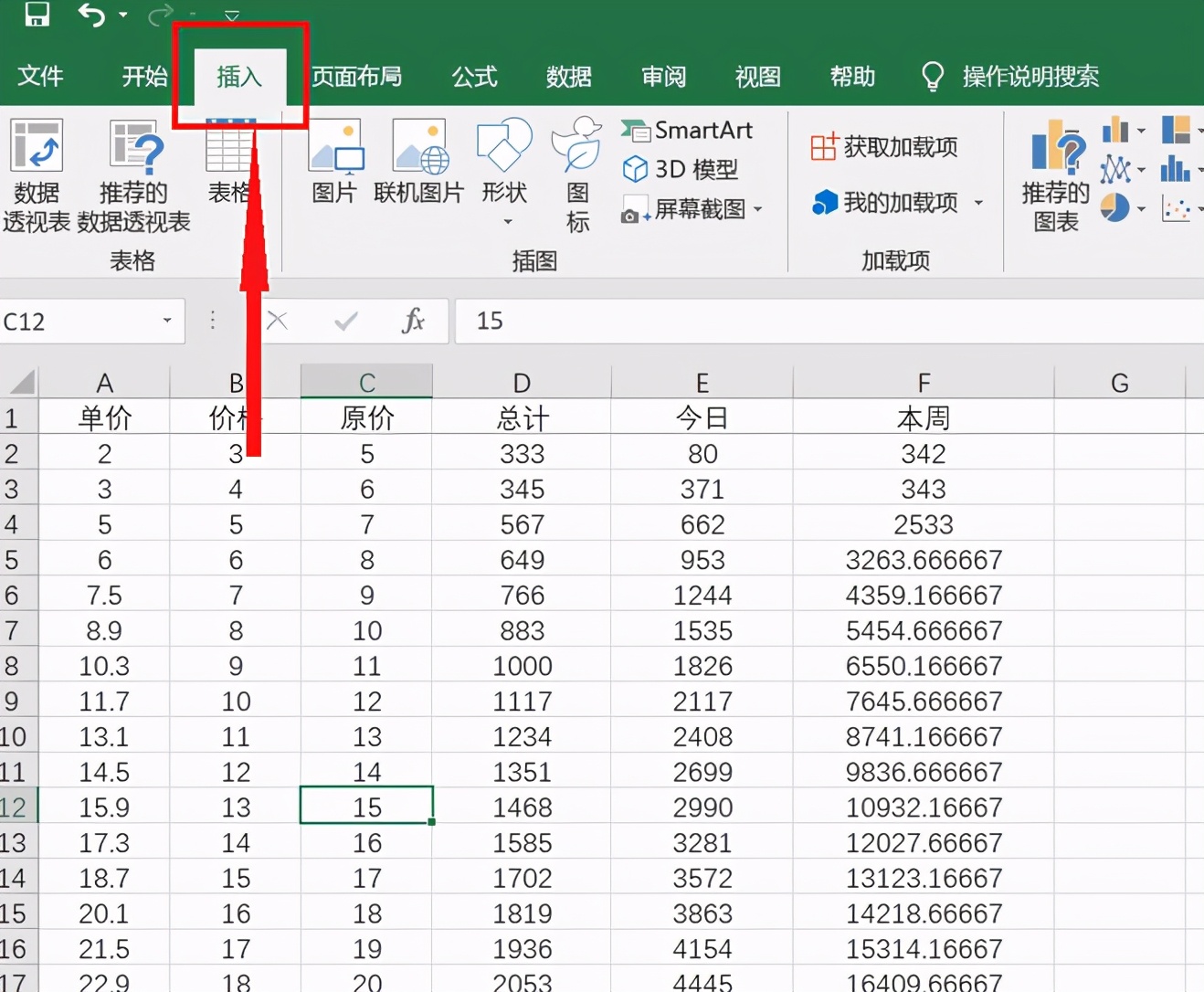
首先第一步,我们在顶部的工具栏里选择插入,具体操作如下图:
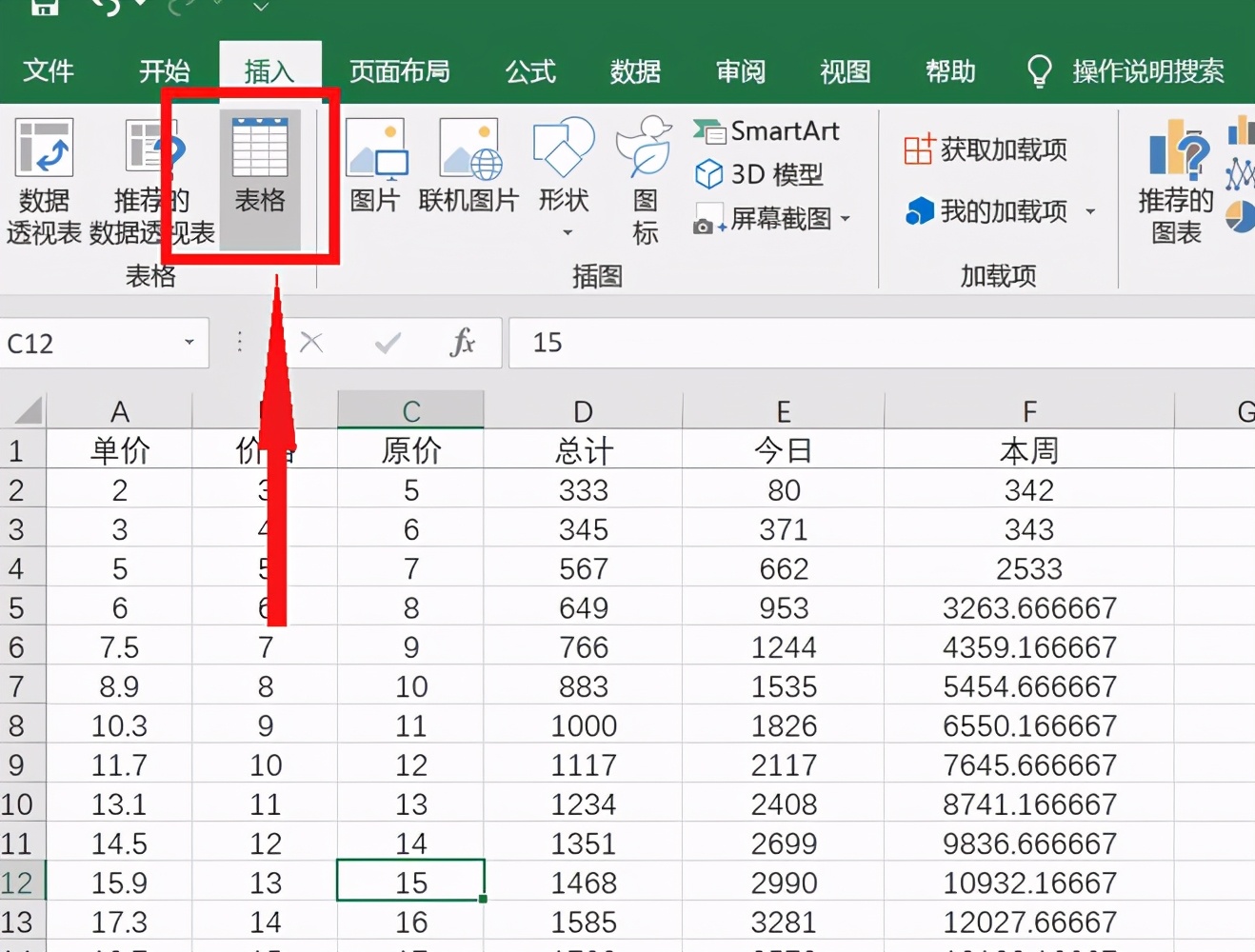
在这里,我们选择“表格”,如下图所示:
相关影片资源迅雷下载推荐
excel日期自动往下排(excel表格计算两个日期之间的天数)
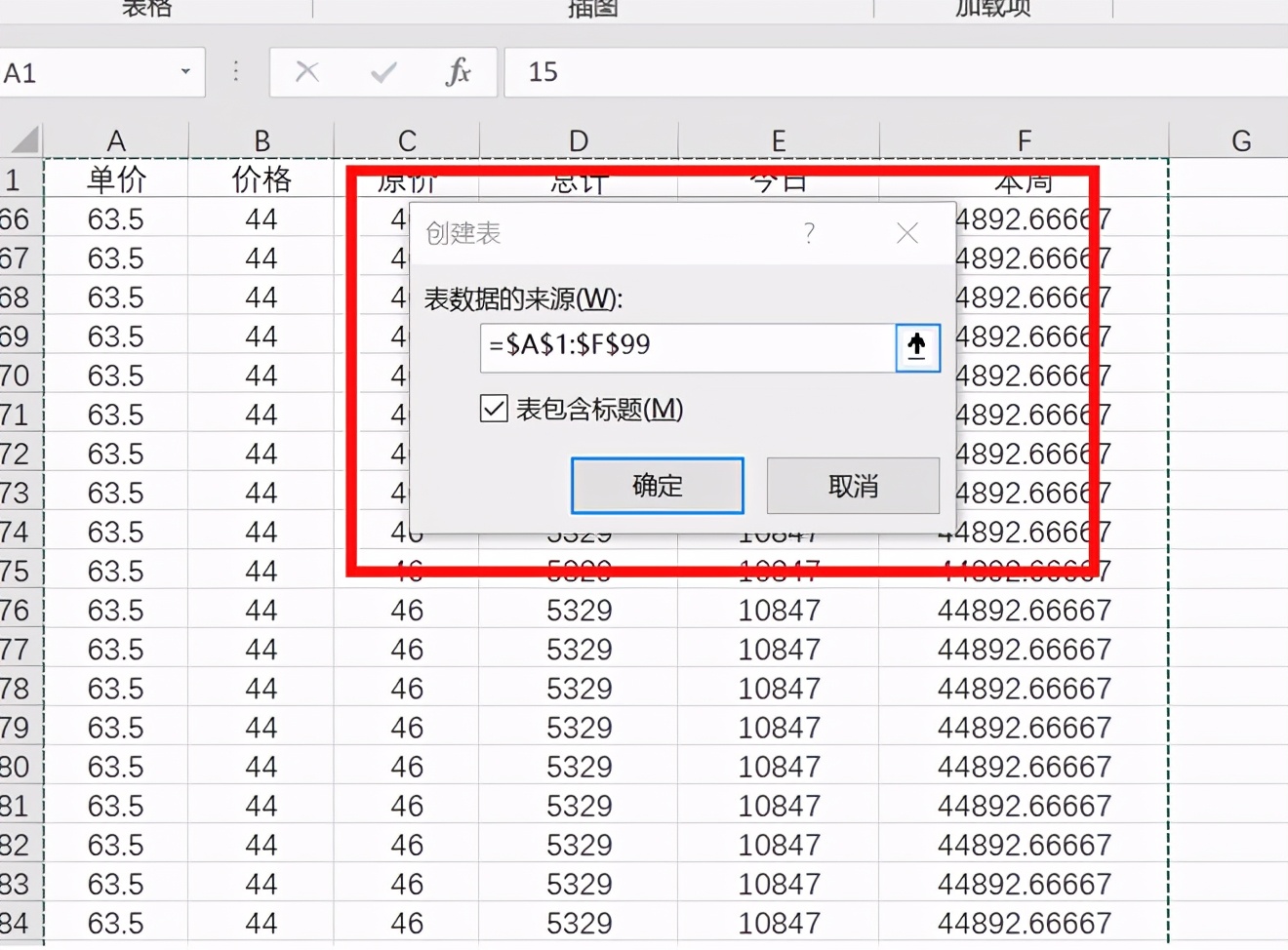
接下来就会弹出一个对话框,我们只需要选择默认选项,点击确定即可:
之后我们的表格就完成了,具体看下图:
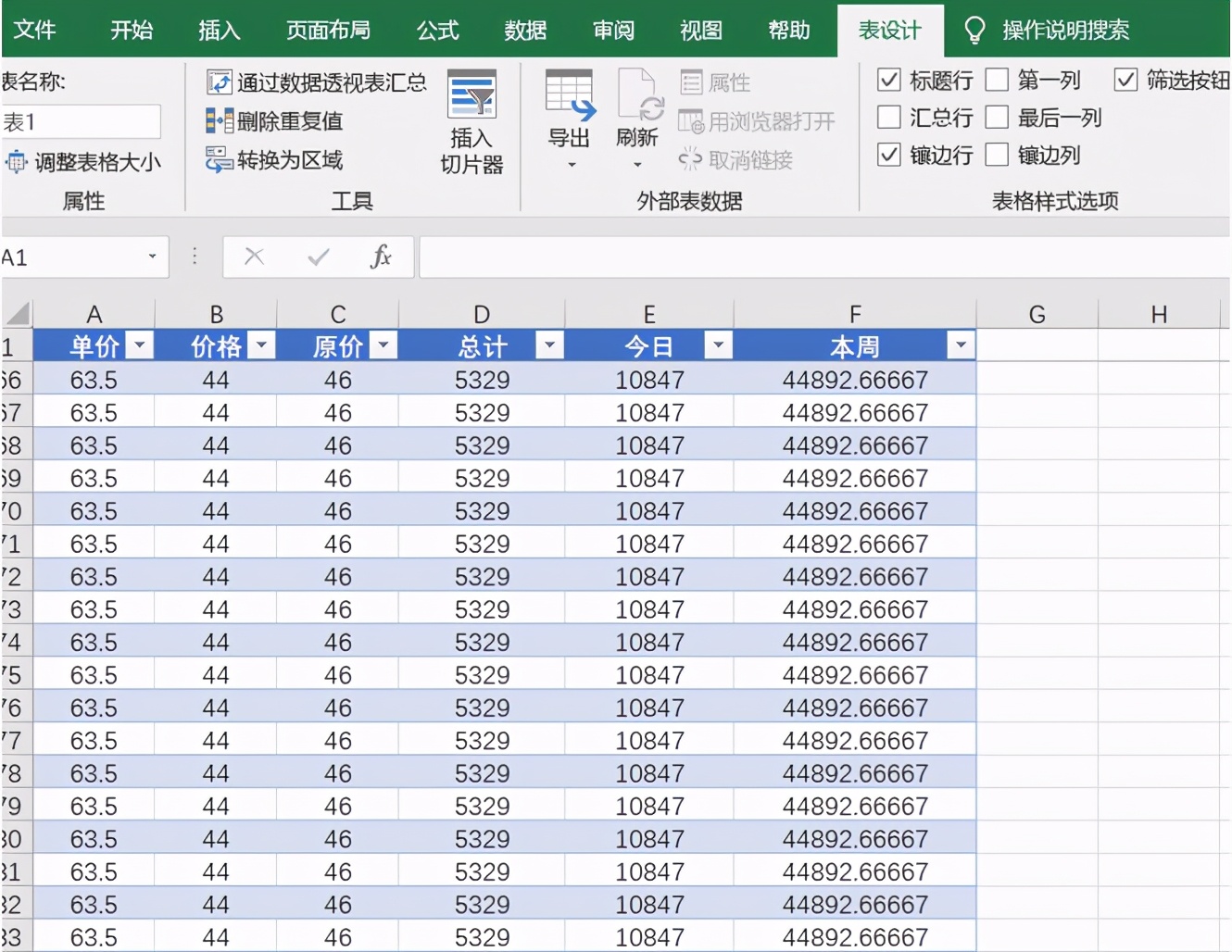
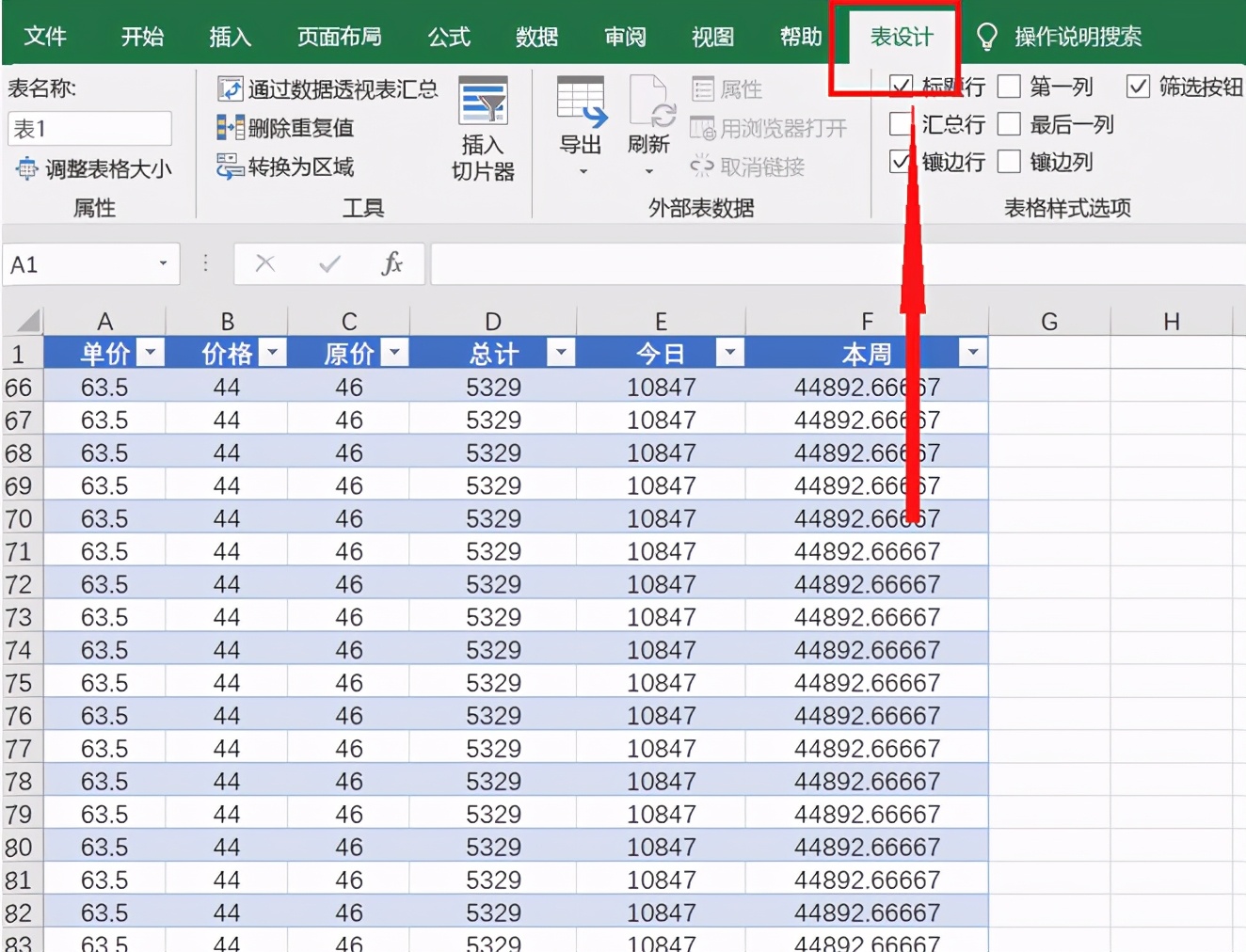
最后,我们可以看到在顶部的工具栏里多出“表设计”一项,我们可以通过这个菜单实现对表格的设计和对数据的统计编辑,如下:
相关影片资源迅雷下载推荐
wps表格拆开怎么操作(wps表格一个怎么拆分为多个表格)
版权声明:除非特别标注,否则均为本站原创文章,转载时请以链接形式注明文章出处。