

电脑怎么录屏?这两年受到新冠疫情的影响,学生们线上上课,老师们在线讲课。就连小编,有一段时间也是在居家办公。有的学生想要把老师讲课内容保存下来方便复习回顾怎么办呢?可以在直播讲课时,打开录屏工具,录制电脑屏幕。就能够将课堂内容保存下来啦。一起来看看电脑如何录屏吧~
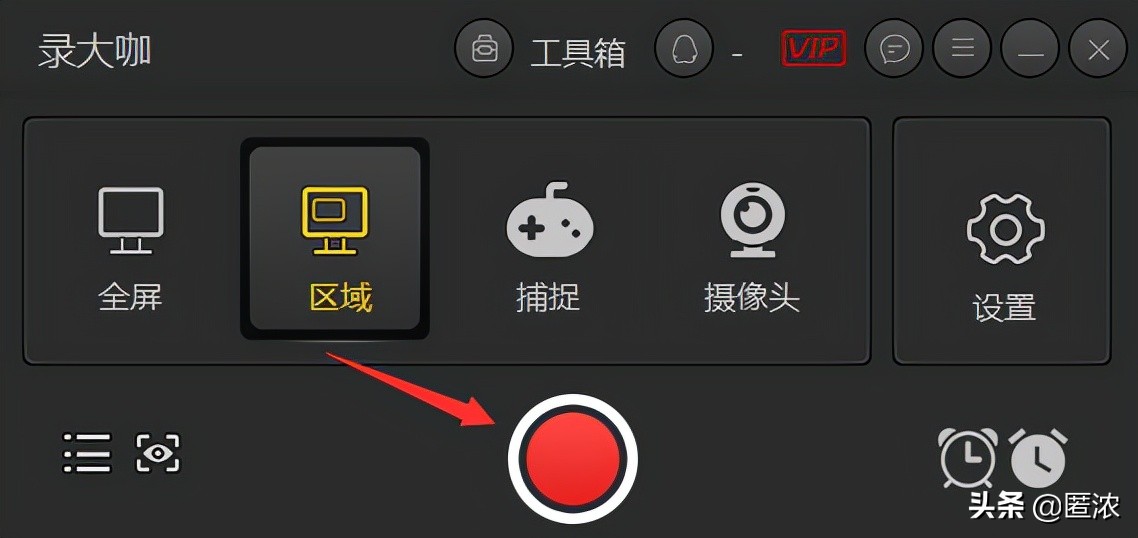
第一步:下载安装并打开电脑录屏工具——录大咖,选择录制模式:【全屏录制】或【区域录制】

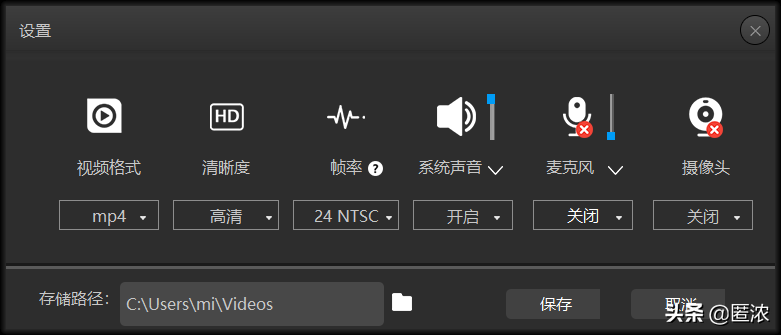
第二步:设置录制参数,包含视频格式、清晰度、录制帧数、摄像头、声音开启关闭等。接着设置选择保存路径,设置完成点击保存。
相关影片资源迅雷下载推荐
苹果电脑怎么看配置和型号(教你如何查看 MacBook 配置)
第三步:点击下方红色按钮开始录制,如果选择的是区域录制模式,则还先确定录制区域范围。录制过程中可以自由暂停录制或者是结束录制。
以上就是电脑录屏的操作方法,上述方法可以录制到高清流畅的视频内。
相关影片资源迅雷下载推荐
表格怎么做下拉框选择(excel表格如何设置下拉选项并多选)
版权声明:除非特别标注,否则均为本站原创文章,转载时请以链接形式注明文章出处。