

WPS是最为常用的办公软件,通常人们习惯于使用WPS文字编辑文档,有些时候为了让某个文字或某段文字显得更加突出,我们可以对其进行字体大小、颜色、背景颜色等进行修改,其实方法跟WORD的修改方法大同小异。

WPS文字
一、使用鼠标右键
1、选择需要修改的文字,单击鼠标右键选择“字体”。
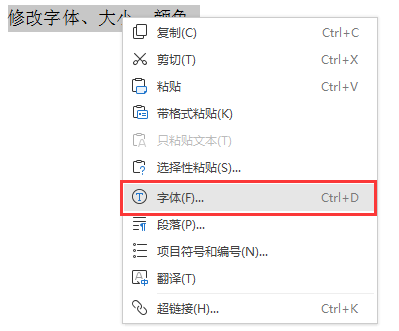
修改文字字体
相关影片资源迅雷下载推荐
wps打勾符号在哪里(电子表格里头如何在方框里打钩)
2、在弹出的对话框中,选择自己需要字体、大小以及颜色等等,选择好之后点击确定即可。
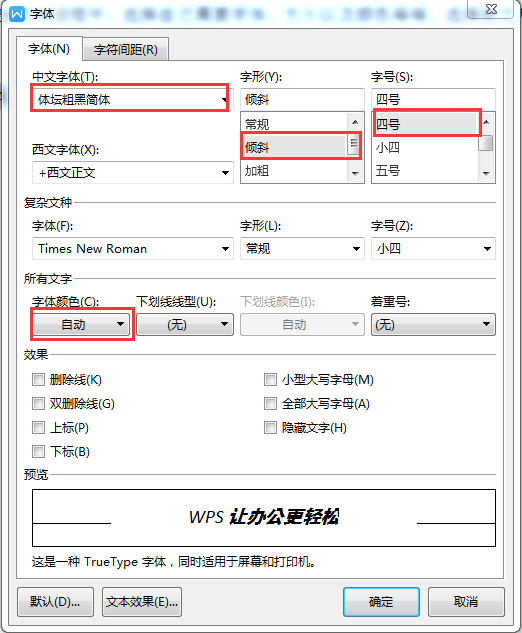
WSP文字修改
二、直接在导航栏上点击“开始”
选中需要修改的文字,在“开始”工具栏中对文字进行修改,修改字体颜色点击符号“A”,出现颜色选框,选择一个颜色即可,其他还可以对文字进行加粗、倾斜、添加下划线等等。
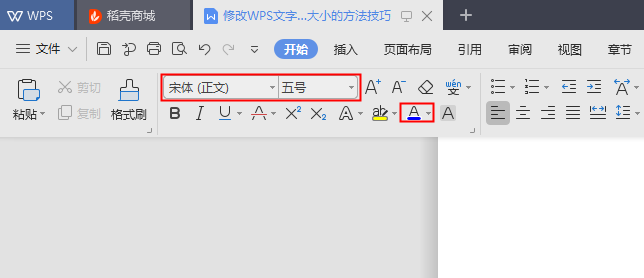
WPS修改文字字体大小
以上两个简单的方法便是关于对WPS中文字字体大小以及颜色进行修改的介绍了。在以上两种简单的方法中,最为简单的便是直接从“开始”功能中选取,不需要再通过另外一个窗口打开,当然了你也可以选中需要修改的字体右键进行修改,效果也是一样的。
相关影片资源迅雷下载推荐
电脑重启快捷键键盘(电脑键盘上f1到f12的用法)
版权声明:除非特别标注,否则均为本站原创文章,转载时请以链接形式注明文章出处。