

我们经常需要对Excel表格数据进行查找和替换,面对庞大复杂的数据一一搜索很不方便,此时就要用到表格查找快捷键了。那么这个快捷键如何操作呢?下面我们就来学习一下。
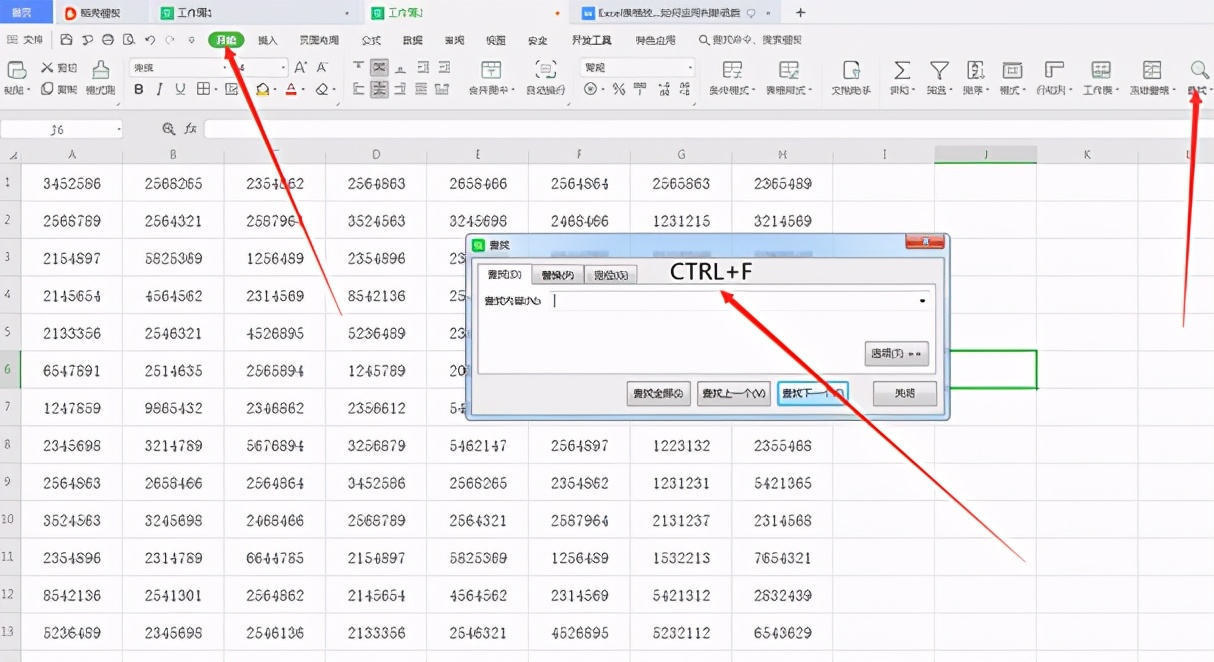
打开一个Excel表格,我们可以看到表中有着密密麻麻的数字,我们想找到数据“2565894”,可以点击工具栏【开始】,在下拉菜单中选择【查找】,这里我们要学习的是快捷键【Ctrl+F】:
在跳出的【查找】对话框“查找内容”中输入“2565894”,选择【查找全部】,会发现在下拉菜单中显示有两个,第一个灰底的数据就是表格中出现绿色边框的单元格:
相关影片资源迅雷下载推荐
筛选后复制粘贴筛选后的数据(Excel如何复制筛选后的单元格数据)
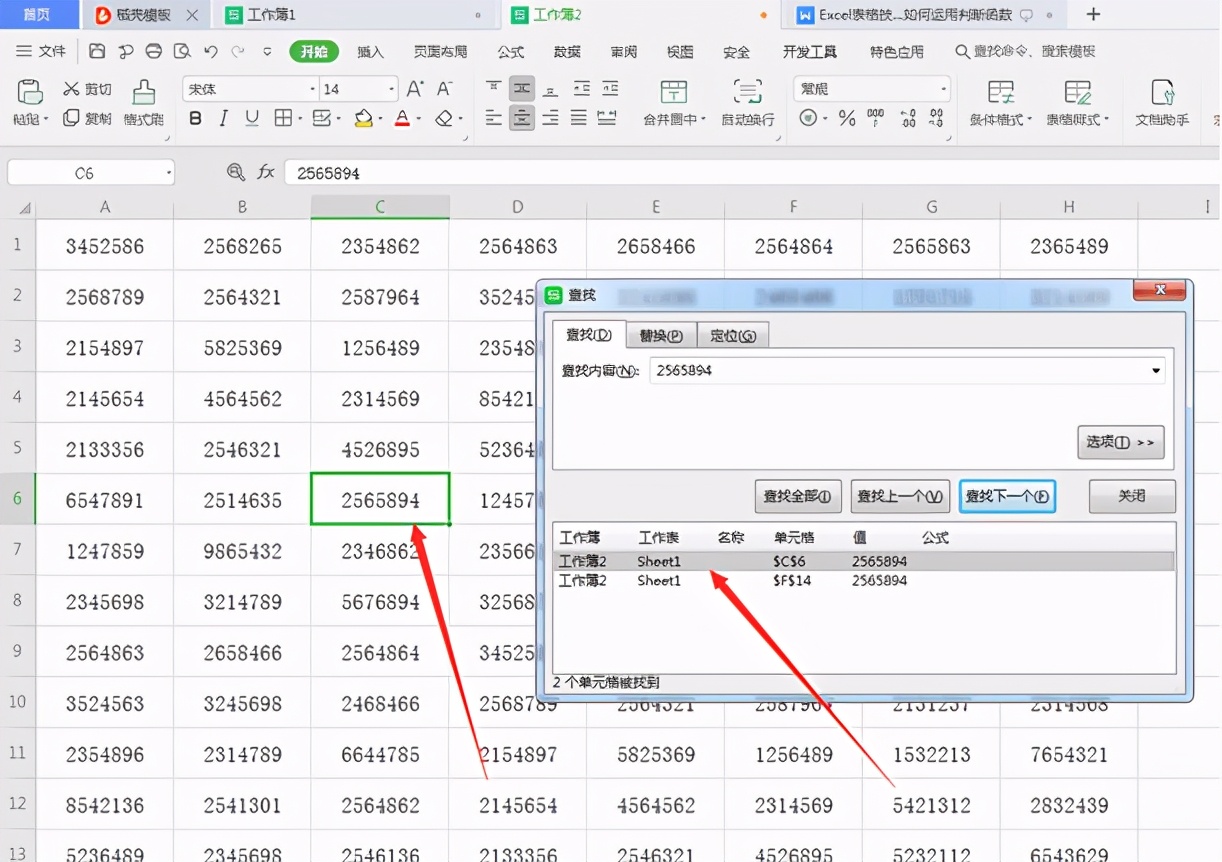
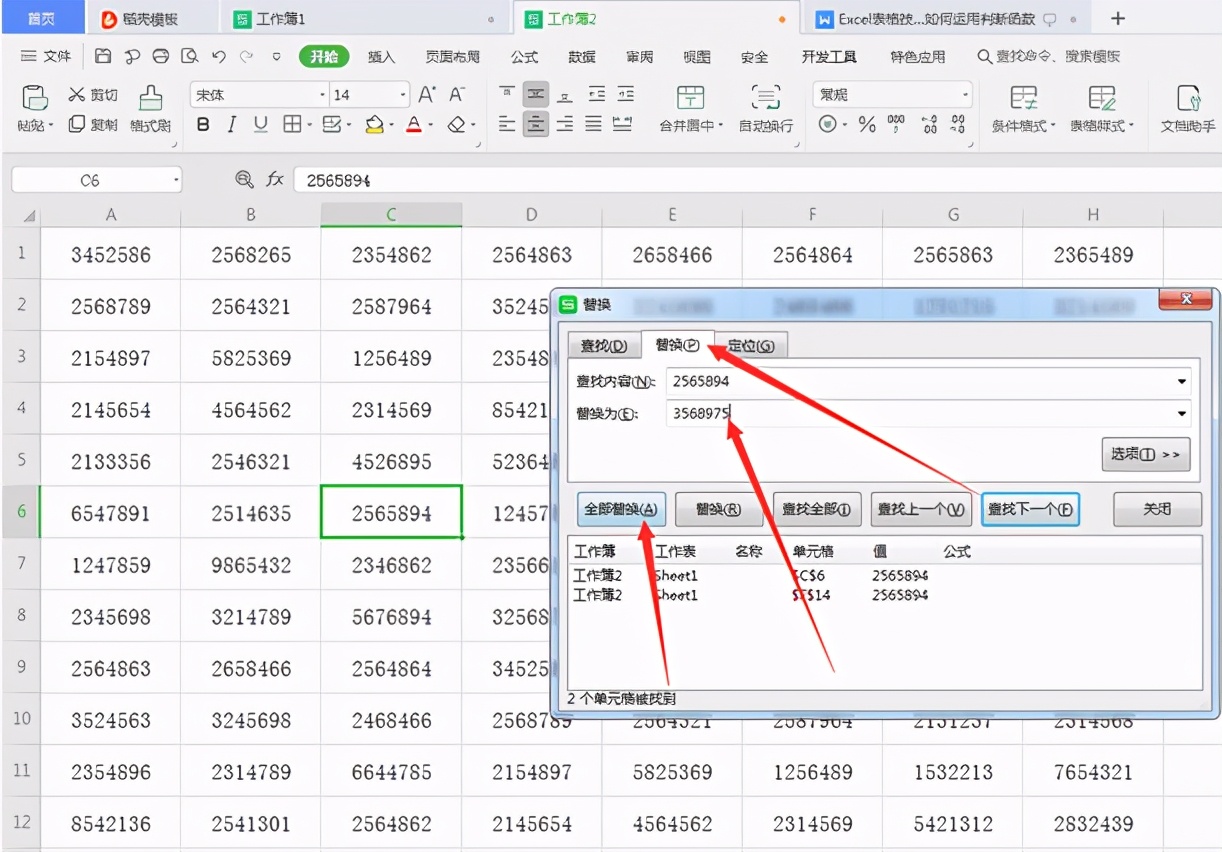
这样我们就找到了相关数据,接下来我们决定将“2565894”全部替换成“3568975”。点击【替换】选项,在【替换为】一栏输入“3568975”,再点击【全部替换】:
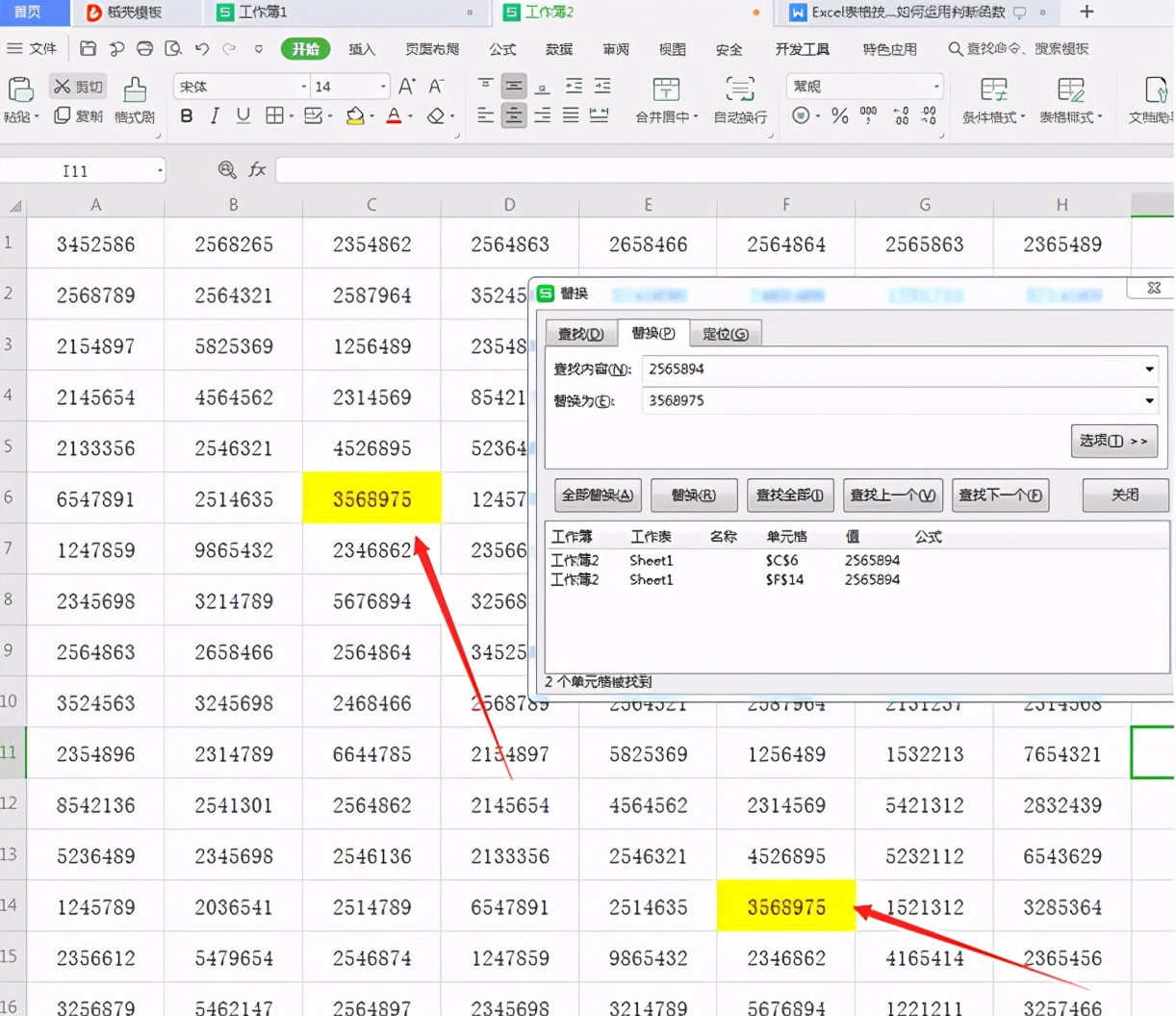
最后我们可以看到表格中两处“2565894”全部变成了“3568975”:
以上就是通过Excel表格查找快捷键【Ctrl+F】来进行快速查找和替换的方法。看起来是不是很简单?你们学会了么?
相关影片资源迅雷下载推荐
图片转换成excel表格(怎样将图片格式数据转换成EXCEL表格)
版权声明:除非特别标注,否则均为本站原创文章,转载时请以链接形式注明文章出处。