excel自定义格式怎么设置(excel最全的自定义格式详解)

电脑入门知识大全 电脑知识 3

我在很多案例中都曾需要用到设置自定义格式,每次跟大家讲解自定义格式的含义时,很多同学表示当时挺明白的,但前学后忘记,希望能有一篇完整的案例和解析,全面地讲解一下自定义格式所代表的含义。

那么今天开始,我就下个苦功夫把所有的自定义格式给大家掰开了揉碎了说一说。

自定义格式详解:

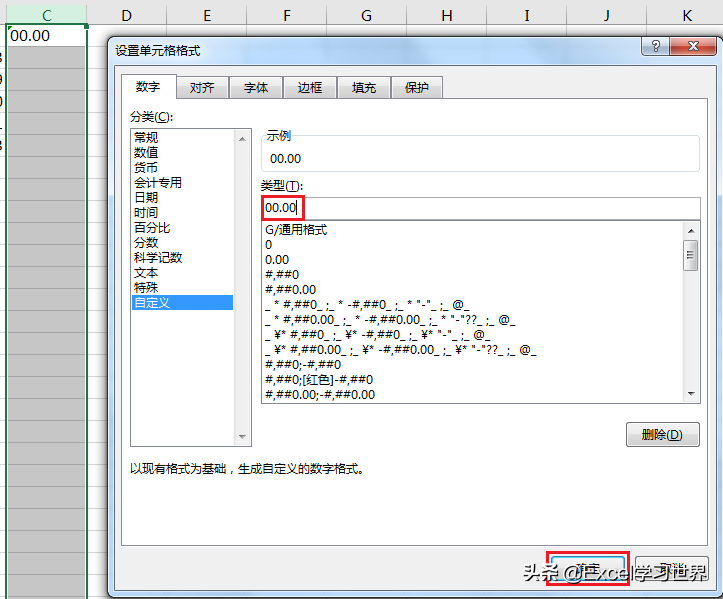
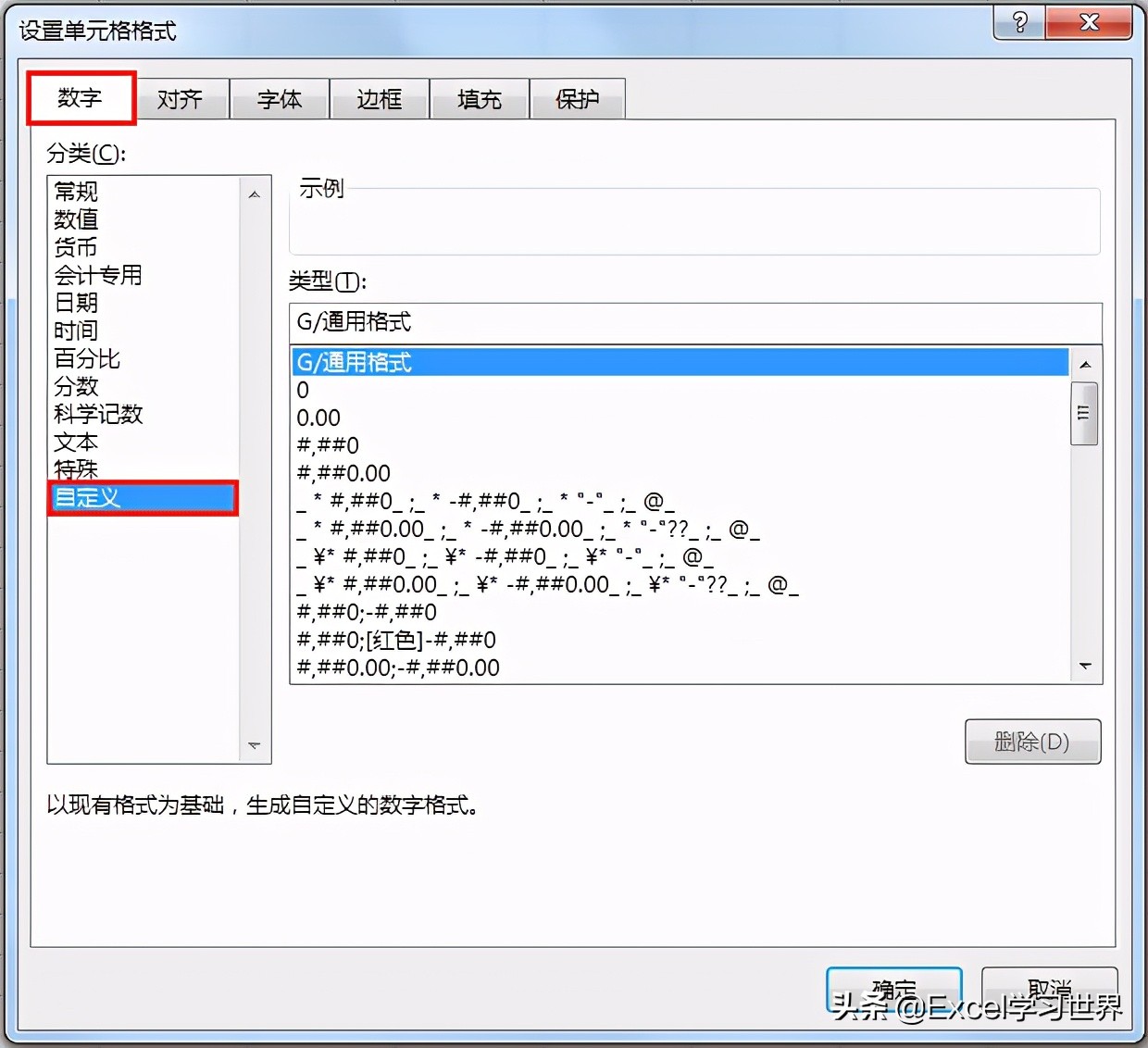
按 Ctrl+1 --> 选择菜单栏的“数字”-->“自定义”,就能看到各种各样的自定义类型。

今天就是要教大家认识并学会使用这些类型。
excel自定义格式怎么设置(excel最全的自定义格式详解)-第1张图片-90博客网

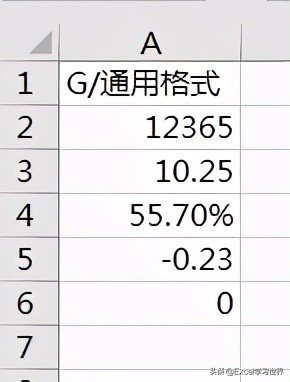
1. G/通用格式:

  • 以常规格式显示数字,等同于“分类”中的“常规”选项。

示例:

excel自定义格式怎么设置(excel最全的自定义格式详解)-第2张图片-90博客网

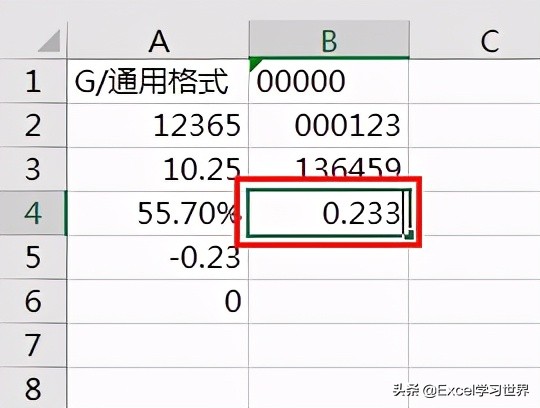
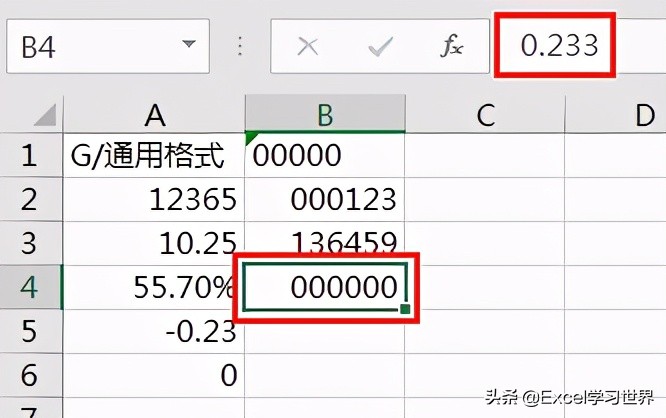
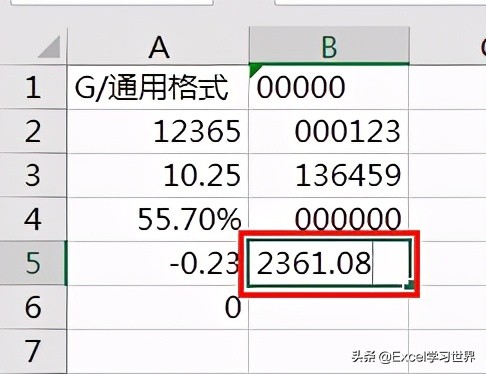
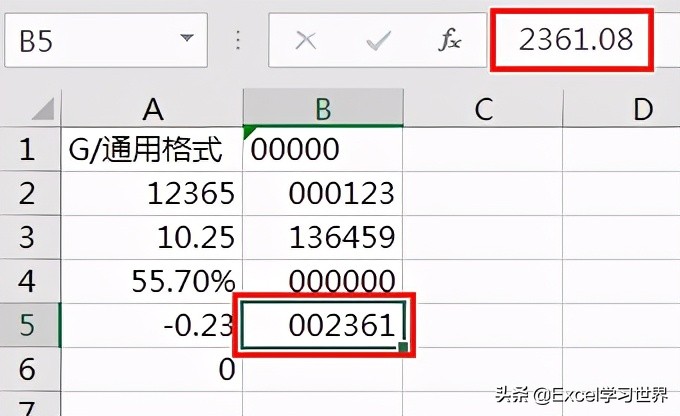
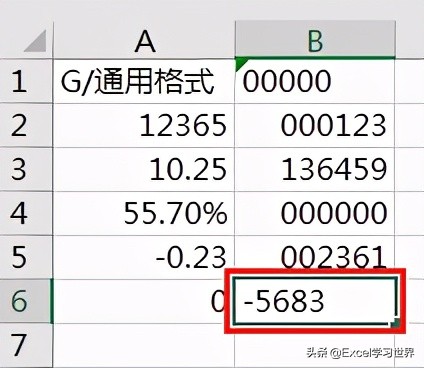
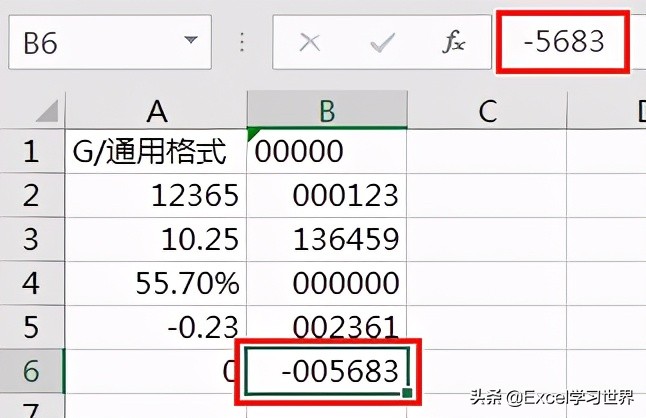
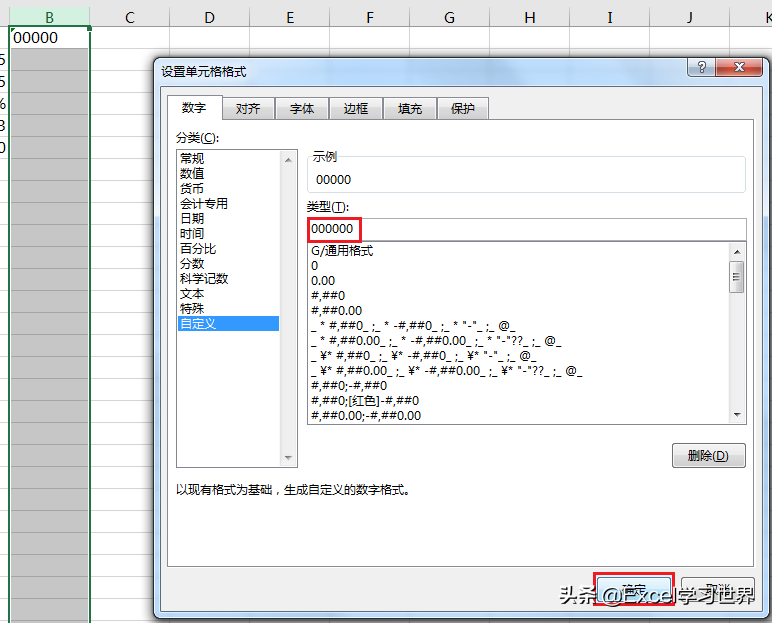
2. 0:

  • 数字占位符。
  • 如果单元格的数值位数大于占位符的位数,就显示实际数值;反之则前面用 0 补足位数。
excel自定义格式怎么设置(excel最全的自定义格式详解)-第3张图片-90博客网

excel自定义格式怎么设置(excel最全的自定义格式详解)-第4张图片-90博客网

excel自定义格式怎么设置(excel最全的自定义格式详解)-第5张图片-90博客网

excel自定义格式怎么设置(excel最全的自定义格式详解)-第6张图片-90博客网

excel自定义格式怎么设置(excel最全的自定义格式详解)-第7张图片-90博客网

excel自定义格式怎么设置(excel最全的自定义格式详解)-第8张图片-90博客网

excel自定义格式怎么设置(excel最全的自定义格式详解)-第9张图片-90博客网

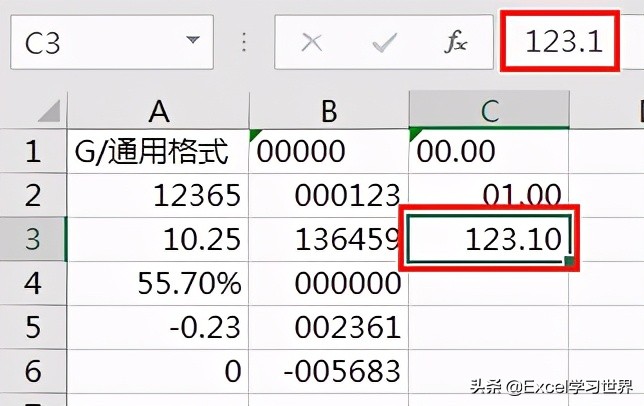
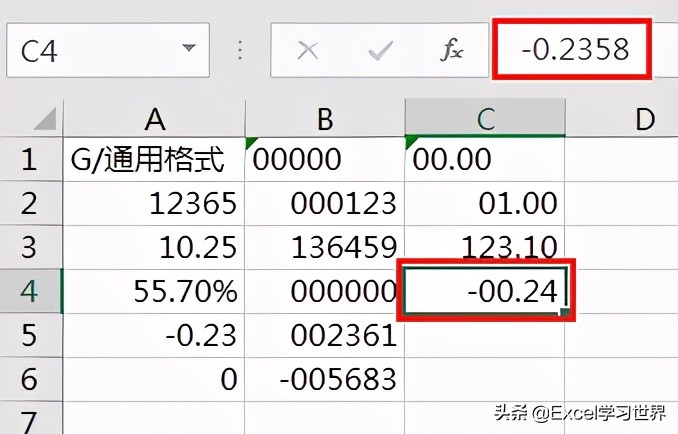
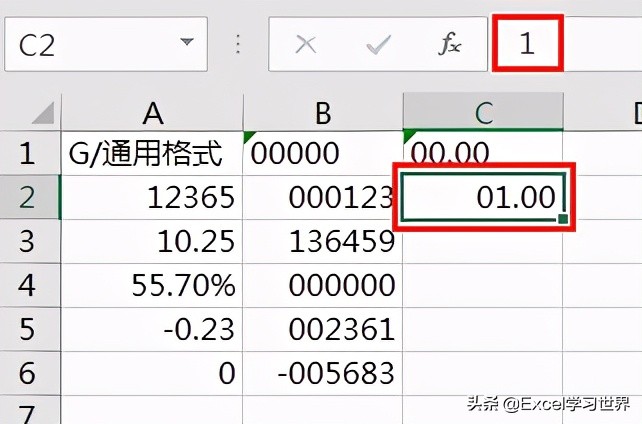
3. 0.00:

  • 数字占位符。
  • 小数点左边的表示整数部分的位数,如果整数位数大于占位符,就显示实际数值;反之则前面用 0 补足位数。
  • 小数点右边表示以几位小数显示,位数不足的以 0 补足,超过位数的四舍五入。
excel自定义格式怎么设置(excel最全的自定义格式详解)-第10张图片-90博客网

excel自定义格式怎么设置(excel最全的自定义格式详解)-第11张图片-90博客网

excel自定义格式怎么设置(excel最全的自定义格式详解)-第12张图片-90博客网

excel自定义格式怎么设置(excel最全的自定义格式详解)-第13张图片-90博客网

4. #:

相关影片资源迅雷下载推荐

word2007自动生成目录怎么设置(word自动生成目录的基本方法)

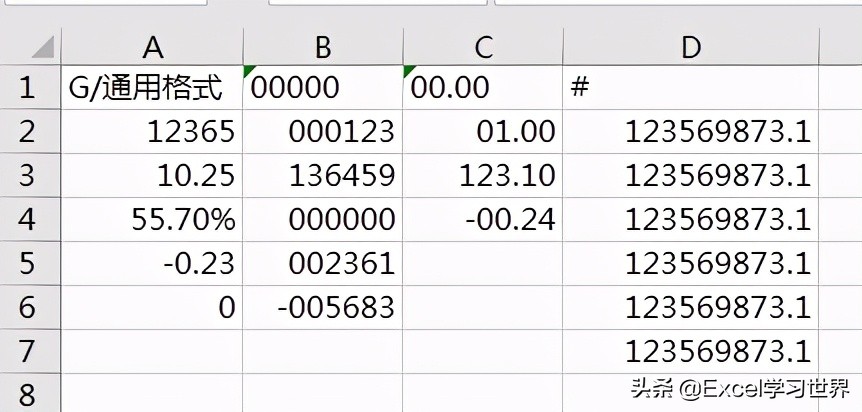
  • 数字占位符。
  • 只显示有意义的 0,而不显示无意义的 0。
  • 小数点右边的 # 表示小数位数,超过位数的四舍五入。

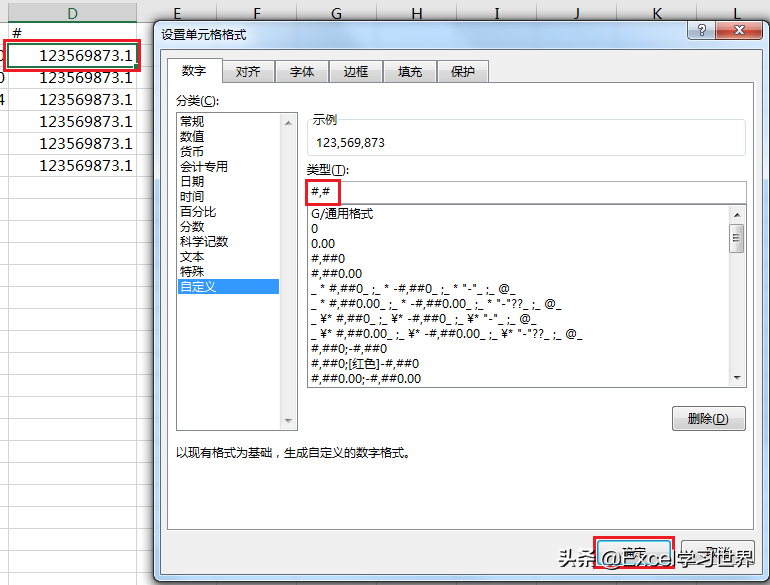
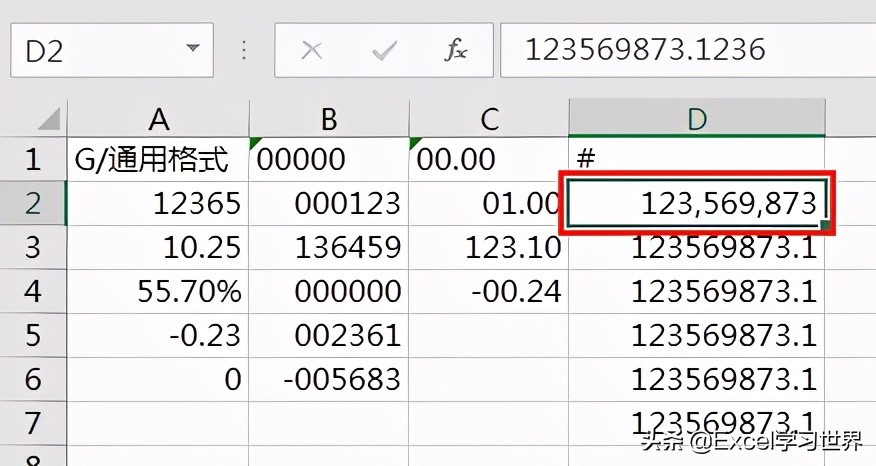
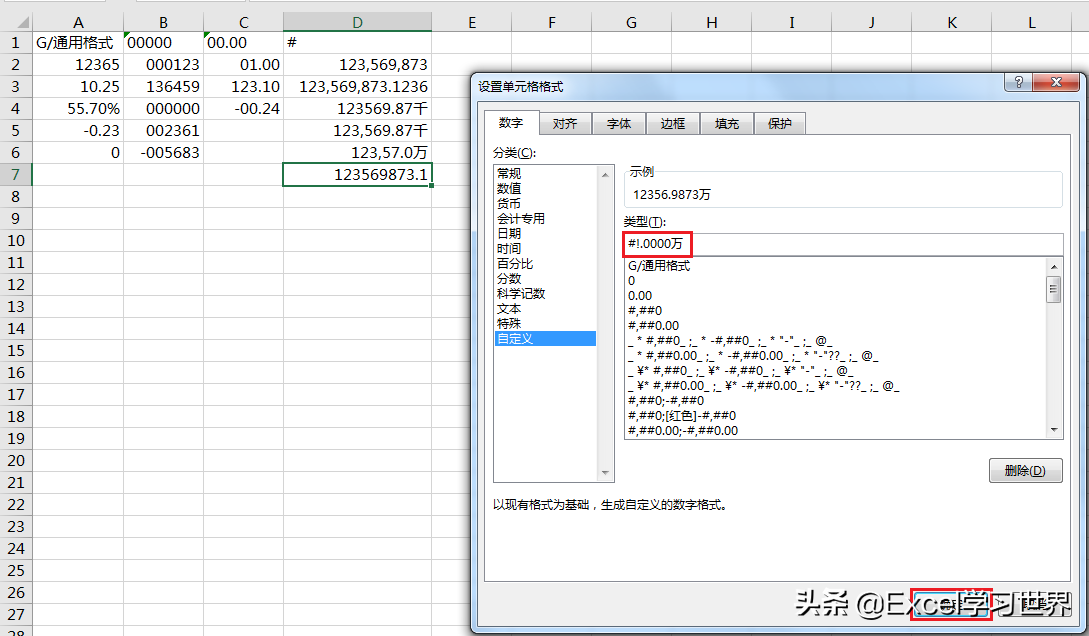
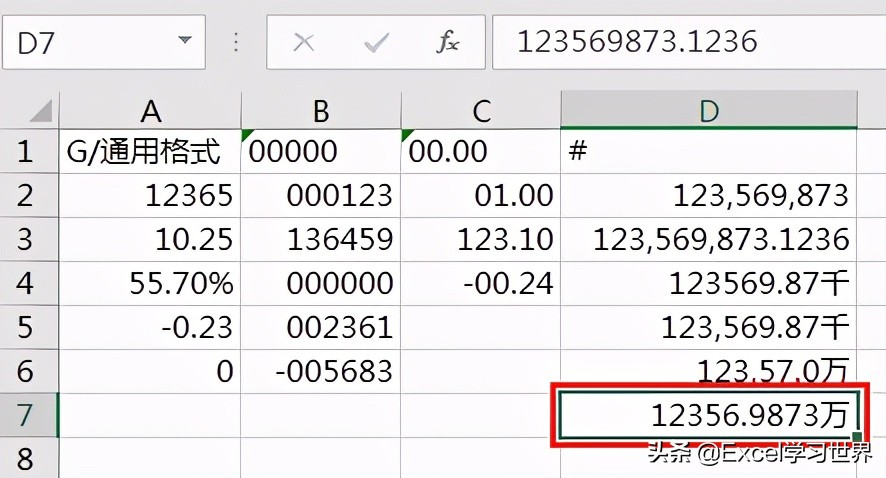
下面我们以实际案例来解释。D 列是一组相同的数值,通过不同的 # 设置,以不同的格式显示。
excel自定义格式怎么设置(excel最全的自定义格式详解)-第14张图片-90博客网

#,#:

  • 以千分位分隔符分隔的整数

excel自定义格式怎么设置(excel最全的自定义格式详解)-第15张图片-90博客网

excel自定义格式怎么设置(excel最全的自定义格式详解)-第16张图片-90博客网

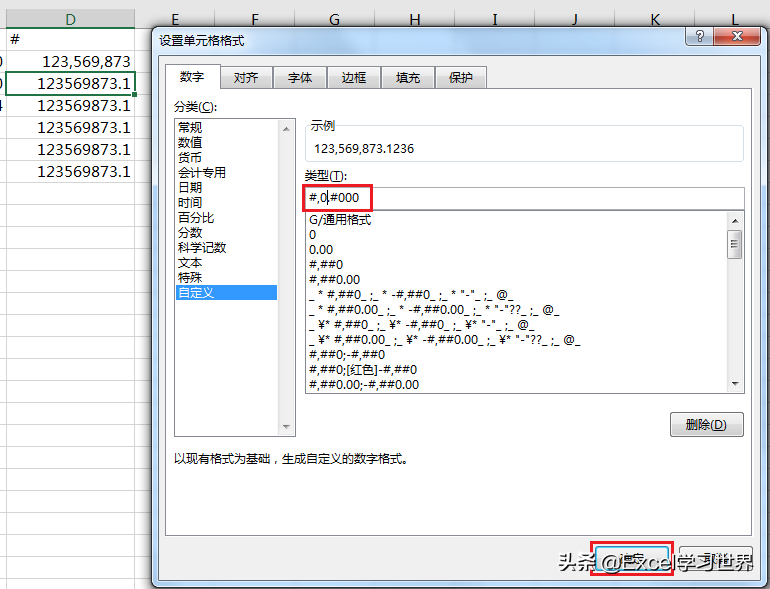
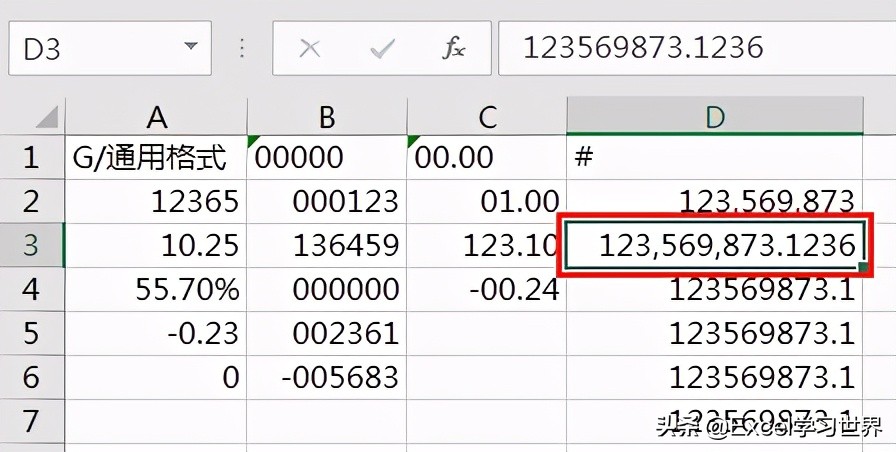
#,0.#000:

  • 以千分位分隔符分隔,保留 4 位小数

excel自定义格式怎么设置(excel最全的自定义格式详解)-第17张图片-90博客网

excel自定义格式怎么设置(excel最全的自定义格式详解)-第18张图片-90博客网

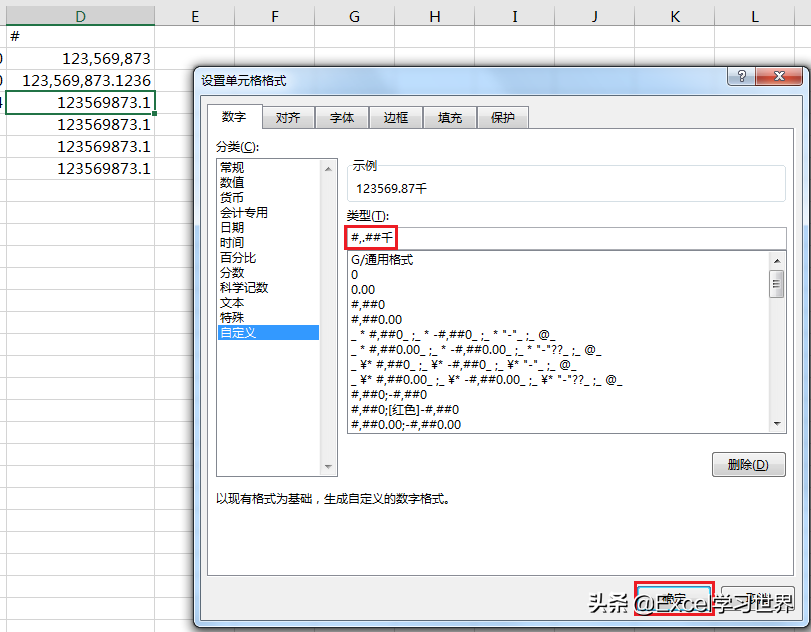
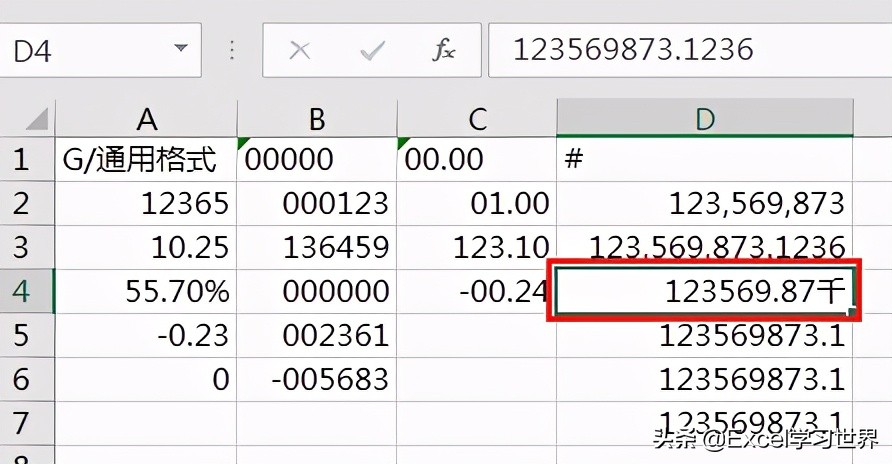
#,.##千:

  • 以千为单位显示,保留 2 位小数

excel自定义格式怎么设置(excel最全的自定义格式详解)-第19张图片-90博客网

excel自定义格式怎么设置(excel最全的自定义格式详解)-第20张图片-90博客网

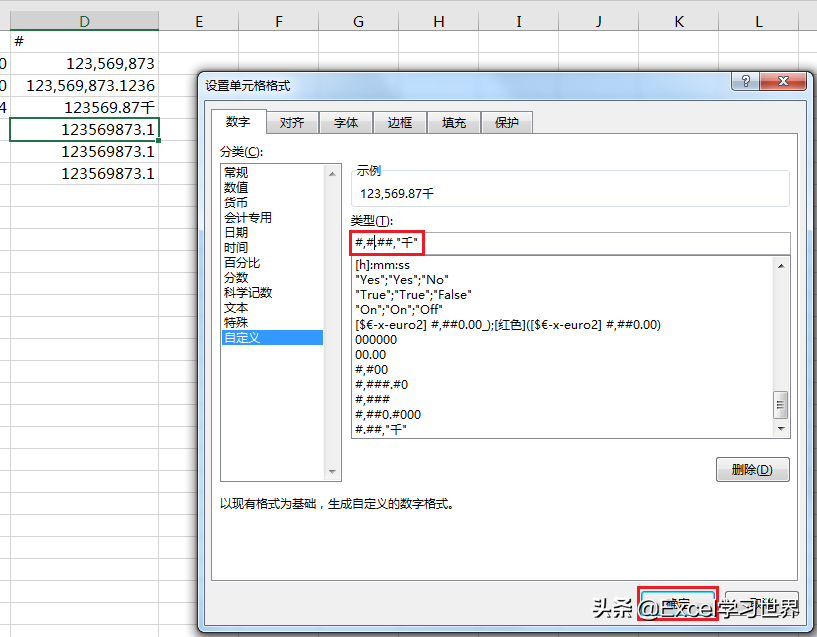
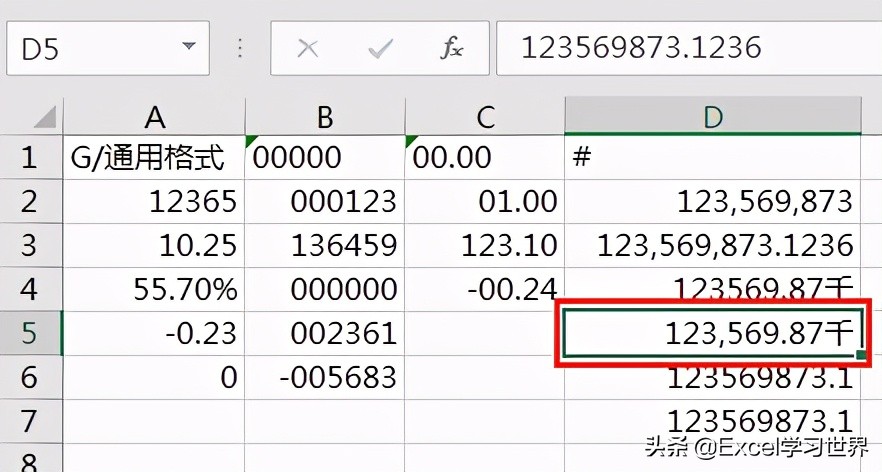
#,#.##,"千":

  • 以千为单位显示,用千分位分隔符分隔,保留 2 位小数

excel自定义格式怎么设置(excel最全的自定义格式详解)-第21张图片-90博客网

excel自定义格式怎么设置(excel最全的自定义格式详解)-第22张图片-90博客网

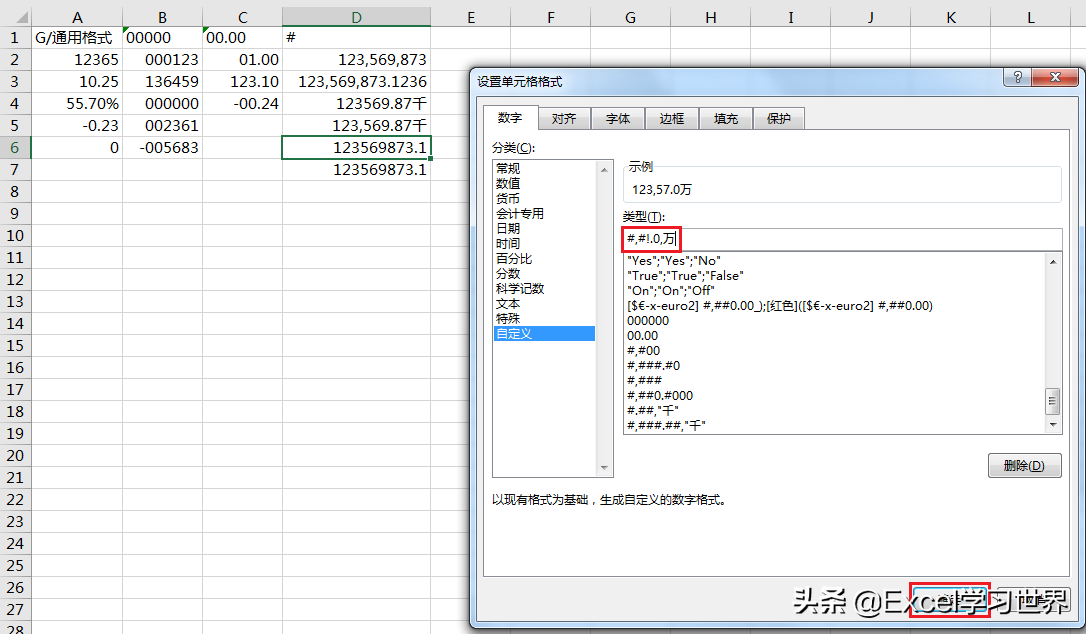
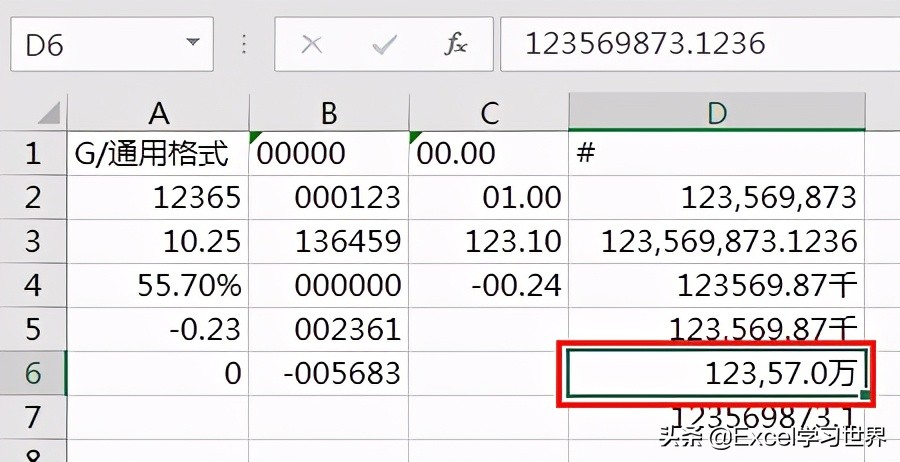
#,#!.0,万:

  • 以万为单位显示,用千分位分隔符分隔,保留 1 位小数

excel自定义格式怎么设置(excel最全的自定义格式详解)-第23张图片-90博客网

excel自定义格式怎么设置(excel最全的自定义格式详解)-第24张图片-90博客网

#!.0000万:

  • 以万为单位显示,保留 4 位小数

excel自定义格式怎么设置(excel最全的自定义格式详解)-第25张图片-90博客网

excel自定义格式怎么设置(excel最全的自定义格式详解)-第26张图片-90博客网

很多同学会觉得 Excel 单个案例讲解有些碎片化,初学者未必能完全理解和掌握。不少同学都希望有一套完整的图文教学,从最基础的概念开始,一步步由简入繁、从入门到精通,系统化地讲解 Excel 的各个知识点。

现在终于有了,以下专栏,从最基础的操作和概念讲起,用生动、有趣的案例带大家逐一掌握 Excel 的操作技巧、快捷键大全、函数公式、数据透视表、图表、打印技巧等……学完全本,你也能成为 Excel 高手。

相关影片资源迅雷下载推荐

excel设置下拉菜单选项(excel下拉框内容设置教程)

抱歉,评论功能暂时关闭!