

如何将 Word文件转换为Excel文件
在日常工作学习中经常会遇到需要 将 Word 文件转换为 Excel 文件的情况。若是需要转换的 Word 文件中不单只有文字,还有表格,那么在转换时,就会发现表格很容易变形。比如下面这样一份:
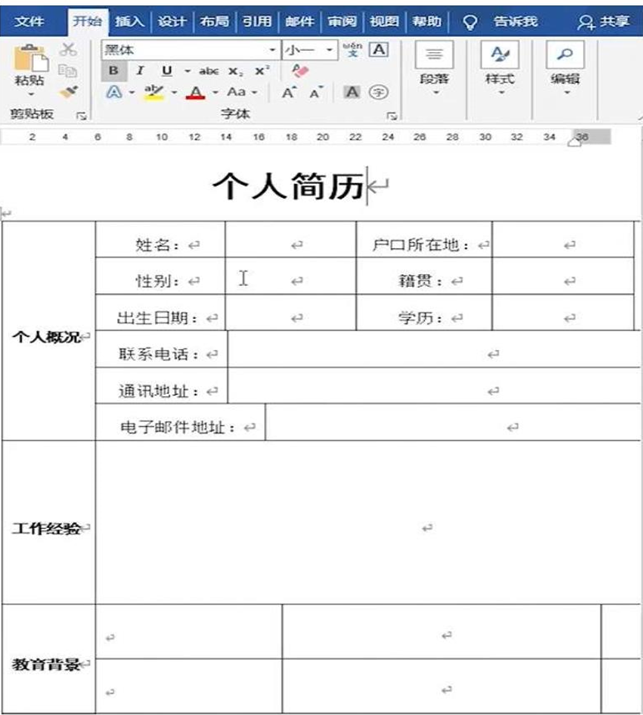
想要实现Word文件快速转换为Excel文件,且保持简历表格不变形,该怎么操作呢
首先打开一份需要转换的 Word 文件,按下【 F12】键,将 Word 文件另存为【网页( *.htm;*.html )】格式,点击【保存】。
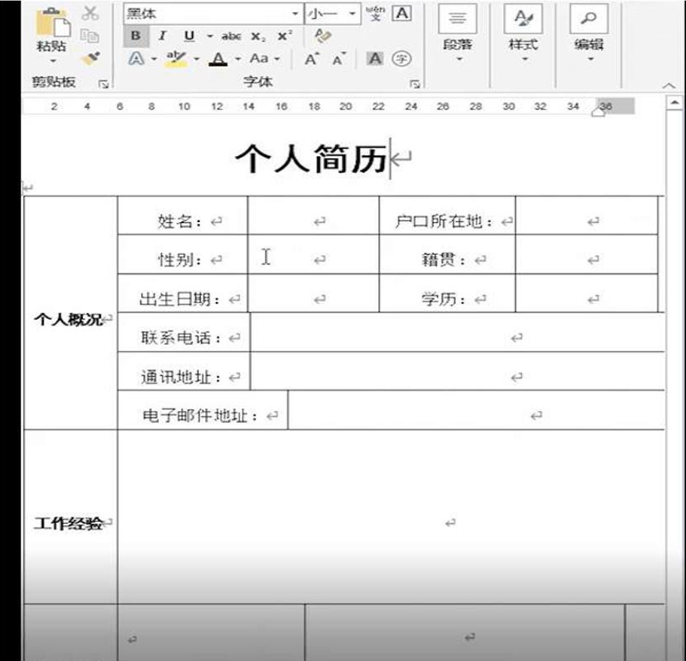
这里需注意 2点:
1、如果是笔记本电脑,按【 F12】的同时,可能还需要按下【 Fn】功能键,才能起作用。
2、将 Word文件另存为时,文件名可以改为自己需要的,这里文件名以【Word表格】为例。
相关影片资源迅雷下载推荐
键盘上省略号怎么打(电脑键盘打出各种符号一览表)
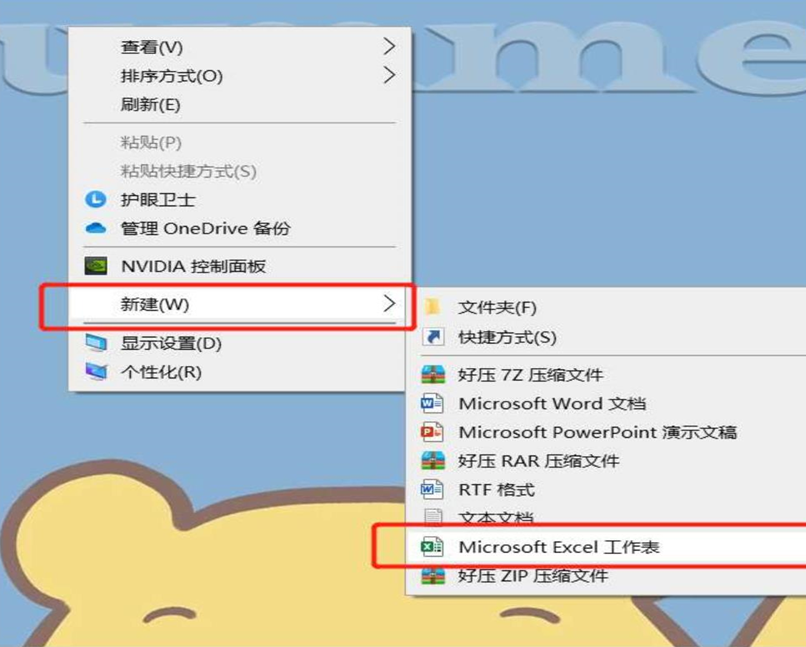
其次在桌面单击鼠标右键,选择【新建】,再选择【 Microsoft Excel工作表】,并打开。
在最上方菜单栏里选择【文件】
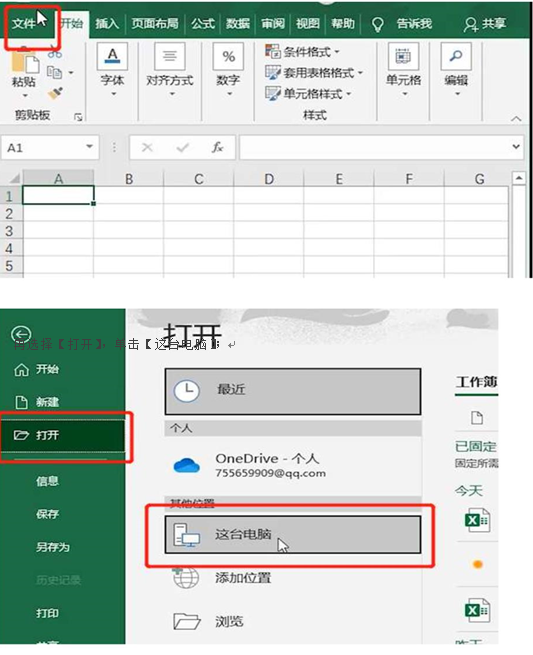
找到 开始第一步中保存好的网页文件【 Word表格.htm】并选择
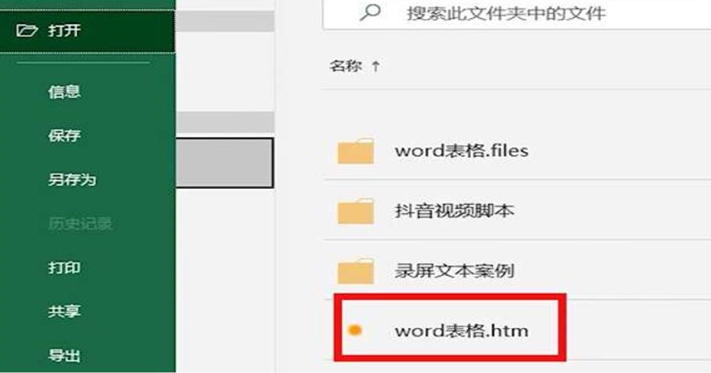
这样就完成啦!效果如下图:
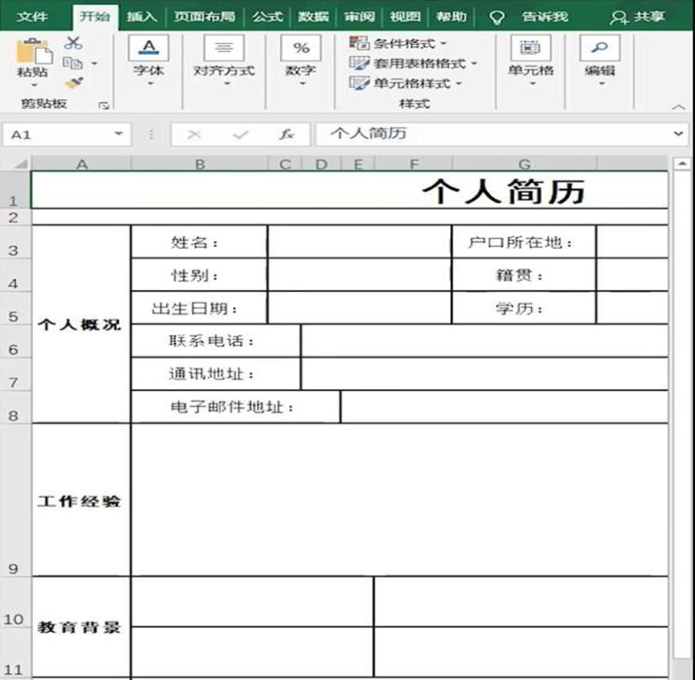
是不是很简单,你学会了吗?
相关影片资源迅雷下载推荐
电脑如何快速截图(电脑截图方法有8种)
版权声明:除非特别标注,否则均为本站原创文章,转载时请以链接形式注明文章出处。