

日常工作中,特别是一些专业的文件,都是一定的规格要求的,比如必须添加页眉页脚,还要对页眉页脚进行编辑,格式样式都得统一。今天,小编就给大家分享一下。
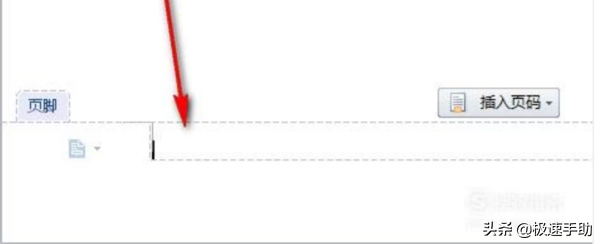
第一步,双击文档的底部页脚位置,使其变为可编辑状态。
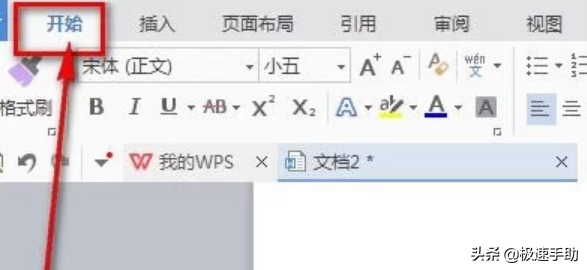
第二步,点击“开始菜单”。
相关影片资源迅雷下载推荐
如何在word中画横线(为word文字加上画线的快捷方式)
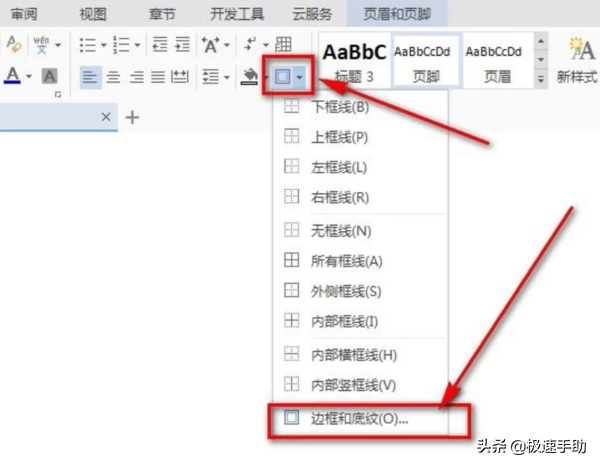
第三步,在加边框的位置,点击“边框和底纹”。
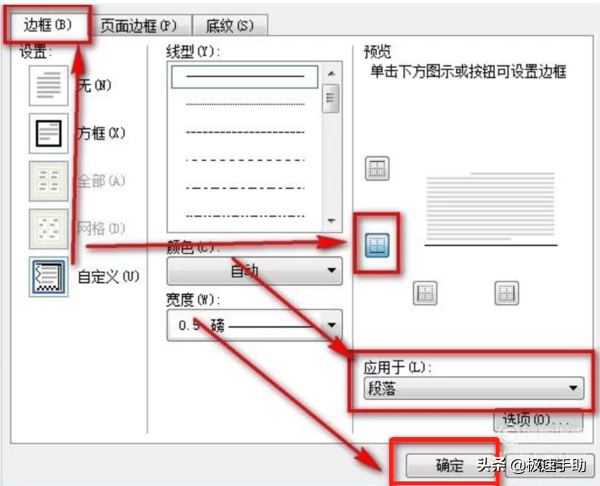
第四步,然后在弹出的边框对话框中,“线型”处选择横线,在右下角“应用于”处选择“段落”,最后点击“确定”就可以了。
经过以上的步骤,就给文档的页脚加上横线了,感兴趣的小伙伴赶紧去试一下吧。
相关影片资源迅雷下载推荐
excel表格怎么自动生成序号(Excel中自动序号的生成技巧)
版权声明:除非特别标注,否则均为本站原创文章,转载时请以链接形式注明文章出处。