

我们在Excel 表格中的各种操作,都离不开万能的工具栏,当工具栏突然不显示时,该如何重新让工具栏显示呢,今天我们就来教大家,如何解决Excel表格中工具栏不显示的问题,一起来学习一下吧。
首先,我们看到如下表格,显示在上方的工具栏不再显示了:
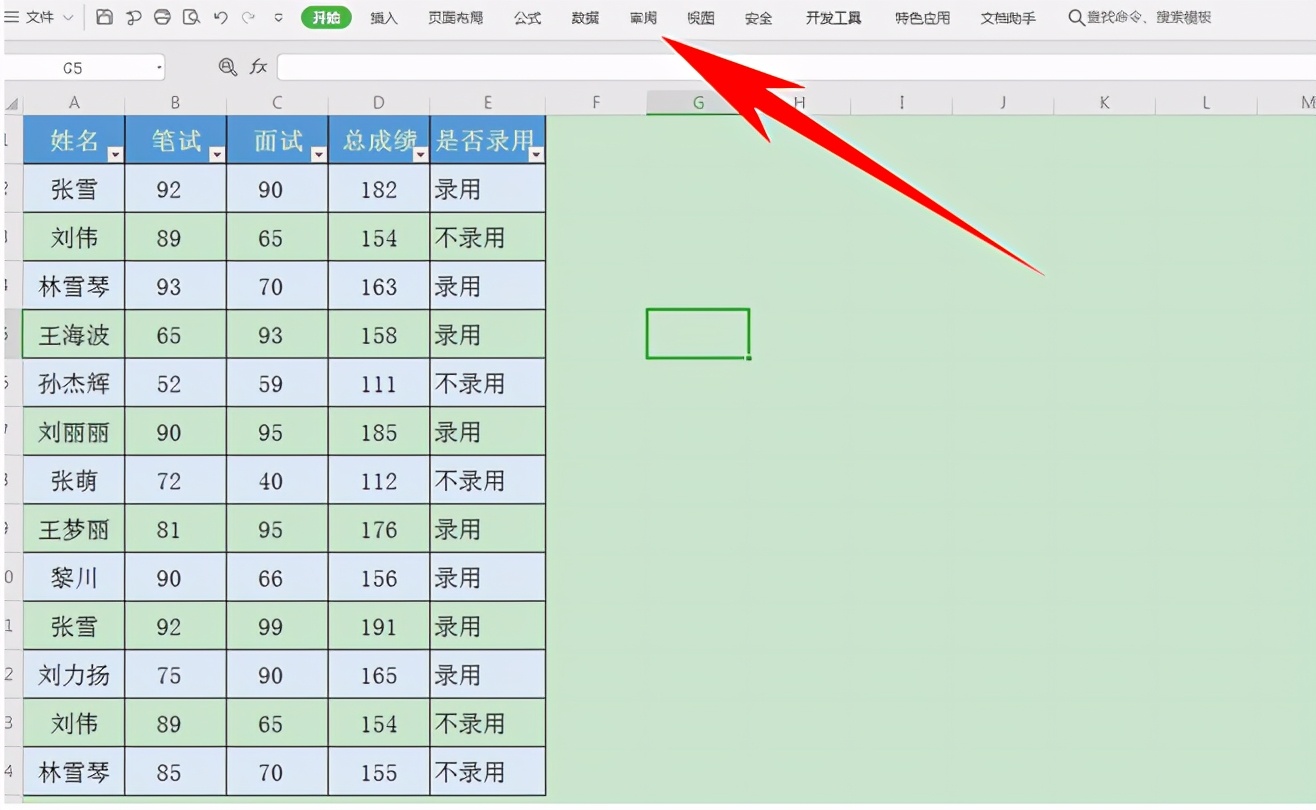
但是单击开始选项,工具栏就会重新显示,但是单击正文表格,工具栏又会重新消失:
相关影片资源迅雷下载推荐
excel计算式自动计算(如何设置让Excel实现自动计算)
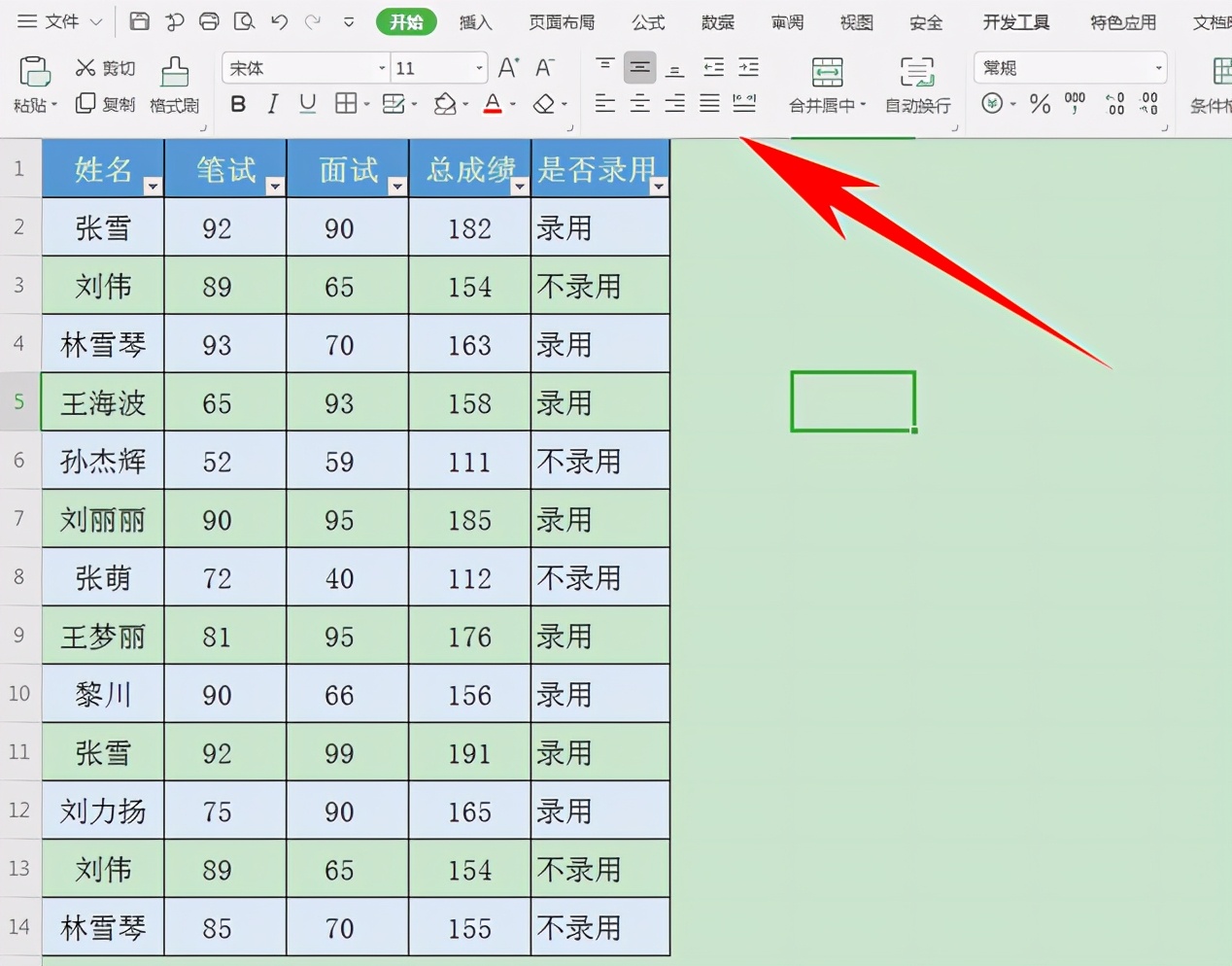
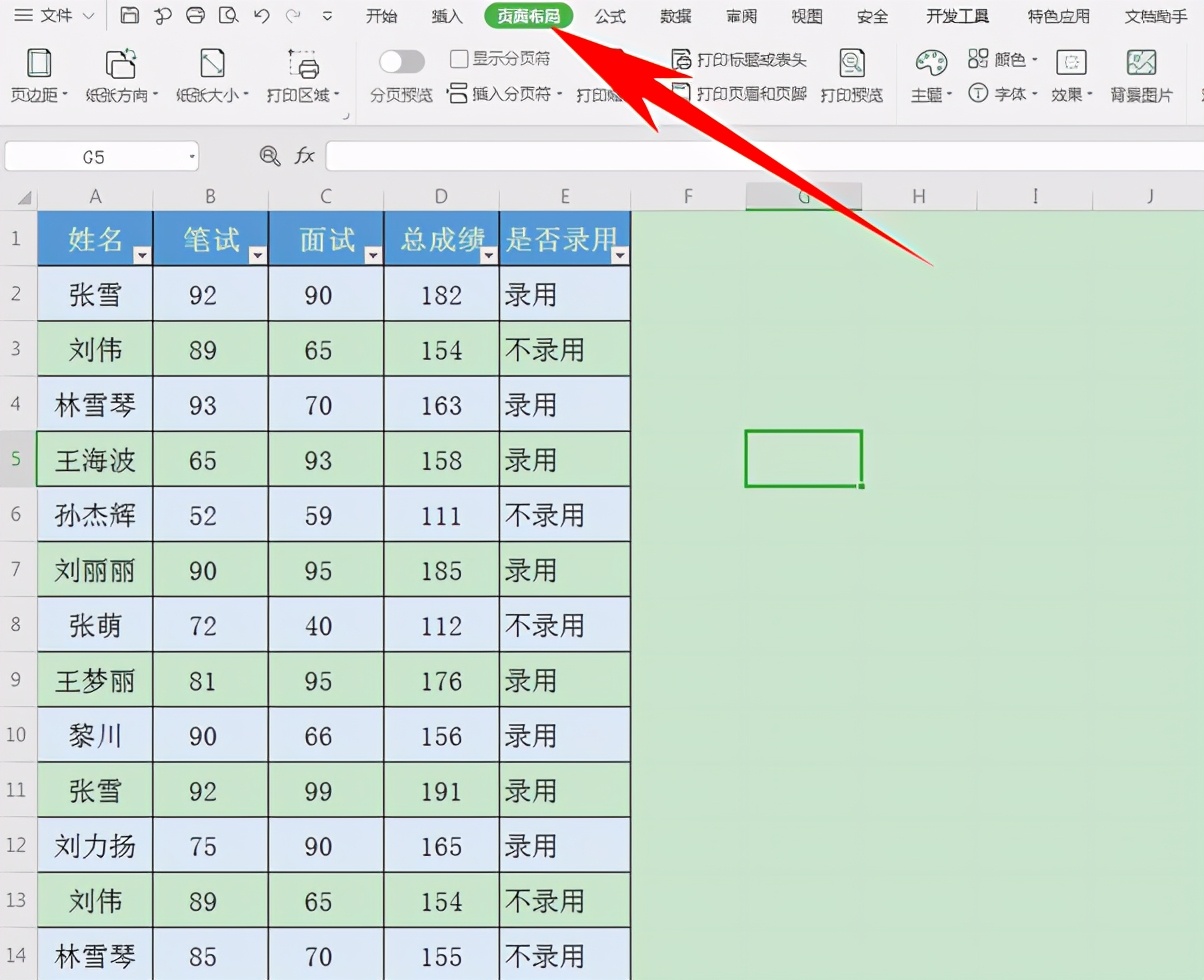
这时,例如我们可以双击工具栏上方的【页面布局】,双击后,工具栏就不会再消失了:
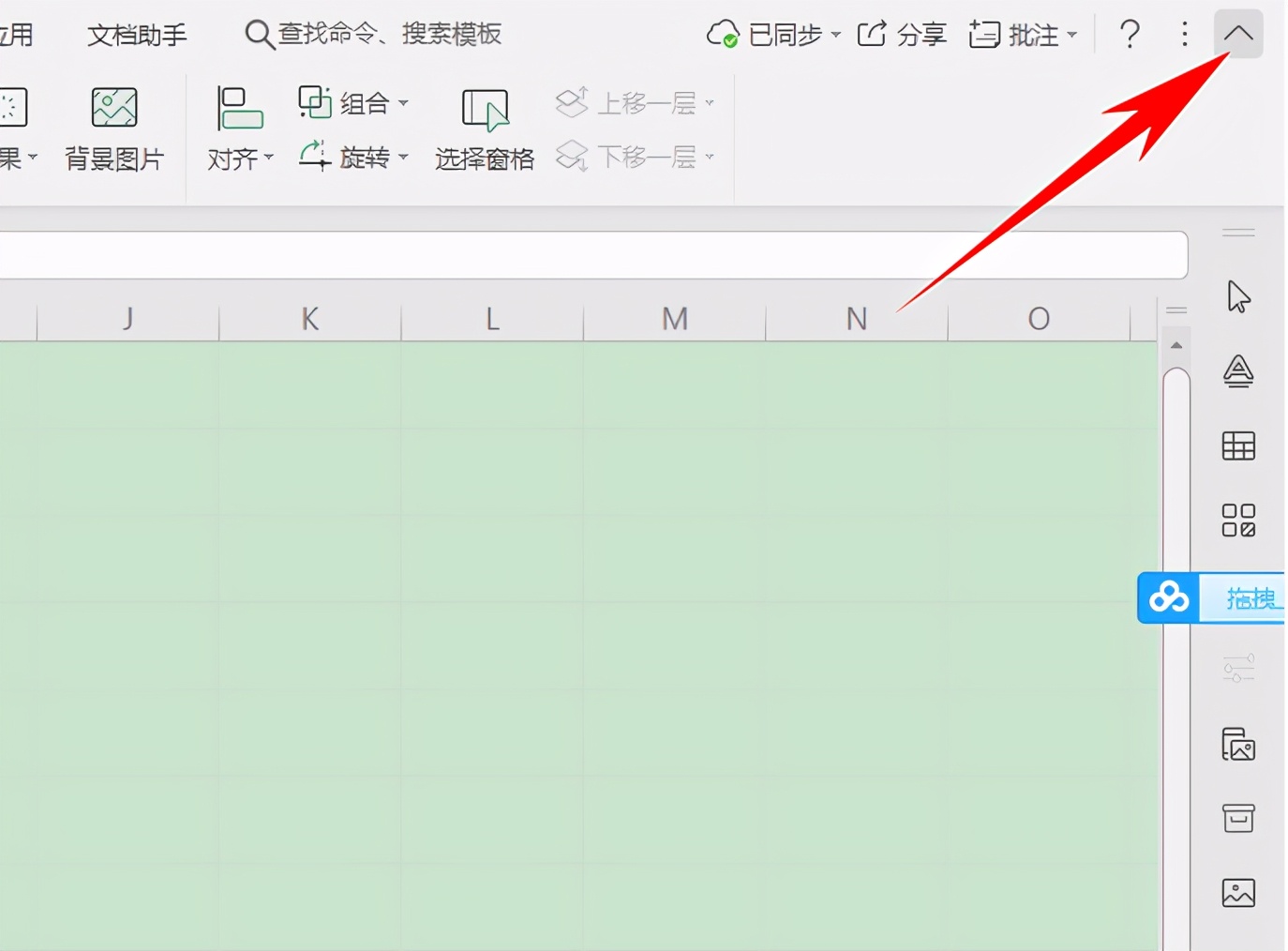
还有一种方法,可以通过表格右上角的三角箭头,单击即可显示,再次单击即可隐藏。非常方便:
那么,在Excel表格当中,解决工具栏不显示的问题,是不是非常简单呢,你学会了吗?
相关影片资源迅雷下载推荐
word添加下划线怎么操作(word里的下划线怎么加)
版权声明:除非特别标注,否则均为本站原创文章,转载时请以链接形式注明文章出处。