

浏览器提示无法连接到代理服务器怎么办?相信有不少人在上网时都会遇到浏览器提示无法连接到代理服务器的问题,那么该如何解决呢?下面就给大家介绍浏览器提示无法连接到代理服务器的解决方法。
操作步骤:
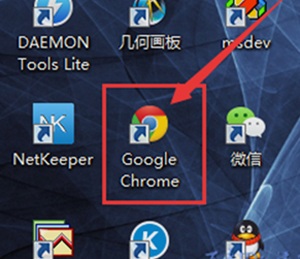
1、首先,双击打开谷歌浏览器,然后可以看到“无法连接到代理服务器”的页面;
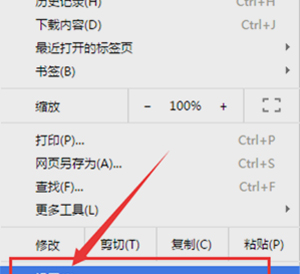
2、然后点页面右上角的“菜单栏”,然后点“设置”;
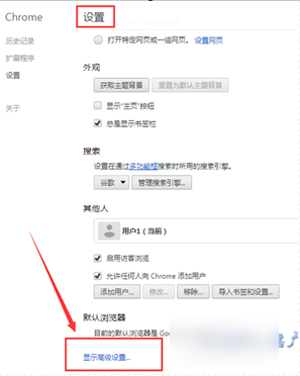
3、点进去之后,再点“显示高级设置”;
4、点进去之后,再选择“更改代理服务器设置”;
相关影片资源迅雷下载推荐
返回快捷键怎么在哪里设置(6种返回Windows桌面的技巧)
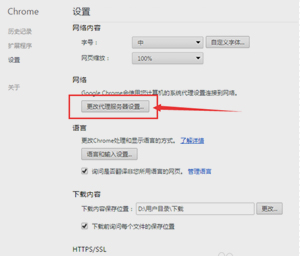
5、进入之后,再找到并点击“设置”;
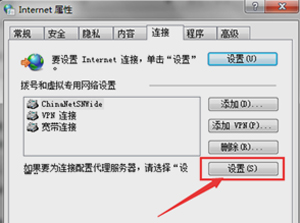
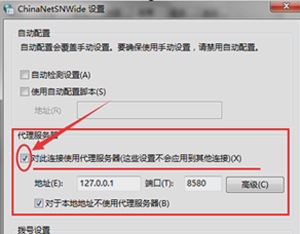
6、进入之后,再取消勾选“对此连接使用代理服务器(这些设置不会应用到其他链接)(X)”。然后再点确定;
7、如下图所示,再点击下图的“确定”;
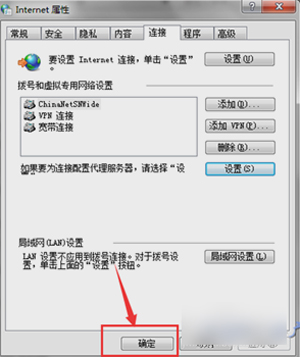
8、最后重启浏览器。
相关影片资源迅雷下载推荐
wps表格内文字行间距(word中的表格如何统一调整行距)
版权声明:除非特别标注,否则均为本站原创文章,转载时请以链接形式注明文章出处。