

u盘是不需要物理驱动器的存储设备,小巧玲珑,价格便宜,性能可靠,存储容量大。是我们现在经常使用的资料存储工具。好了,言归正传,小编现在给大家介绍一下U盘无法格式化的解决方法
1、将U盘插入电脑
2、打开开始菜单,找到并点击控制面板

2、点击“系统和安全”(注意查看方式)
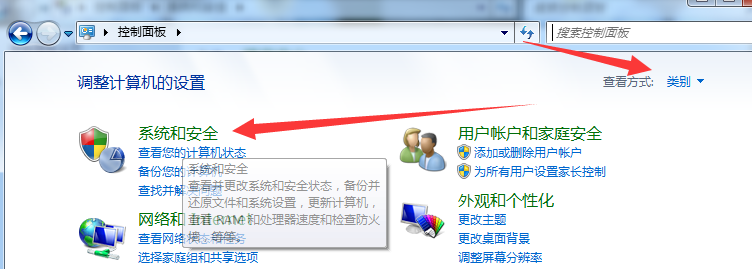
3、点击管理工具下的“创建并格式化硬盘分区”
相关影片资源迅雷下载推荐
u盘识别不出来怎么办(u盘损坏或者无法读取怎么解决)

4、然后找到需要格式化的U盘的位置,千万不要找错,不然就摊上大事了
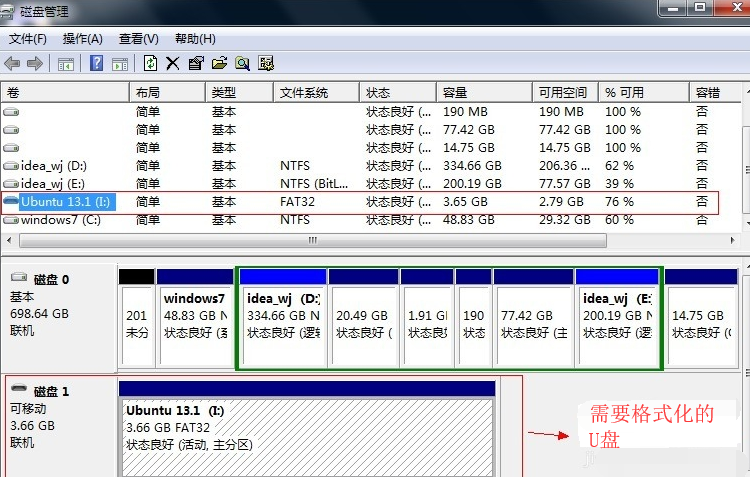
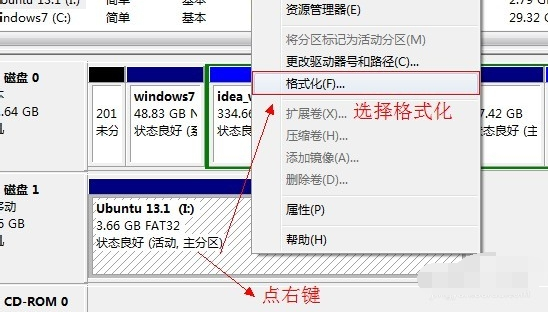
5、右击U盘,选择“格式化”
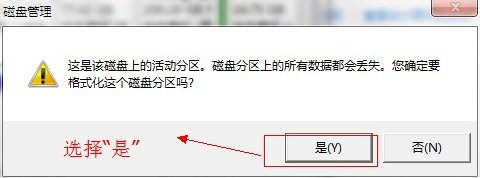
6、出现提示,没问题就点击“是”,开始格式化。
以上就是U盘无法格式化的方法了,现在可以格式化了吗?
相关影片资源迅雷下载推荐
文件夹重命名的快捷键(电脑键盘上f1到f12的用法)
版权声明:除非特别标注,否则均为本站原创文章,转载时请以链接形式注明文章出处。