

在我们必须更改win10系统设置的一些关键程序的情况下,一般必须根据windows10控制面板操作。但是win10系统跟过去的操作系统界面各有不同,有网民刚开始应用,不知道如何打开win10控制面板。下面我就教下大伙儿开启win10控制面板的方法。
方法一:立即根据win10搜索查找
立即在开始菜单边上的搜索框中输入控制面板就可以寻找开启。

方法二:开始设置菜单查找
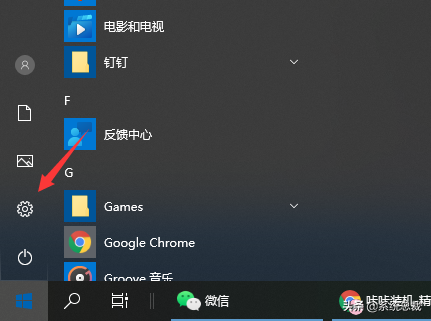
1、寻找开始菜单---设置。
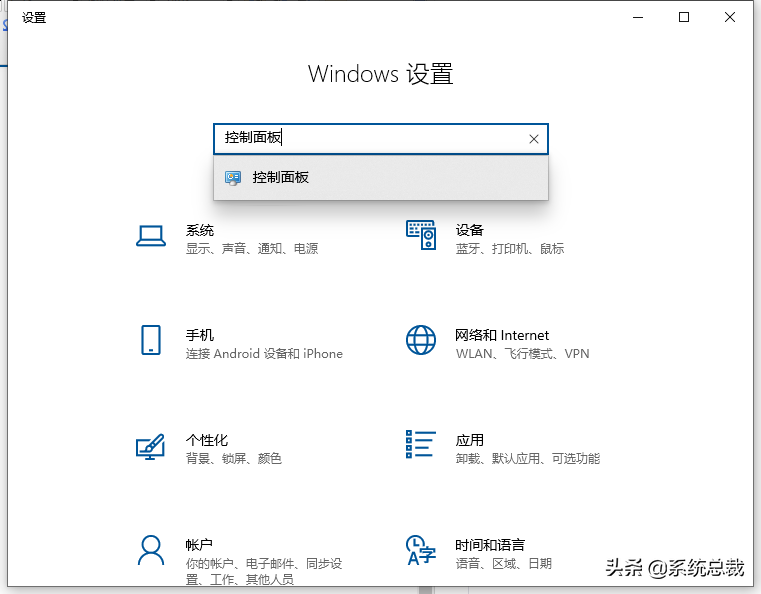
2、然后进到windows设置界面,输入控制面板,就可以寻找开启。
相关影片资源迅雷下载推荐
wps怎么插入页眉(wps如何单独设置一页的页眉页脚)
方法三:資源管理器查找
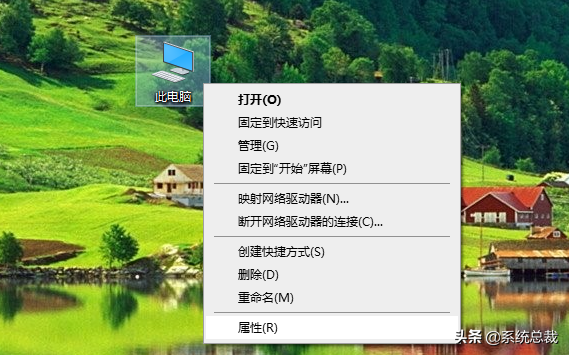
1、点一下我的电脑,右键属性。
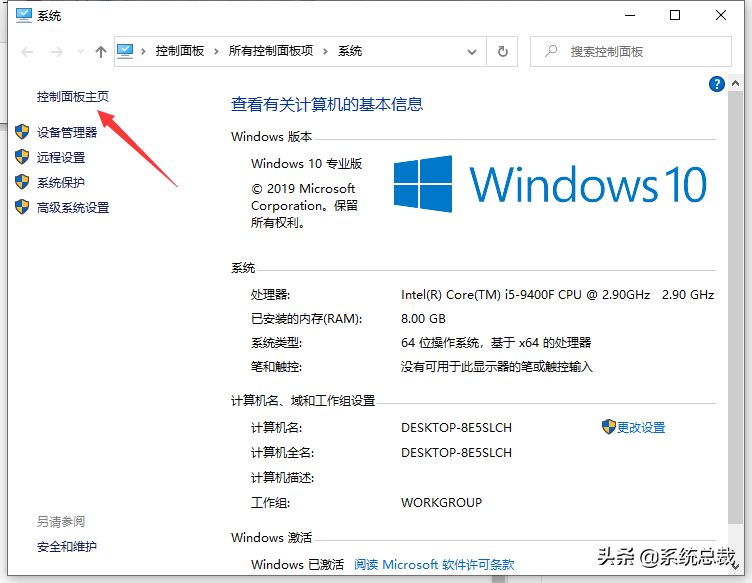
2、进到系统设置界面,点一下如图所示进到控制面板菜单就可以开启。
3、此外,能够把控制面板放到桌面上,寻找开始菜单,windows系统往下拉寻找控制面板,随后把控制面板拖拽到桌面上就可以。

以上就是几类合理开启win10控制面板的方法,有须要的朋友能够参考实例教程操作。
相关影片资源迅雷下载推荐
win7笔记本怎么连接wifi(笔记本电脑怎么连wifi教程)
版权声明:除非特别标注,否则均为本站原创文章,转载时请以链接形式注明文章出处。