

大家好,我们工作时经常需要给文档添加页眉页脚,今天就来教大家在WPS文字中怎样添加页眉页脚,让我们的文档看起来更加简洁和美观。
首先我们可以在WPS工具栏中找到【插入】,单击【页眉页脚】
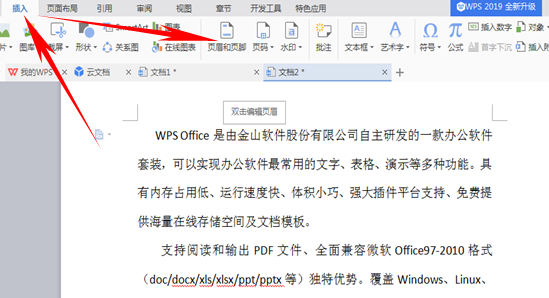
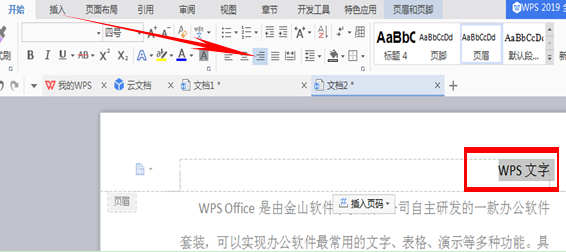
单击后出现页眉页脚的格式,当然我们也可以双击文档上方,也可以弹出页眉格式,首先我们编辑页眉,我们输入WPS,然后单击工具栏【开始】中的右对齐
相关影片资源迅雷下载推荐
win7笔记本怎么连接wifi(笔记本电脑怎么连wifi教程)
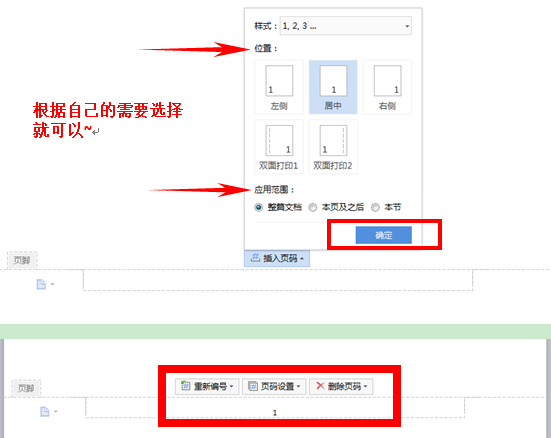
在我们编辑页眉时,习惯性的右对齐,大家可以根据自己的需要调整,之后我们看该怎么样编辑页脚,在页脚我们经常放页码,我们单击【插入页码】,我们可以在下拉菜单中选择页脚的样式

还可以选择页码的位置,在这里我们习惯性选择居中显示,还可以选择页码的应用范围,选择完之后就可以点击【确定】了
是不是很简单呢,赶快学起来吧~
相关影片资源迅雷下载推荐
win10如何进入u盘启动(windows10u盘制作及安装系统图解)
版权声明:除非特别标注,否则均为本站原创文章,转载时请以链接形式注明文章出处。