

方法一:
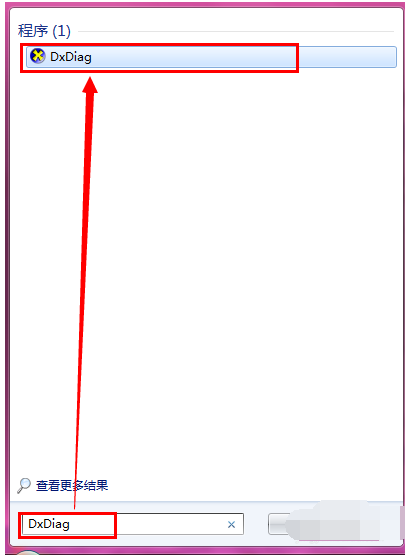
首先打开命令运行窗口,单击“开始”菜单,输入“ DxDiag”,然后单击运行。
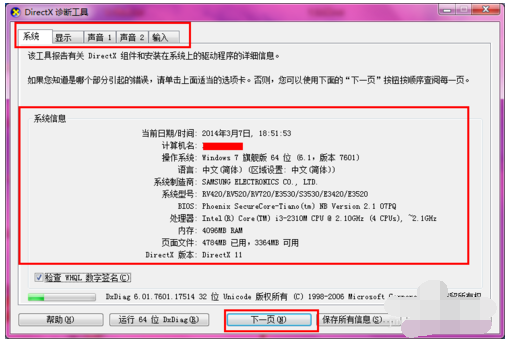
然后将出现“ DirectX诊断工具”,您可以查看基本信息,包括主板型号。
方法二:
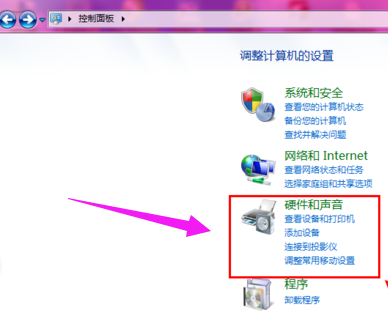
打开“控制面板”,然后单击“硬件和声音”选项。
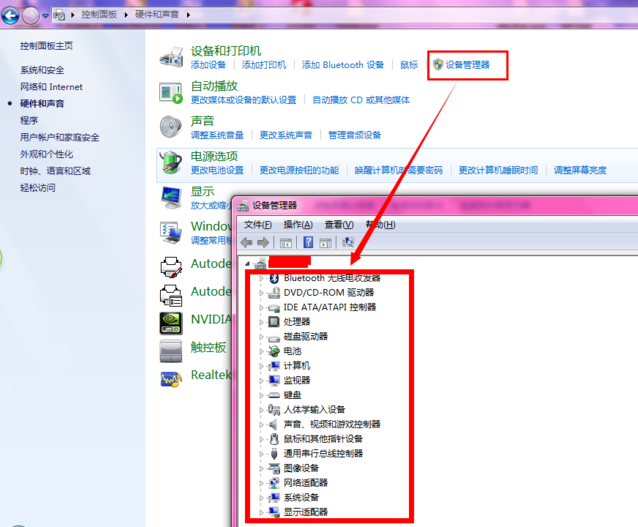
选择“设备管理器”,将打开界面,然后您可以查看主板型号信息。
相关影片资源迅雷下载推荐
如何设置电脑屏保(win10怎么设置锁屏壁纸详细步骤)
方法三:
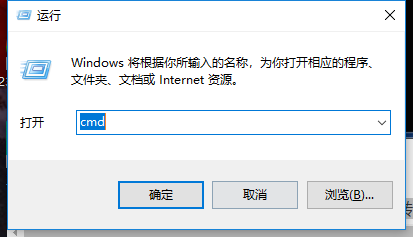
按“ win + R”打开操作,输入“ cmd”,然后按Enter。
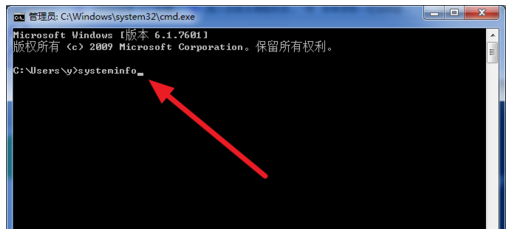
在输入框中输入systeminfo,然后输入。
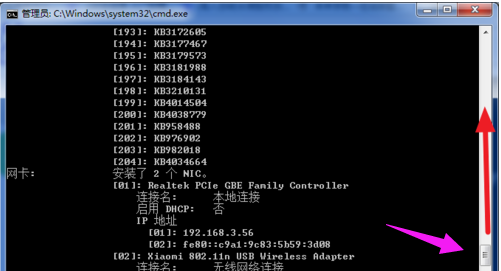
片刻之后,会出现一堆信息,命令框将直接跳转到下一个命令。这时,您需要向上滑动滚动条,
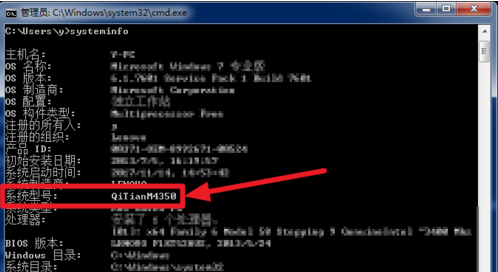
直到您看到系统型号信息。
相关影片资源迅雷下载推荐
笔记本没有无线网络连接(电脑连接上wifi无法上网怎么解决)
版权声明:除非特别标注,否则均为本站原创文章,转载时请以链接形式注明文章出处。