

Win10系统安全稳定,并由许多用户使用。如果您默认登录系统,则可以使用Microsoft帐户,但有些用户希望再次创建一个新帐户,如何切换,如何运行?让我们分享Win10的详细信息来创建新用户。
具体方法如下:
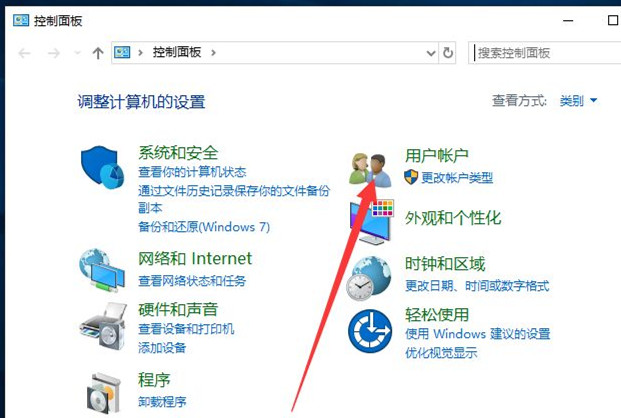
1.单击屏幕开头下方的“开始”菜单并找到“控制面板“菜单项单击以输入。

2.在“控制面板”中查找“用户帐户”类别,然后单击此类别中的“用户帐户”选项。
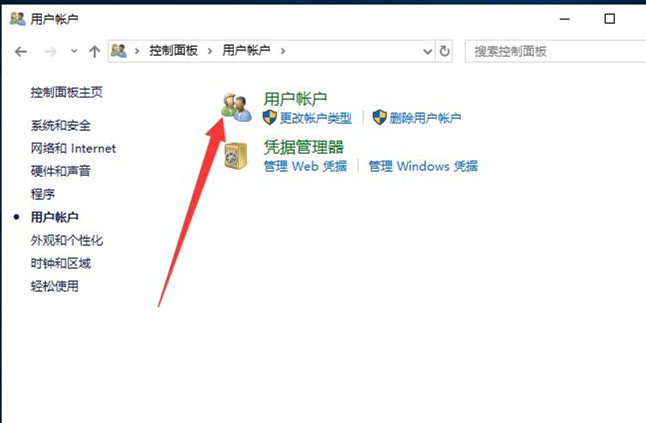
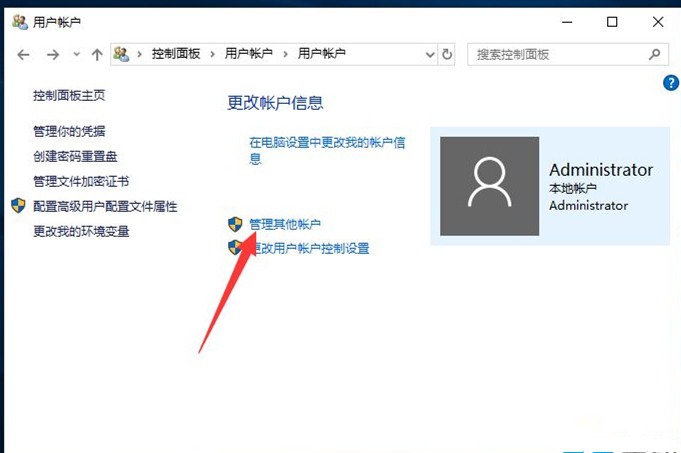
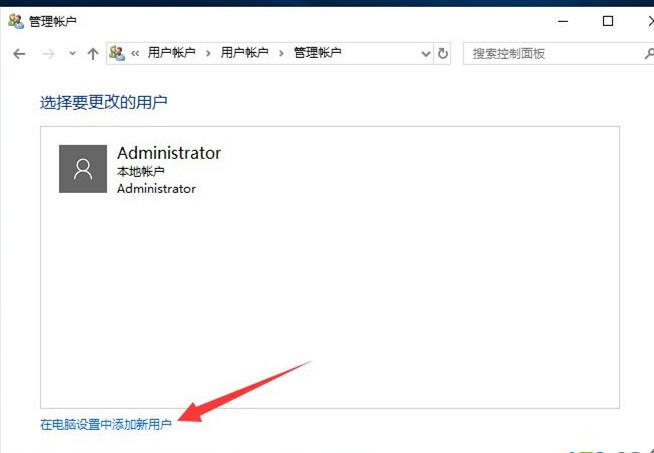
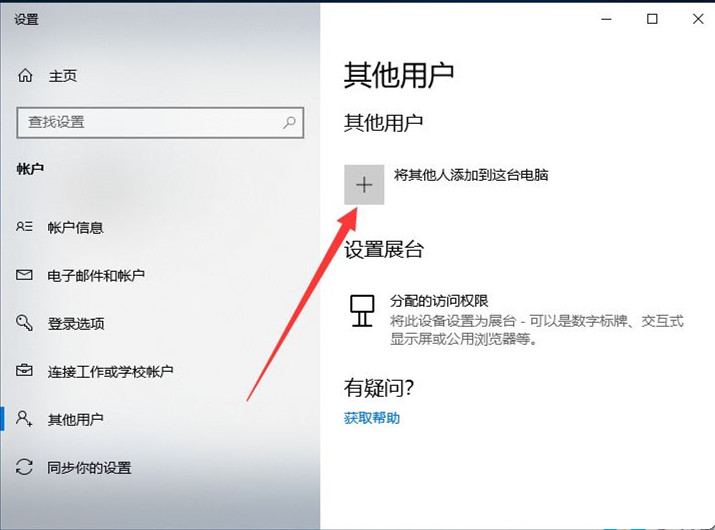
3,接下来,根据传奇提示输入添加帐户的主面板; [管理其他帐户→将新帐户添加到计算机设置→将某人添加到此计算机]。
相关影片资源迅雷下载推荐
找不到wifi网络(win10电脑wlan不见了没法连无线网)
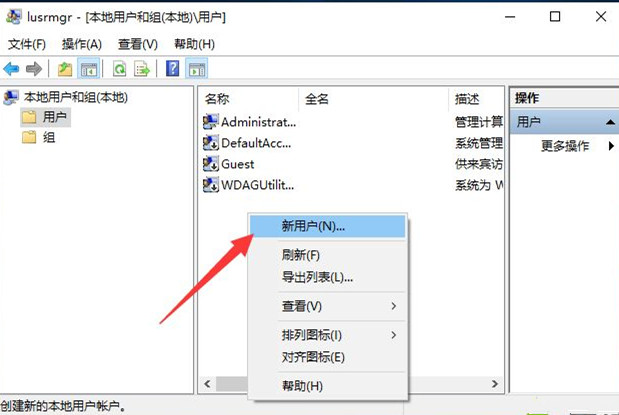
4,双击鼠标左键以在中间块中展开用户目录。

5,然后单击中间板空白区域中的鼠标按钮,然后选择“新用户”选项进入。
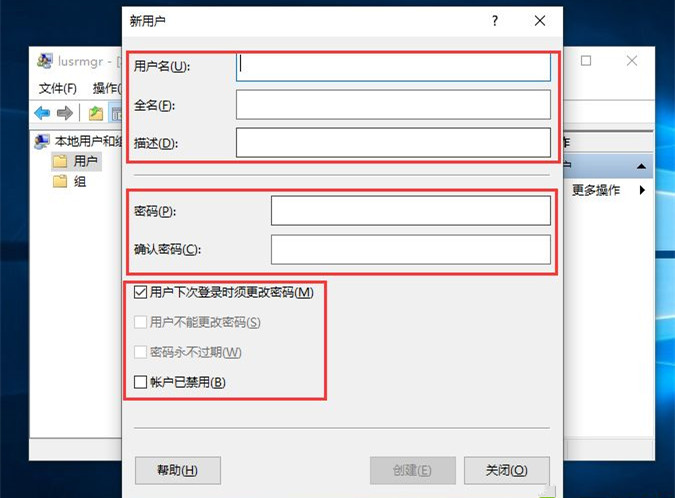
6.在新用户提供的创建窗口中,输入要创建的用户的基本信息和密码。您可以自定义以下选项,然后单击“创建”按钮以完成创建。
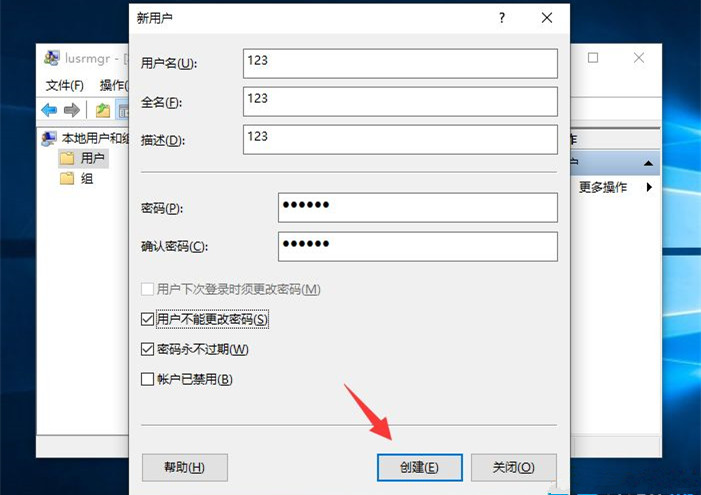
7.返回所有用户的主面板,您可以看到您刚刚创建的新用户,此用户可用于共享和登录。

Win10系统默认使用Microsoft帐户。有时,使用此帐户更麻烦,而且需求的小合作伙伴可以尝试重建新用户。
相关影片资源迅雷下载推荐
取消u盘写入保护(u盘被写保护最简单解除方法)
版权声明:除非特别标注,否则均为本站原创文章,转载时请以链接形式注明文章出处。