

在使用win10电脑的过程中,如果想安装某些软件,但是不知道自己的电脑配置情况是否满足软件要求怎么办,我们要怎么查看电脑配置信息呢?下面小编就教下大家详解怎么查看电脑配置win10配置信息
查看win10电脑配置的方法步骤如下:
方法一:通过systeminfo命令查看
1、在win10系统任务栏搜索框中输入“命令提示符”,找到之后,右键以管理员身份运行。

2、进去之后,输入systeminfo命令,按回车键可以看到电脑的配置信息,系统型号,类型,制造商,物理内存,虚拟内存,处理器等。

方法二:通过DirectX诊断工具查看
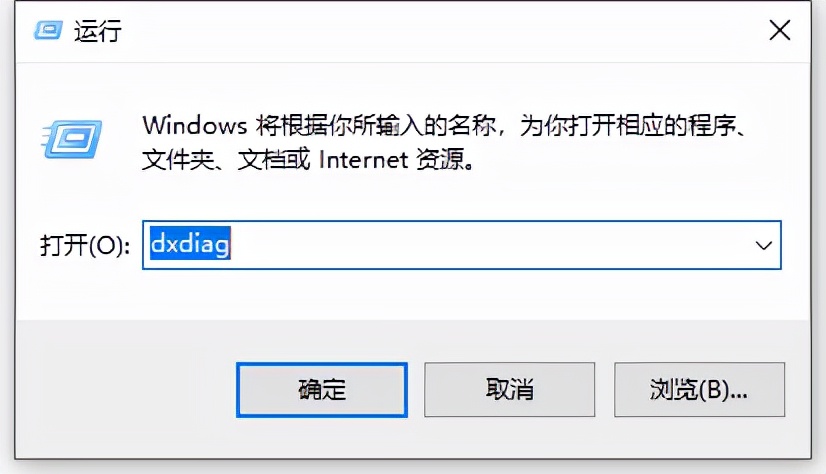
1、在win10系统上按win+R键打开运行,输入“dxdiag”,点击确定。
相关影片资源迅雷下载推荐
win10启动项在哪里(win10系统开机启动项设置在哪)
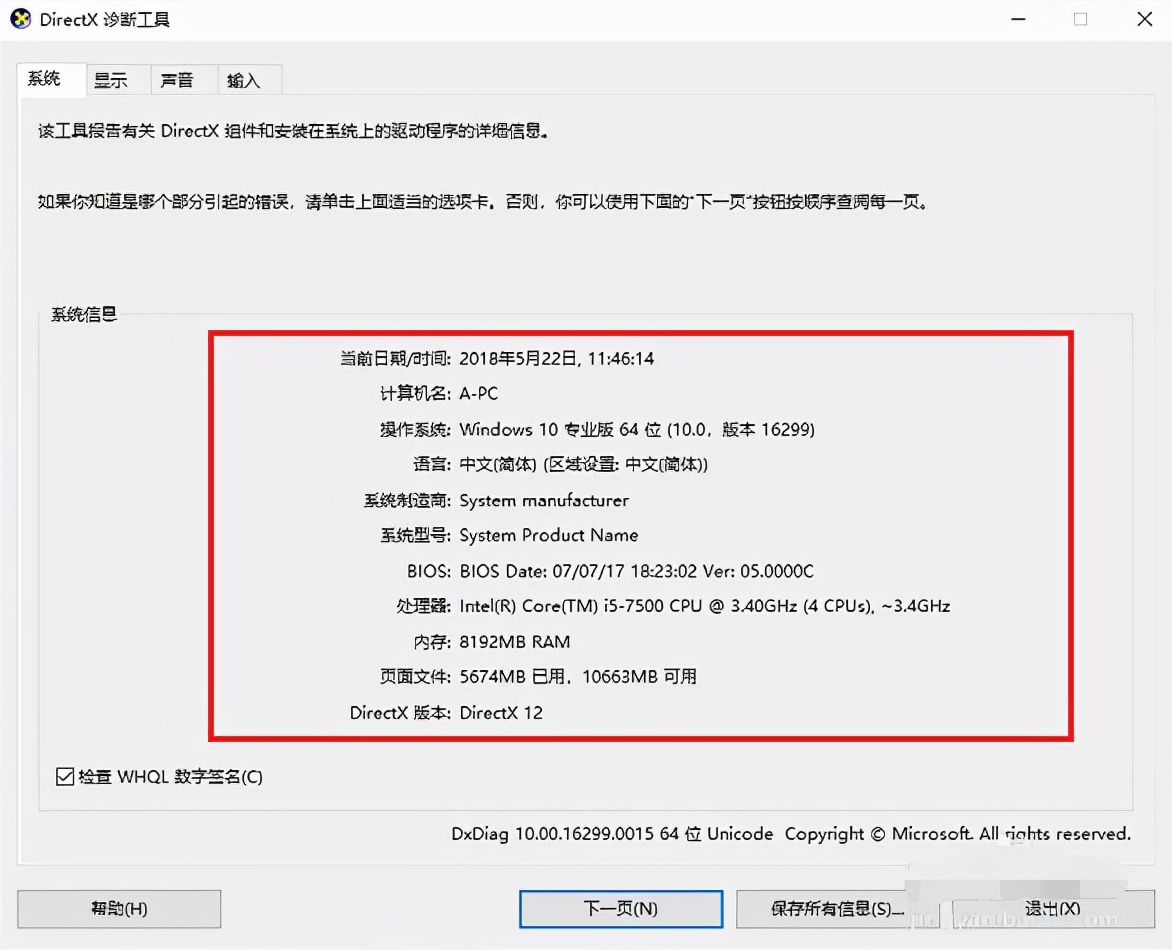
2、进去DirectX诊断工具之后,在系统界面,可以看到当前电脑的基本配置信息,如下图所示:
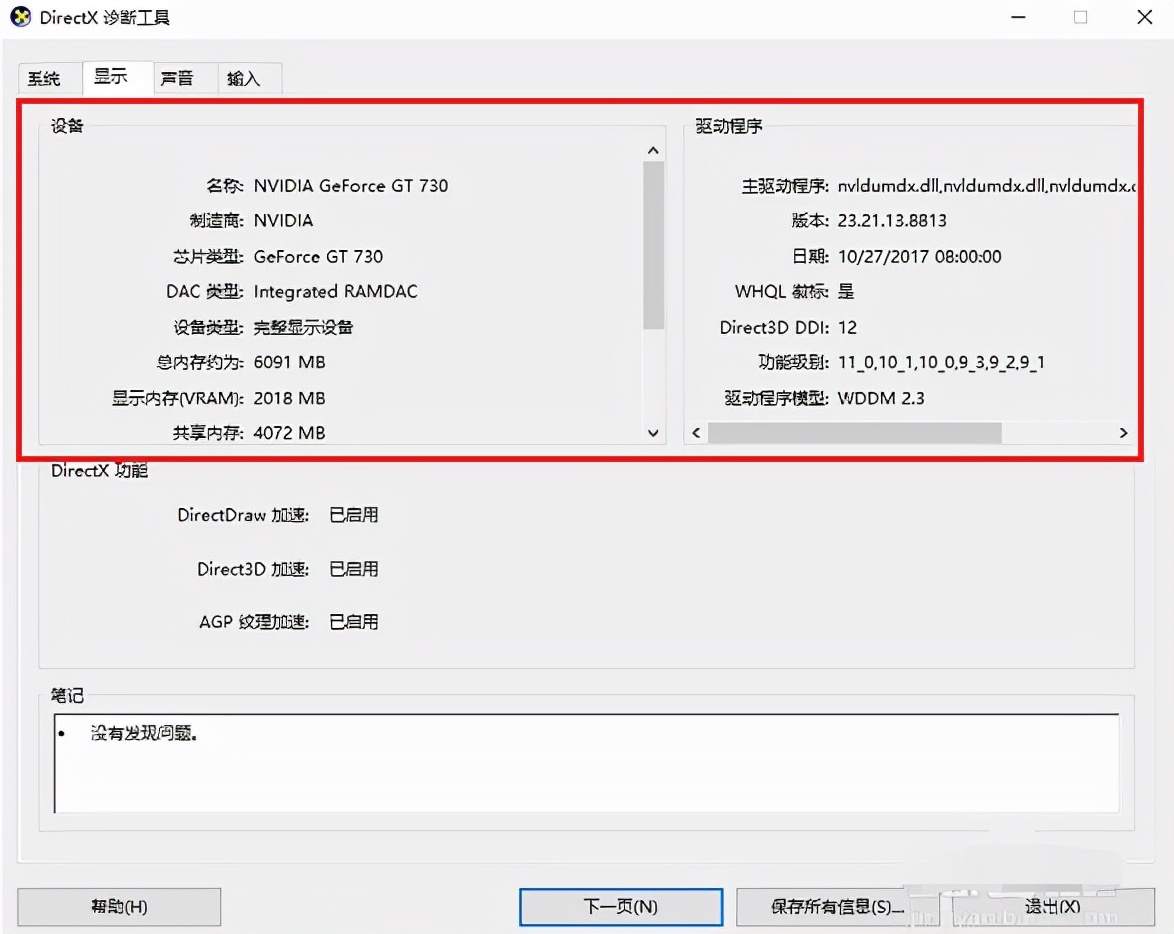
3、点击显示,可以看到设备和驱动程序的信息。
方法三:通过计算机属性查看
在win10系统上,鼠标右键桌面的此电脑,选择属性打开,即可查看一些win10电脑配置信息了。

以上便是查看win10电脑配置的三种方法,操作都非常简单实用,有需要的小伙伴可以参照教程操作哦。
相关影片资源迅雷下载推荐
微软账号注册(win10如何在电脑上创建一个新用户)
版权声明:除非特别标注,否则均为本站原创文章,转载时请以链接形式注明文章出处。