

许多用户将为他们的安全或重要信息设置。启动密码防止别人使用操作,但是每次开机都需要输入密码登录,很繁琐,那么这个win10启动密码登录想取消掉有没有方法?来看下具体的步骤教程吧。
Win10启动以取消密码登录方法
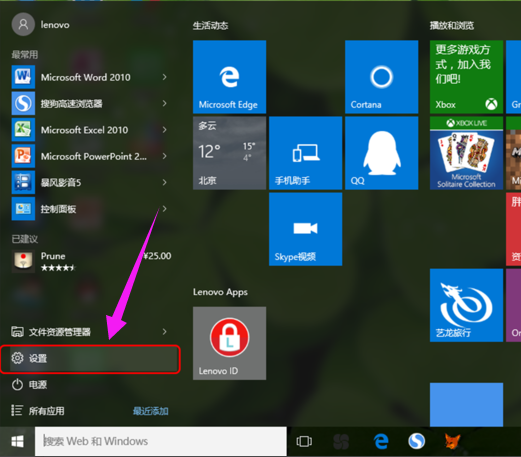
1.单击“开始”,然后单击“设置”。
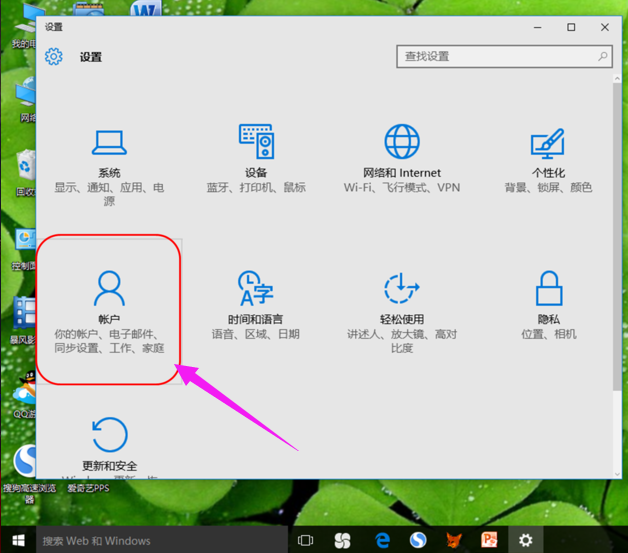
2.单击要输入的“帐户”选项。
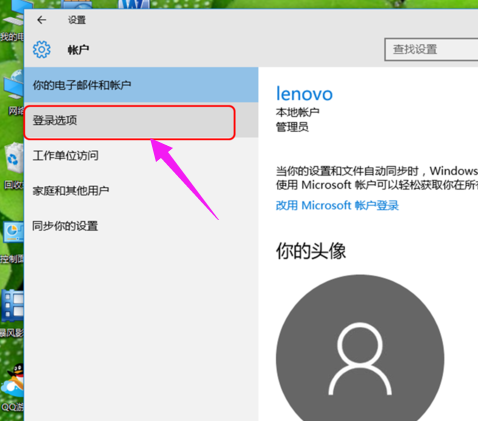
3,然后选择“登录选项”。
相关影片资源迅雷下载推荐
电脑怎么设置关机时间(电脑定时自动关机怎么解决最简单)
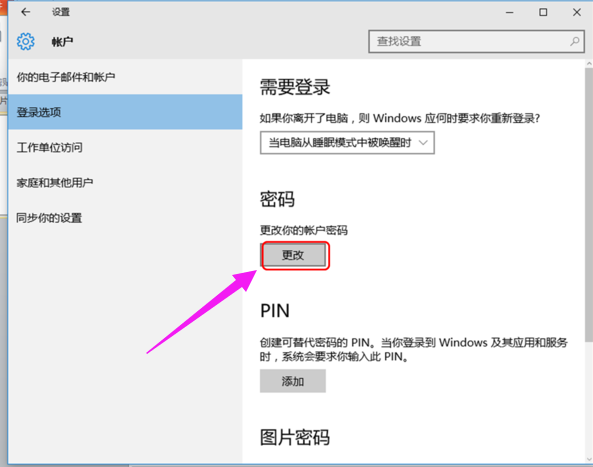
4,单击密码更改密码选项。
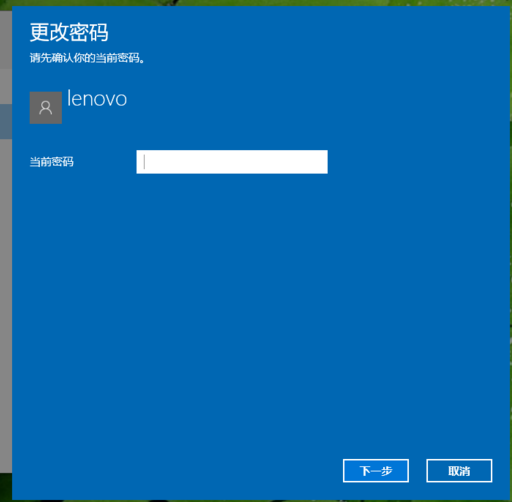
5,然后输入当前帐户密码。点击下一步。
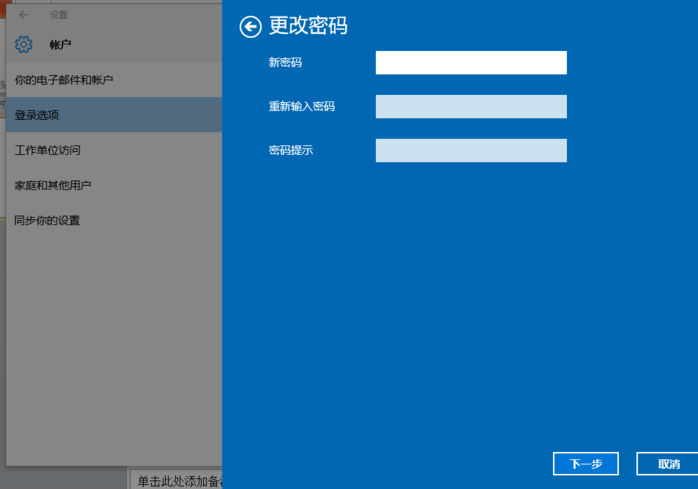
6,无需再次进入新密码,直接单击下一步完成。
相关影片资源迅雷下载推荐
笔记本电脑开机密码忘记了怎么办(一键找回笔记本密码)
版权声明:除非特别标注,否则均为本站原创文章,转载时请以链接形式注明文章出处。