

我们经常使用电脑保存文件,为了让自己的文件更安全,会把文件在电脑中隐藏起来。但是有时不知道怎么将电脑中的隐藏文件显示出来。我们经常用的是Win7电脑,下面分享给大家两个简单有效的Win7显示隐藏文件的方法,一定要仔细看哦。
一、修改计算机中的文件夹选项
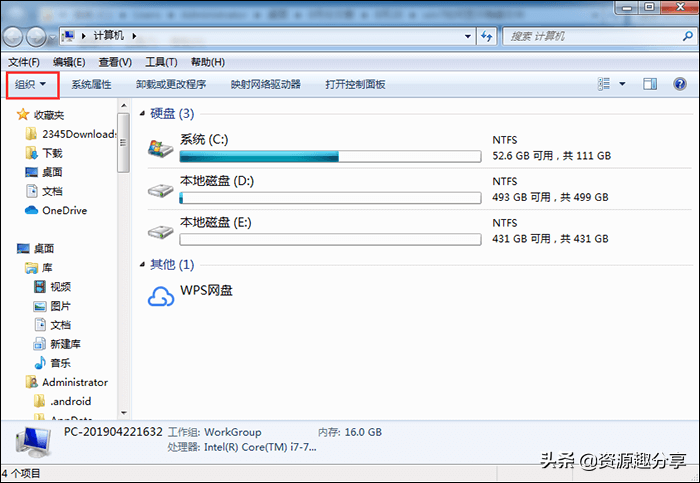
1、双击桌面上的“计算机”图标,然后点击计算机页面中的“组织”。
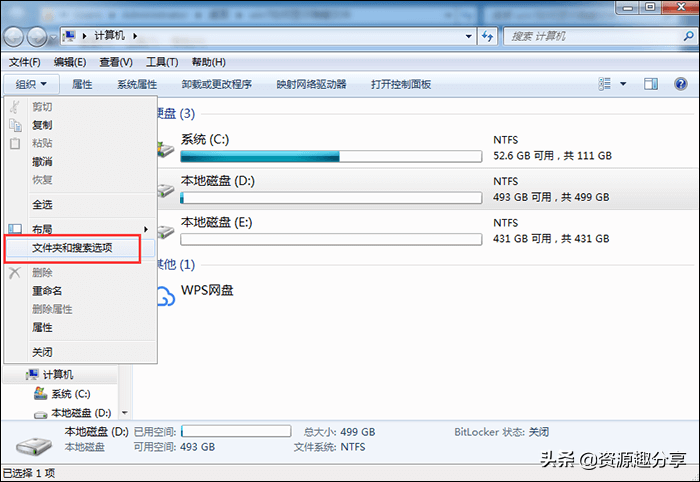
2、接着在“组织”的下拉菜单栏中,点击“文件夹和搜索选项”。
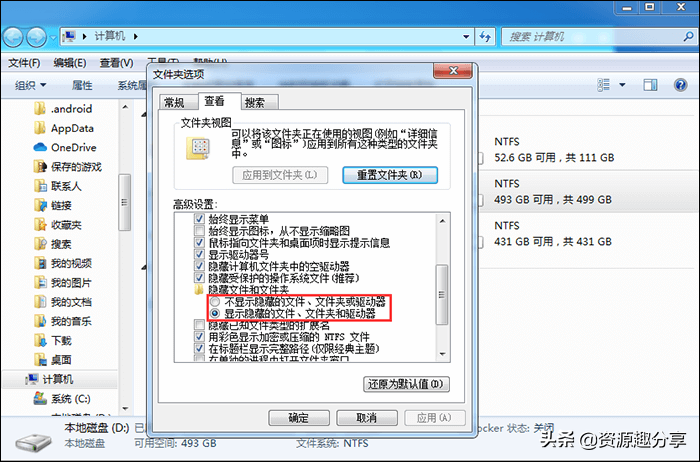
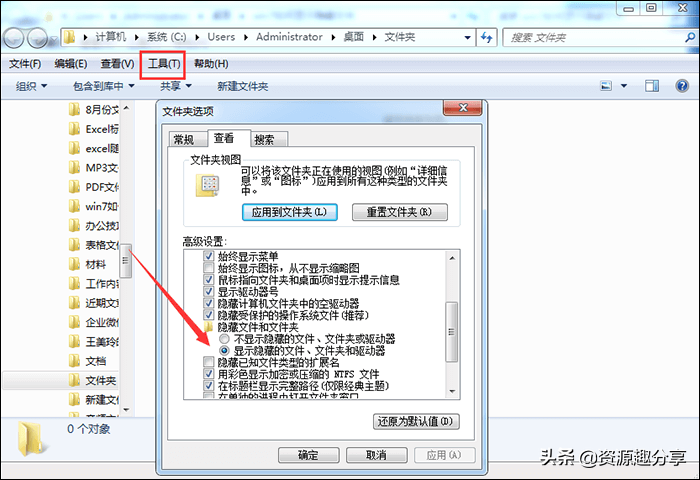
3、然后在“文件夹选项”中的查看界面里,点击“显示隐藏的文件、文件夹和驱动器”。然后点击“确定”就可以了。
二、利用注册表修改文件夹选项
相关影片资源迅雷下载推荐
电脑打不开pdf文件怎么办(怎么在电脑上打开pdf格式文件)
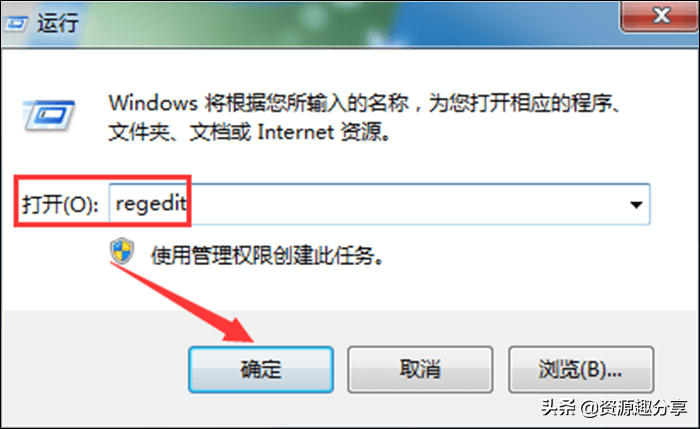
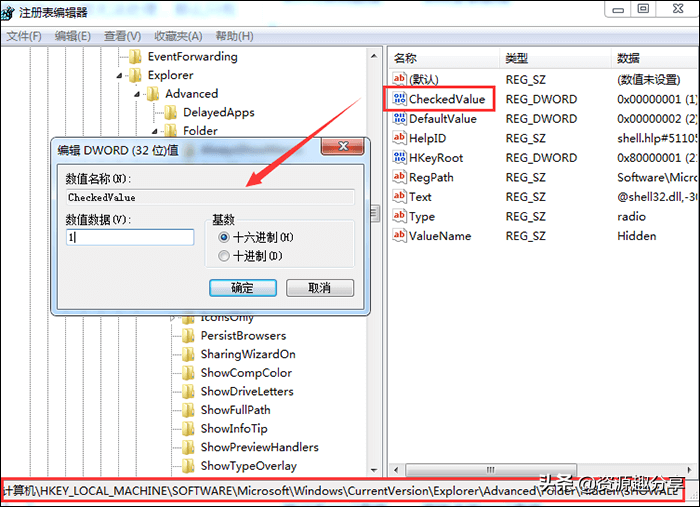
1、利用快捷键“Windows +R”打开运行界面,接着在打开中输入“regedit”,然后点击“确定”打开注册表编辑器。
2、然后在注册表编辑器中依次点击“HKEY_LOCAL_MACHINE\SOFTWA
RE\Microsoft\Windows\CurrentVersion\Explorer\Advanced\Floder”
然后点击Hidden文件中的SHOWALL文件夹中的“CheckedValue”
设置其数值数据为“1”。以同样的方法设置HideDrivesWithNoM
edia文件夹和HideFileExt文件夹中“CheckedValue”的数值数据为“1”就可以了。
3、然后双击桌面上的文件夹,点击页面中的“工具”。然后在“文件夹选项”中的查看界面中,点击“显示隐藏的文件、文件夹和驱动器”就可以了。
以上就是Win7显示隐藏文件的两种简单方法,大家可以根据自己的需要选择适合自己的方法。一定要在空闲的时候认真学习哦。
相关影片资源迅雷下载推荐
联想一键恢复初始备份(联想电脑的一键恢复图解)