

许多用户将在使用计算机时为自己的计算机设置锁定屏幕密码,因此可以保护用户的隐私或其他人看到一些信息。那么我们如何设置它?让我们在小编来看看你!
操作方法
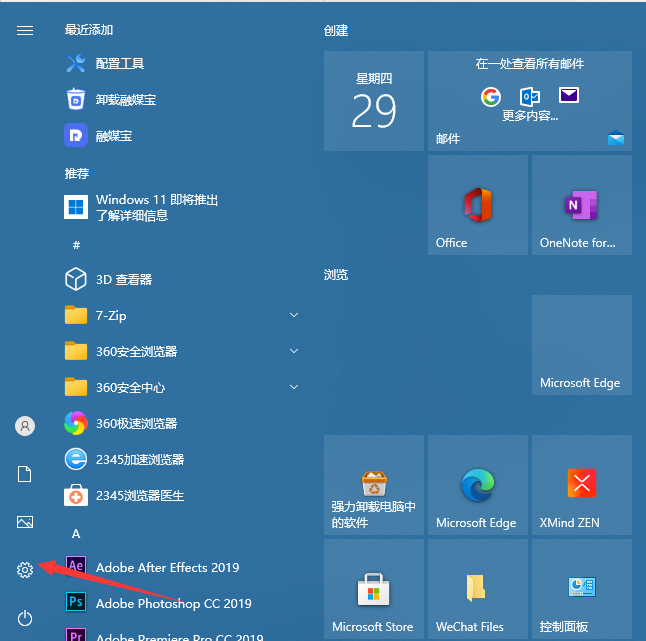
1.单击“开始”菜单,然后单击“设置”。
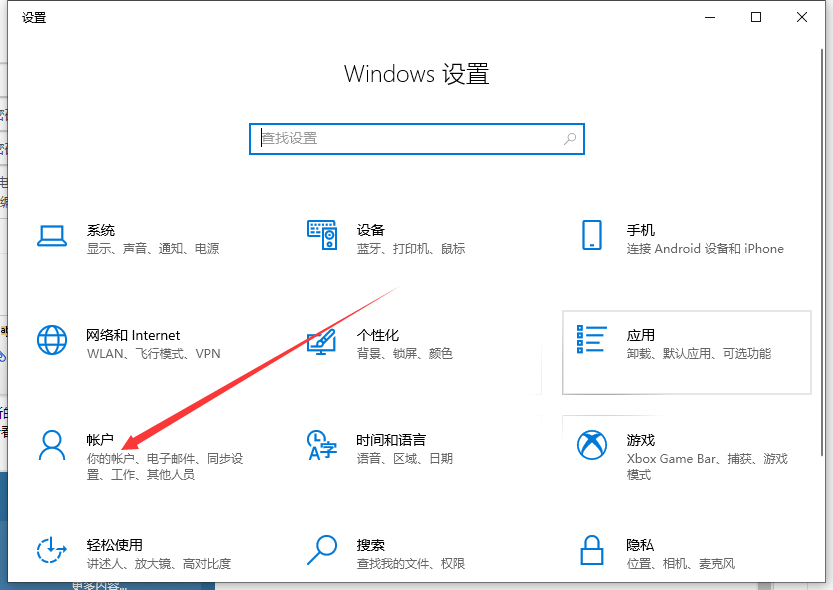
2,单击“帐户”。
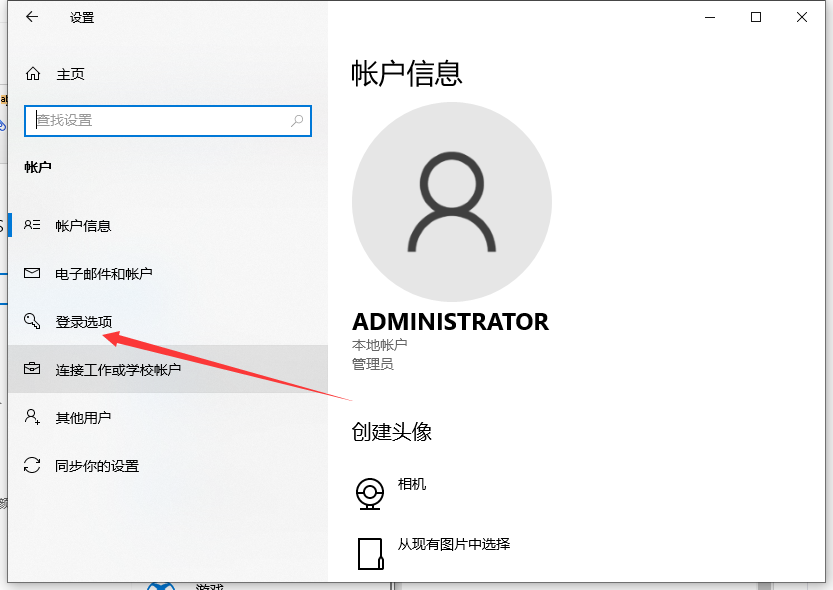
3.单击“登录选项”。
相关影片资源迅雷下载推荐
电脑如何把音乐下载到u盘(从电脑上下载歌曲到内存卡方法)
4,然后单击以添加密码。
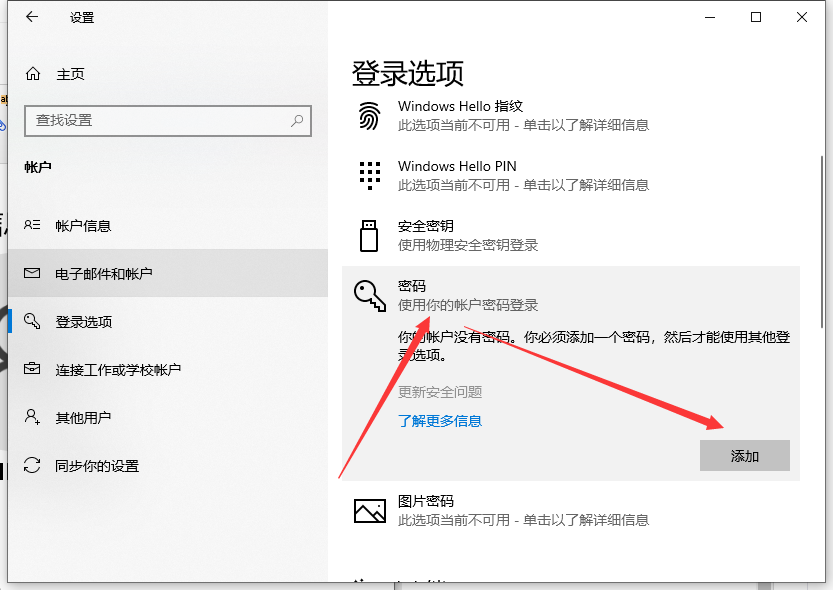
5,然后输入您的密码和提示关键字。
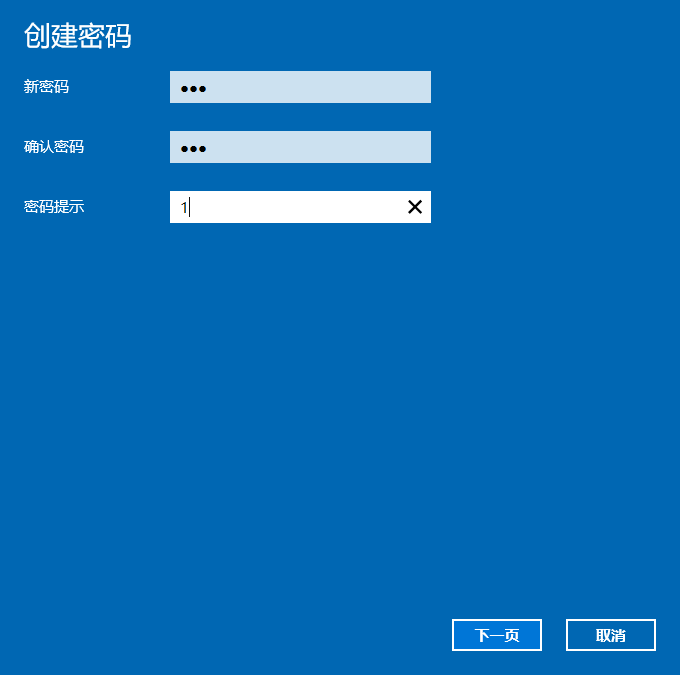
6.保存后,设置密码后,重新启动计算机以生效。
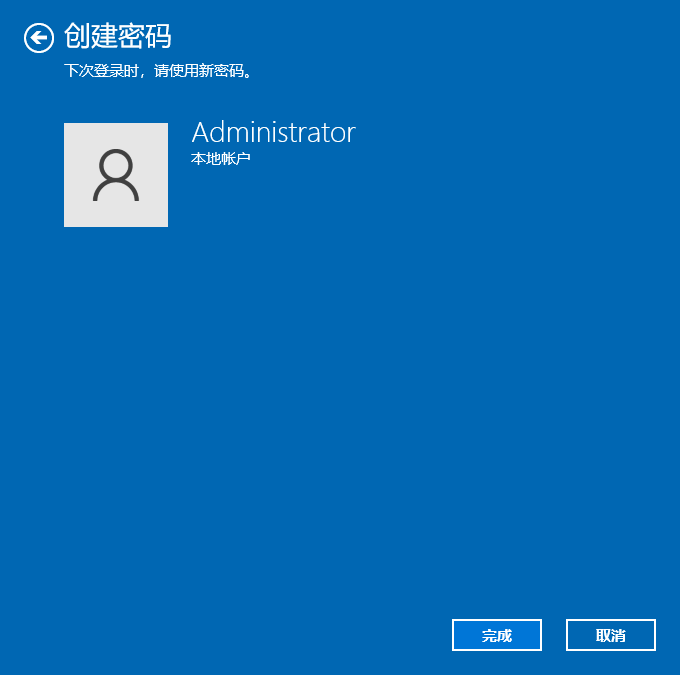
以上是Win10计算机设置密码的教程,希望帮助每个人。
相关影片资源迅雷下载推荐
u盘在电脑上打不开怎么办(u盘打不开并不是坏了教你几招搞定)
版权声明:除非特别标注,否则均为本站原创文章,转载时请以链接形式注明文章出处。