

如何设置电脑默认浏览器?
一、控制面板设置
1.打开控制面板,找到程序,点击进入
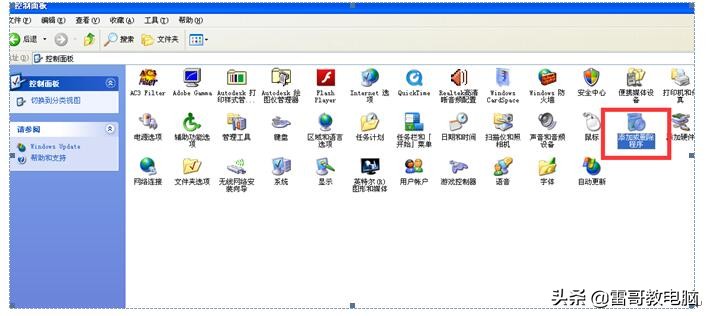
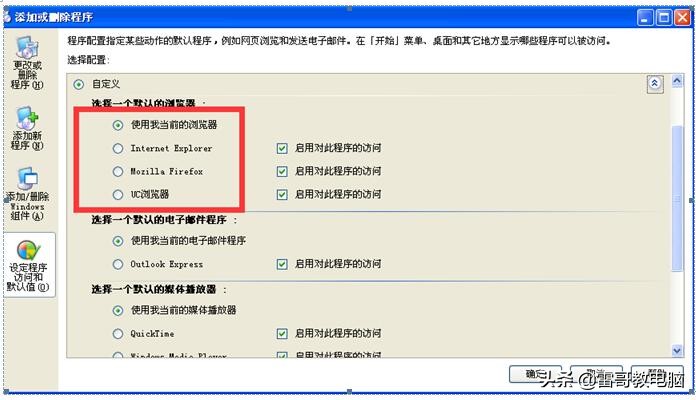
2.点击添加或删除程序,进入“设定程序访问或默认值”,选择默认的“自定义”,点击右侧三角形展开,找到你要设为默认的浏览器,确定。
二、浏览器设置方法
相关影片资源迅雷下载推荐
如何在桌面显示我的电脑(win10系统调出我的电脑快捷键)
怎样设置电脑默认浏览器
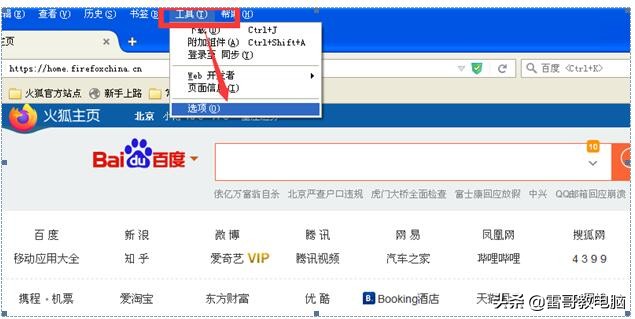
1、这里我拿火狐浏览器设置做一下讲解,其它浏览器设置方法类似,这里就不一一介绍了。
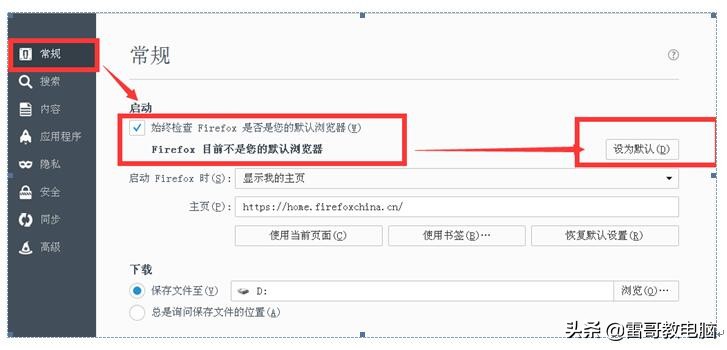
打开【工具栏】菜单---打开【选项】,打开【选项】对话框, 打开【程序】选项卡,检查默认浏览器选项,勾选【启动时检查是否为默认浏览器】复选框, 单击【确定】按钮即可设置火狐浏览器为默认浏览器,关闭对话框。
感谢各位网友的支持和关注,下期更精彩!
相关影片资源迅雷下载推荐
win10怎么取消密码登录 (win10取消开机密码登录界面教程)
版权声明:除非特别标注,否则均为本站原创文章,转载时请以链接形式注明文章出处。