

大家好,今天分享一篇来自小白系统官网(xiaobaixitong.com)的图文教程。最近有朋友反映自己电脑在打开任务管理器的时候出现了“任务管理器已被系统管理员停用”的情况,想知道解决这个问题的方法。解决这个问题的详细方法已经整理好了,还请大家往下看吧。
任务管理器已被系统管理员停用怎么办
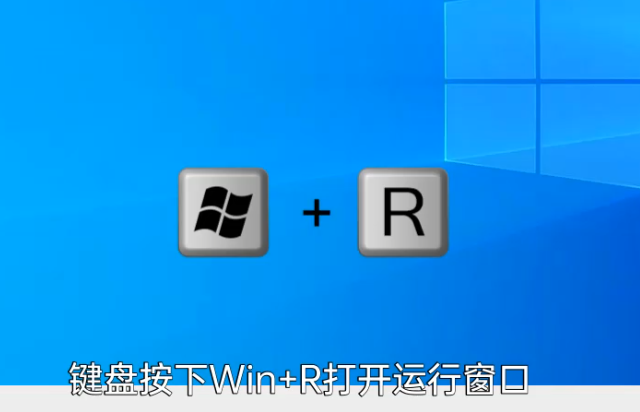
1、使用键盘按下Win+R打开运行窗口。
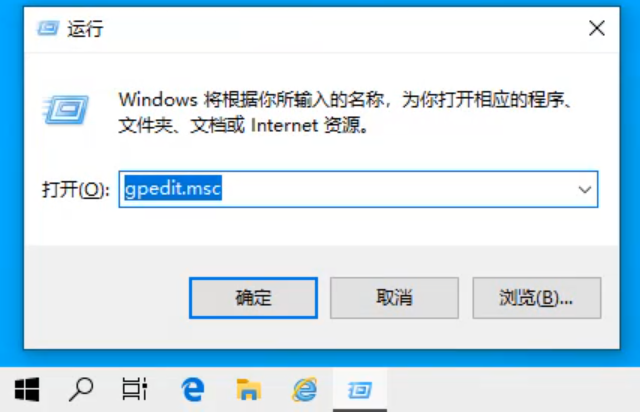
2、在运行中输入“gpedit.msc”然后点击确定。
相关影片资源迅雷下载推荐
win7如何打开隐藏文件夹(windows7设置取消隐藏文件夹方法)
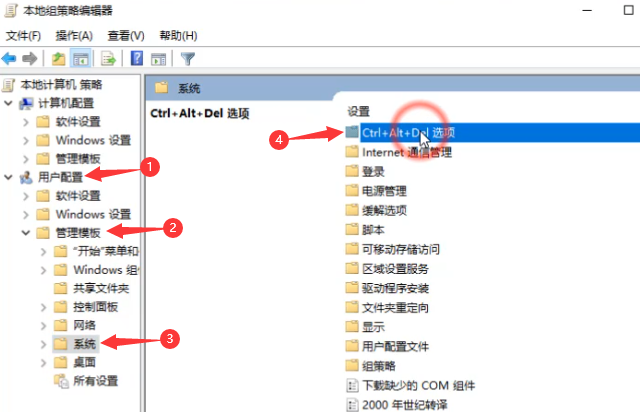
3、在左侧目录依照“用户配置”→“管理模板”→“系统”→“Ctrl+Alt+Del选项”顺序打开文件夹。
4、双击“删除任务管理器”。
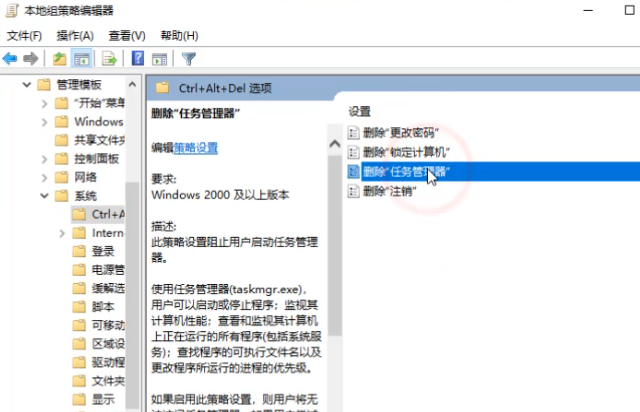
5、更改为“已禁用”。
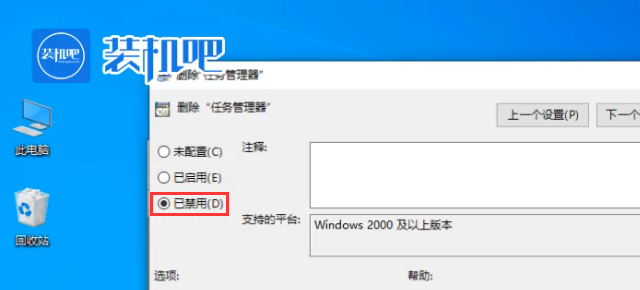
这样任务管理器被系统管理员停用的问题就被解决了。
相关影片资源迅雷下载推荐
win7视觉效果最佳设置(win7系统视觉效果调整为最佳性能)
版权声明:除非特别标注,否则均为本站原创文章,转载时请以链接形式注明文章出处。