win10如何安装打印机(win10电脑正确安装打印机方法图解)

电脑入门知识大全 电脑知识 4

打印机怎么添加?有用户反映购买打印机之后,不知道该怎么在电脑上设置打印机,下面就给大家分享电脑添加打印机的操作方法。

操作方法:

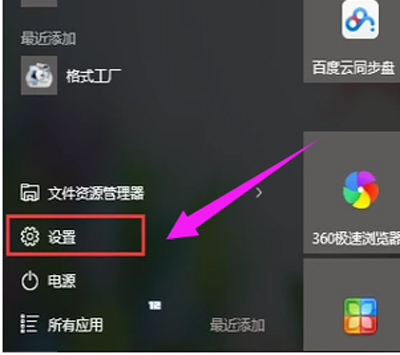
1、打开开始菜单,点击“设置”。
win10如何安装打印机(win10电脑正确安装打印机方法图解)-第1张图片-90博客网

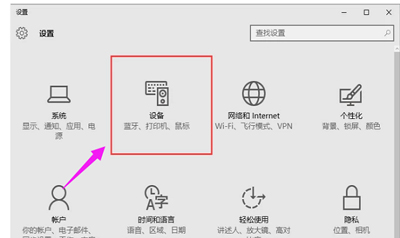
2、在“设置”界面选择“设备”。

win10如何安装打印机(win10电脑正确安装打印机方法图解)-第2张图片-90博客网

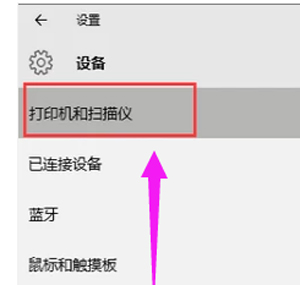
3、选择点击“打印机和扫描仪”。

win10如何安装打印机(win10电脑正确安装打印机方法图解)-第3张图片-90博客网

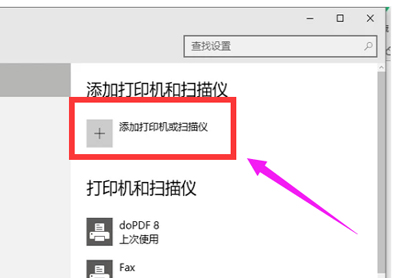
4、点击“添加打印机或扫描仪”。

win10如何安装打印机(win10电脑正确安装打印机方法图解)-第4张图片-90博客网

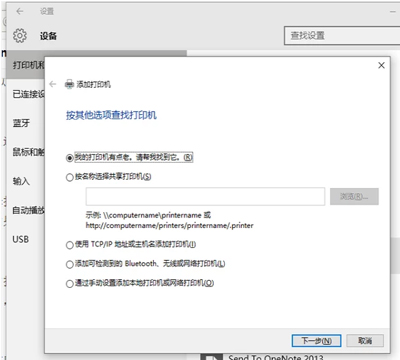
5、如果有的话可以搜索到,直接添加即可。

win10如何安装打印机(win10电脑正确安装打印机方法图解)-第5张图片-90博客网

6、如果搜不到,也可以手动添加,点击“我需要的打印机不在列表中”。

相关影片资源迅雷下载推荐

电脑ip查地址怎么查询(查电脑ip地址的方法教程)
win10如何安装打印机(win10电脑正确安装打印机方法图解)-第6张图片-90博客网

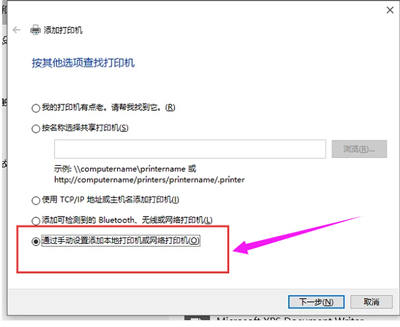
7、选择“通过手动设置添加本地打印机或网络打印机”。

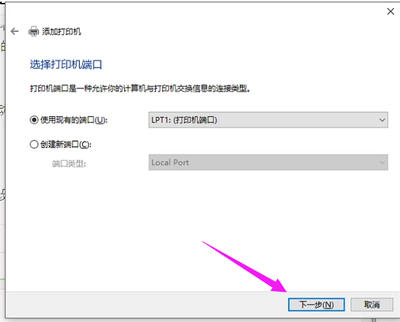
8、选择打印机的端口。
win10如何安装打印机(win10电脑正确安装打印机方法图解)-第7张图片-90博客网

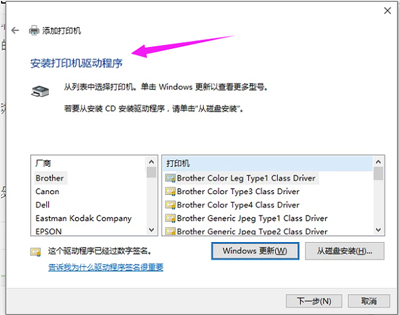
9、安装打印驱动程序。

win10如何安装打印机(win10电脑正确安装打印机方法图解)-第8张图片-90博客网

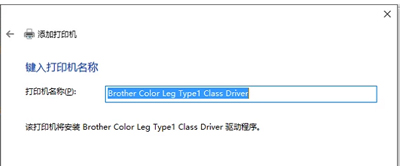
10、键入打印机的名称。

win10如何安装打印机(win10电脑正确安装打印机方法图解)-第9张图片-90博客网

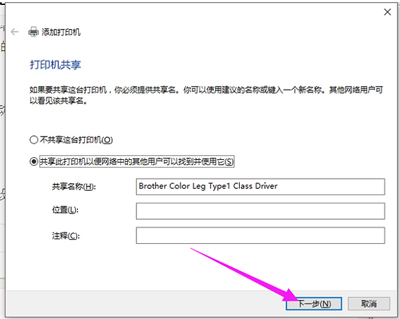
11、按需设置是否共享打印机,单击“下一步”按钮。

win10如何安装打印机(win10电脑正确安装打印机方法图解)-第10张图片-90博客网

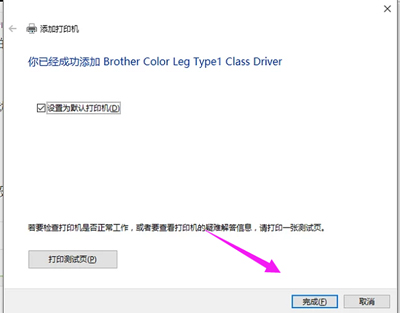
12、设置是否默认打印机,单击“完成”按钮即可。

win10如何安装打印机(win10电脑正确安装打印机方法图解)-第11张图片-90博客网

相关影片资源迅雷下载推荐

电脑连接蓝牙耳机的方法(蓝牙耳机连接电脑的最佳方法)

抱歉,评论功能暂时关闭!