

每次打开一个网址都会跳转到不常用的那个浏览器,怎么设置默认浏览器?设置默认浏览器后就可以将这些网址的打开方式锁定在指定的浏览器上了,具体该怎么做我们往下看就知道了!
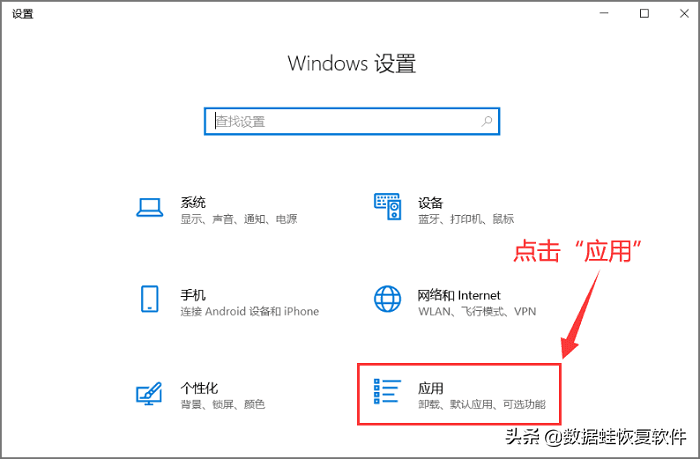
步骤1.鼠标点击电脑左下角的微软图标打开“设置”;

步骤2.然后打开“应用”后,跳转到“默认应用”选项;

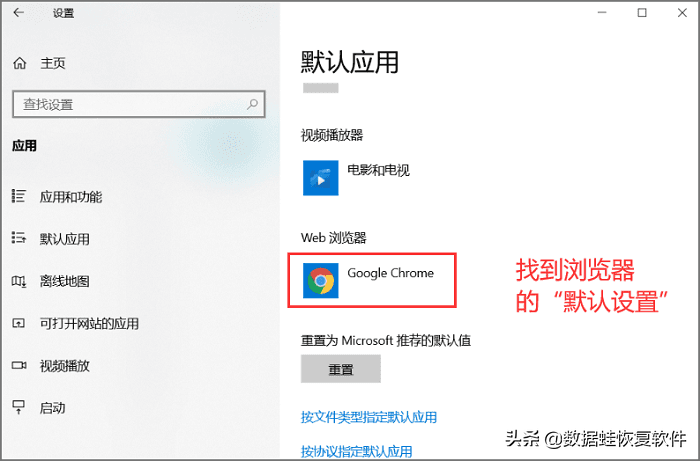
步骤3.在“默认应用”里面找到浏览器的默认设置,就可以将某个浏览器设置为默认打开方式了!
相关影片资源迅雷下载推荐
怎么给电脑文件夹设置密码(电脑里给文件夹加密最简单的方法)

总结:
怎么设置默认浏览器?
第1步:点击电脑左下角微软图标后再点击“设置”图标;
第2步:在“设置”里面找到并打开“应用”;
第3步:在“默认应用“中找到浏览器的默认设置即可设置需要锁定的浏览器。
相关影片资源迅雷下载推荐
win7设置开机密码怎么设置(win7电脑开机密码最简单方法)
版权声明:除非特别标注,否则均为本站原创文章,转载时请以链接形式注明文章出处。