

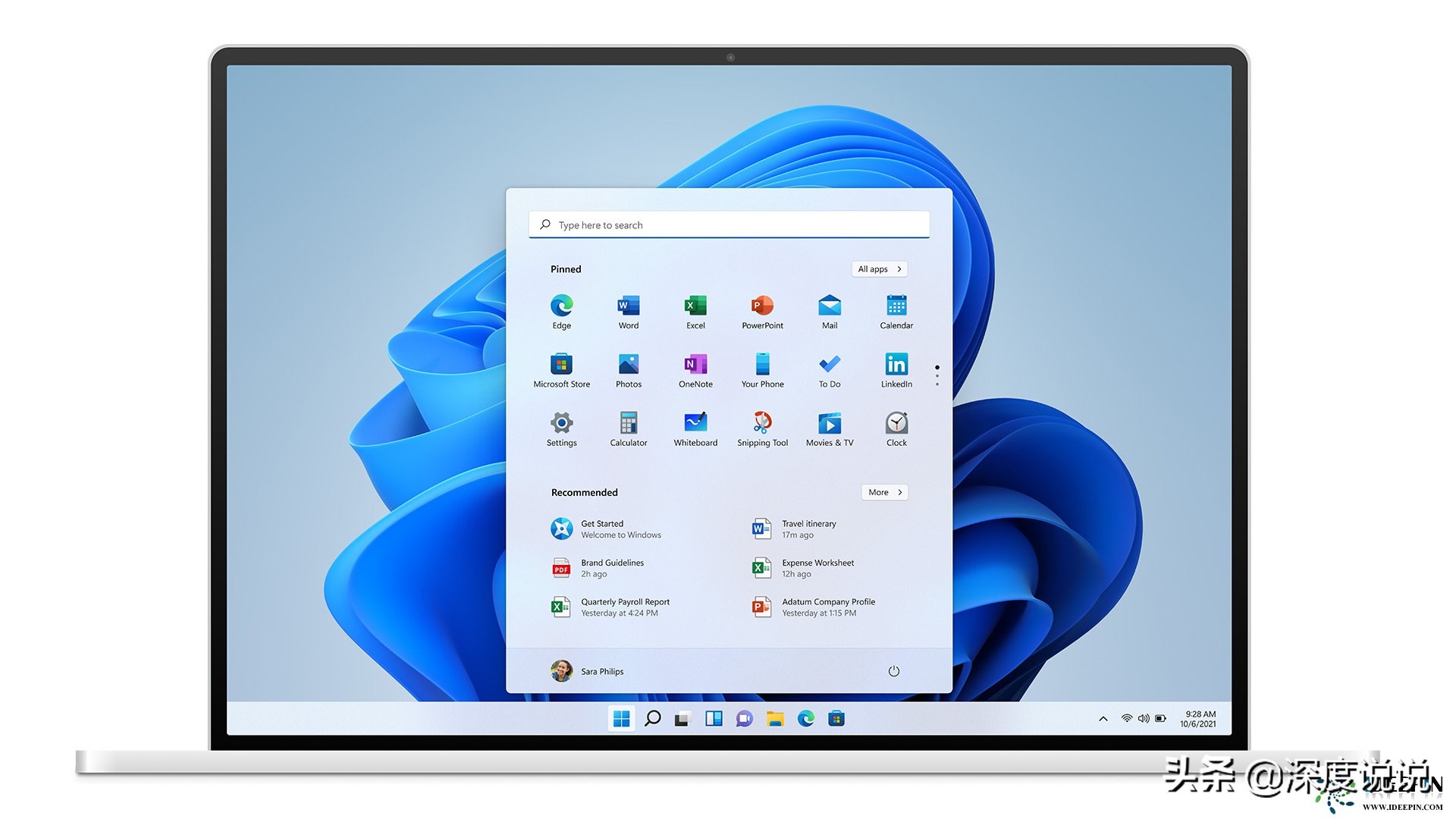
很多小伙伴,都喜欢在电脑玩游戏或者看电影听音乐,我们都会根据不同的环境调节音量的。那最新版win11系统声音道该怎么去进行调整设置呢?下面,就给大家带来了电脑最新win11专业版声音的设置方法,快来一起试试吧。

windows11系统电脑声音的调整方法:
1、首先右击桌面右下角的声音图标,并选择“播放设置”。

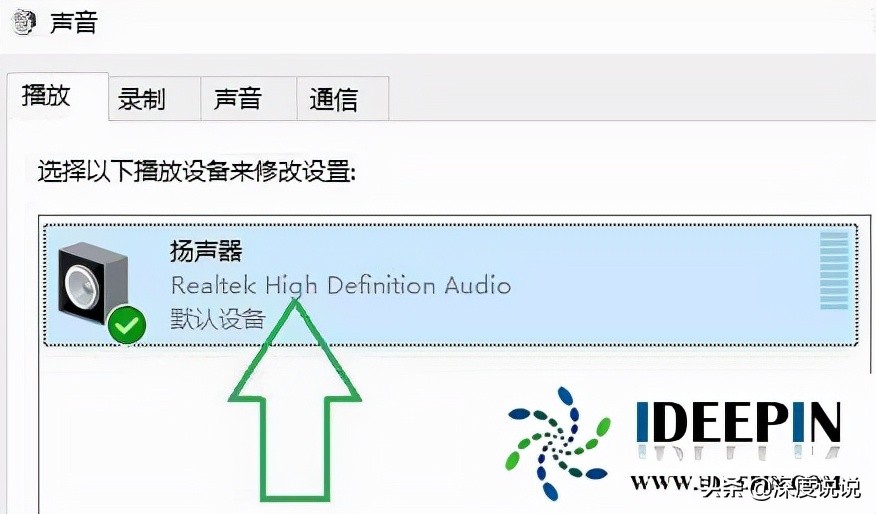
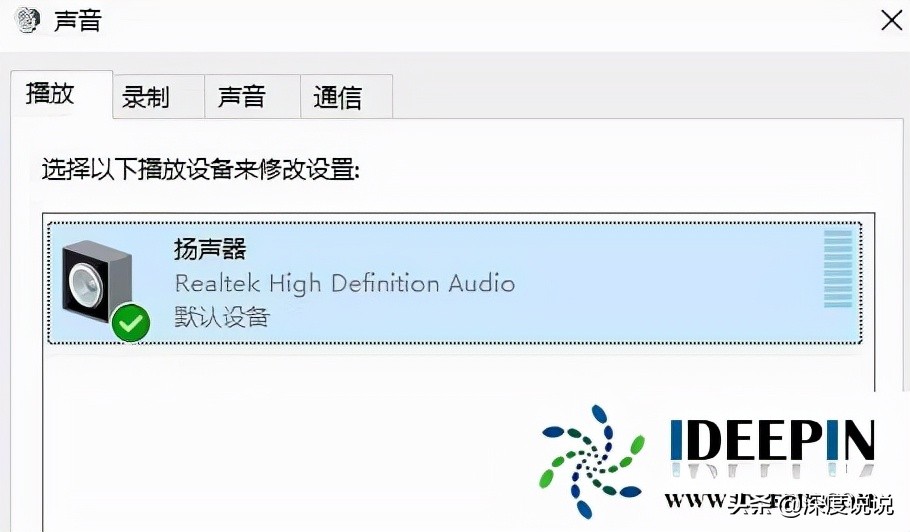
2、然后进入设置中点击播放栏中的“扬声器”。
相关影片资源迅雷下载推荐
怎么修改电脑开机密码(电脑开机情况下忘记密码怎么修改)
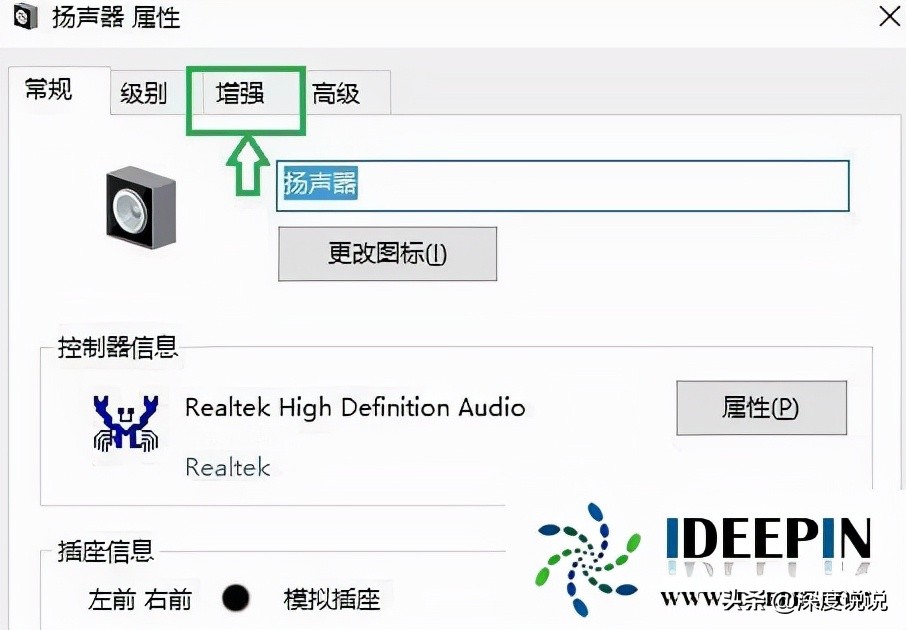
3、随后点击右下方的“属性”。
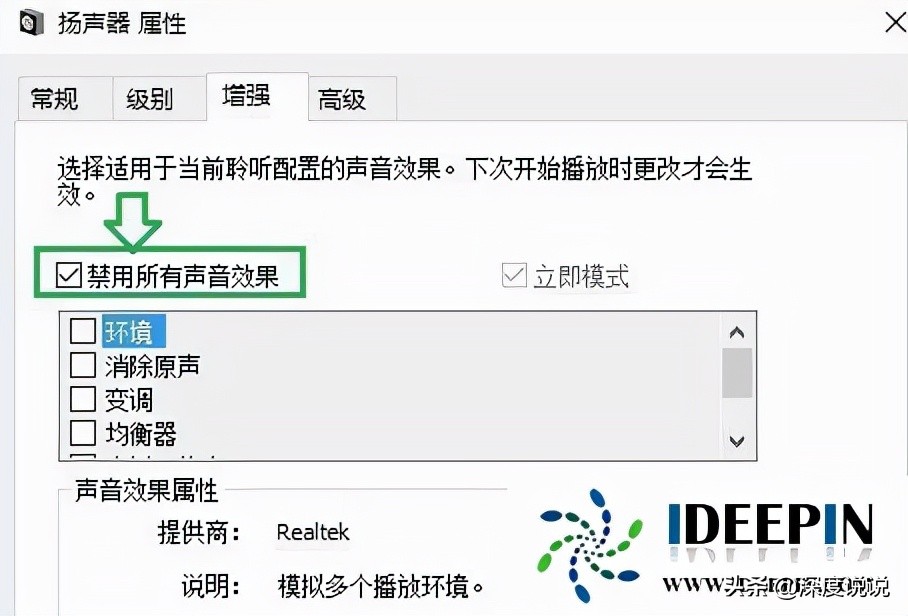
4、点击属性中的“增强”选项栏。
5、此时如果“禁用所有声音效果”前的√勾上了就把他取消。
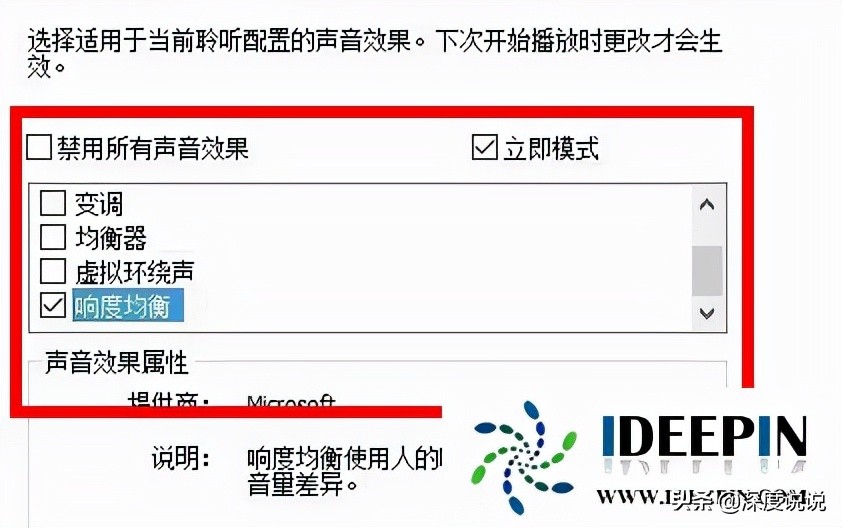
6、之后就可以选择下面的声音效果来进行设置并点击确定即可。
相关影片资源迅雷下载推荐
电脑设置开机密码怎么设置(电脑如何设置一个开机密码)
版权声明:除非特别标注,否则均为本站原创文章,转载时请以链接形式注明文章出处。