

有使用联想电脑的小伙伴在玩游戏团战时,发现同伴听不到自己的声音,无法沟通作战怎么办.那么遇到联想电脑麦克风没声音怎么办呢?下面就教下大家详解联想电脑麦克风没声音怎么办
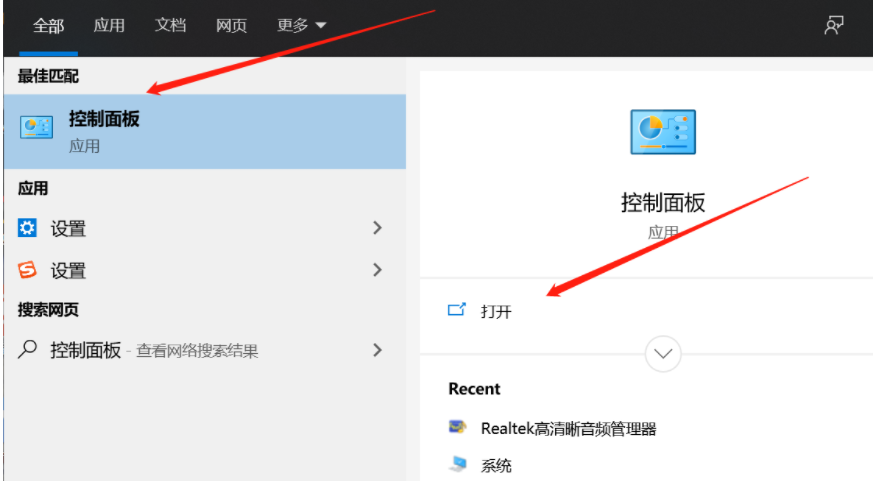
1.搜索控制面板的左下角的搜索栏,然后点击打开,或直接点击“控制面板”。
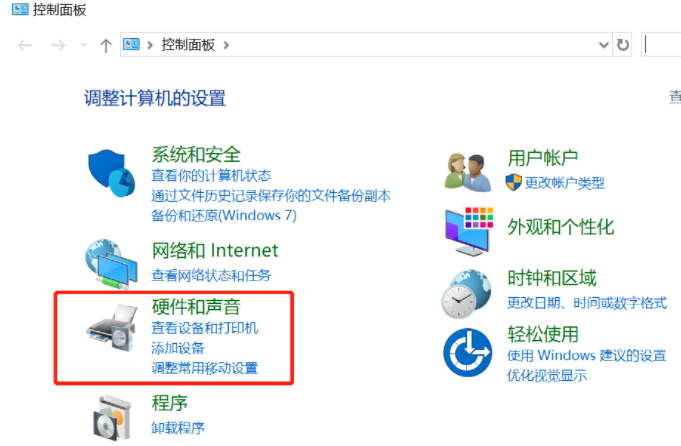
2.打开控制面板,点击"硬件与声音"。
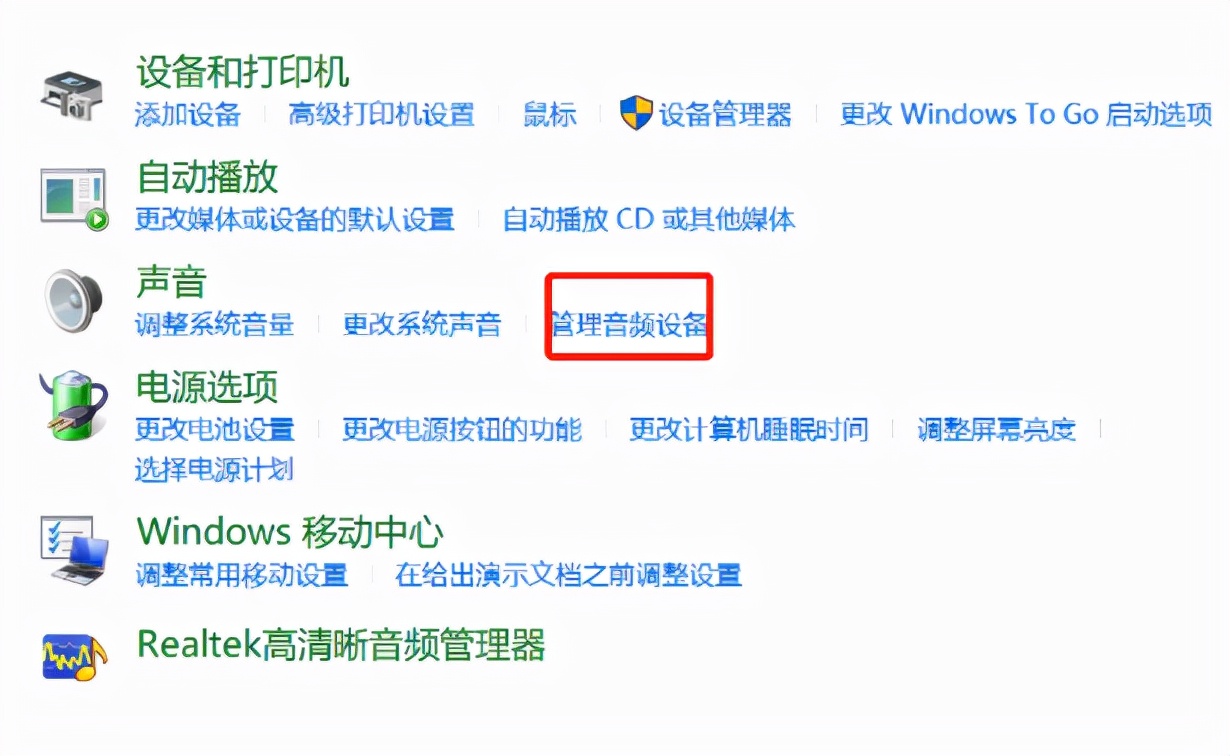
3.进入下一个界面,点击"管理音频设备"。
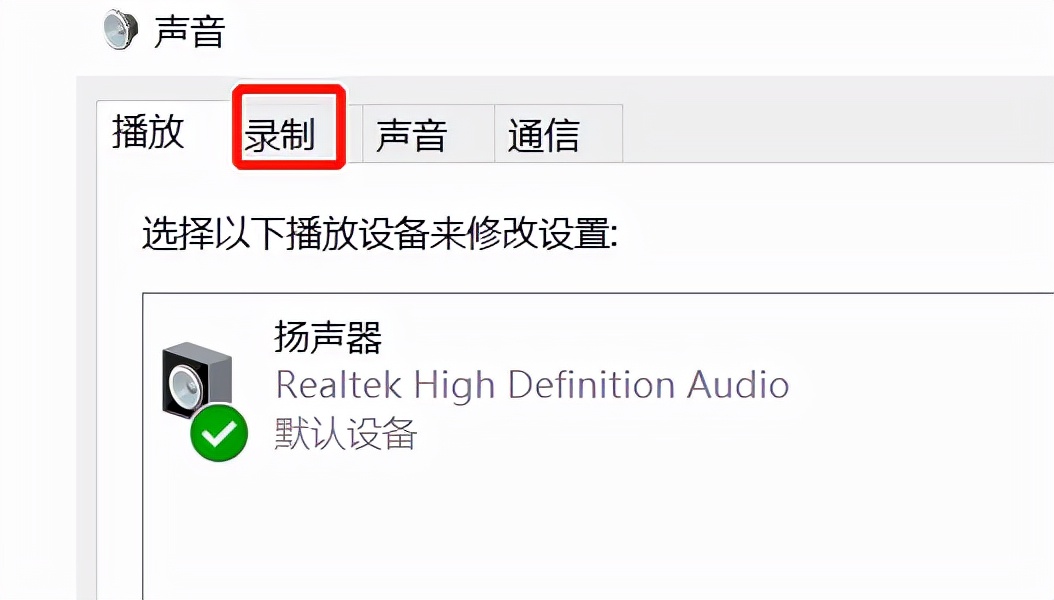
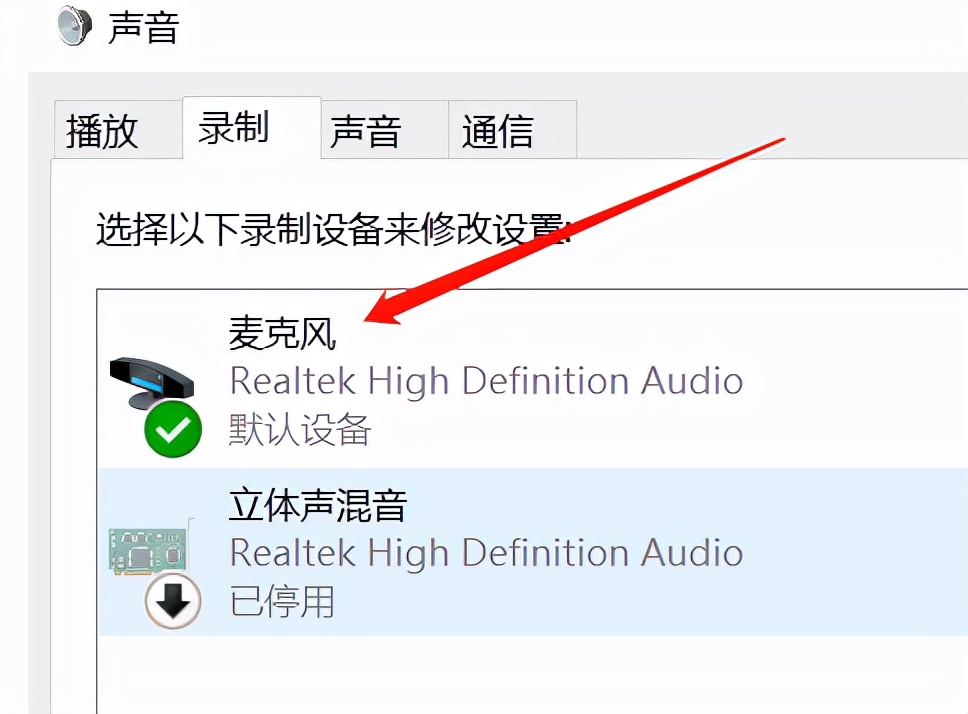
4.进入下一界面,点击记录。
相关影片资源迅雷下载推荐
怎么换电脑桌面壁纸(电脑壁纸怎么换教你两个简单方法)
5.在进入录制界面之后,双击“麦克风”。
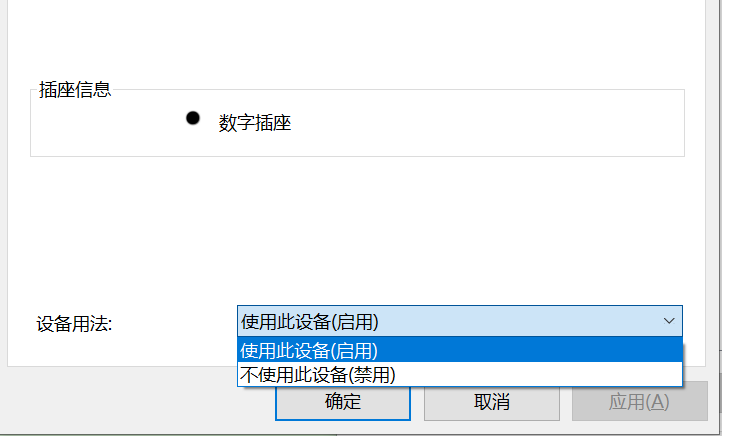
6.进入下一界面,找到设备的用法,可更改设备的使用。
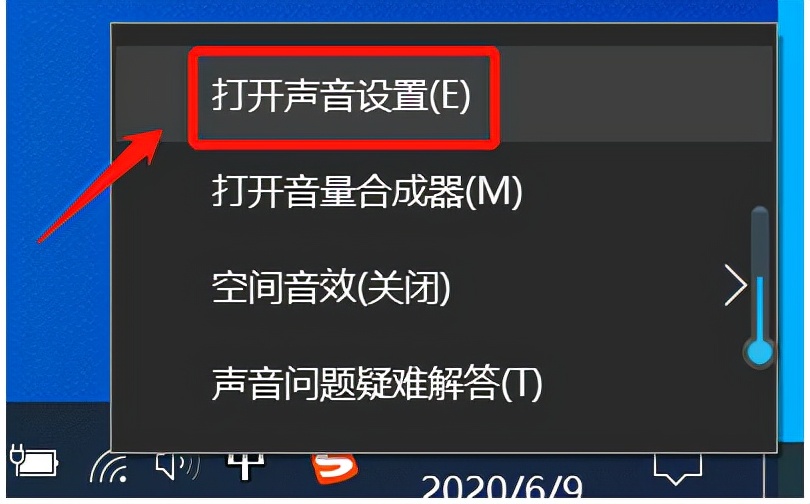
7.在右下音量图标上点击鼠标右键,选择打开声音设置。
8.进入下一个界面,查找和点击麦克风的故障排除。
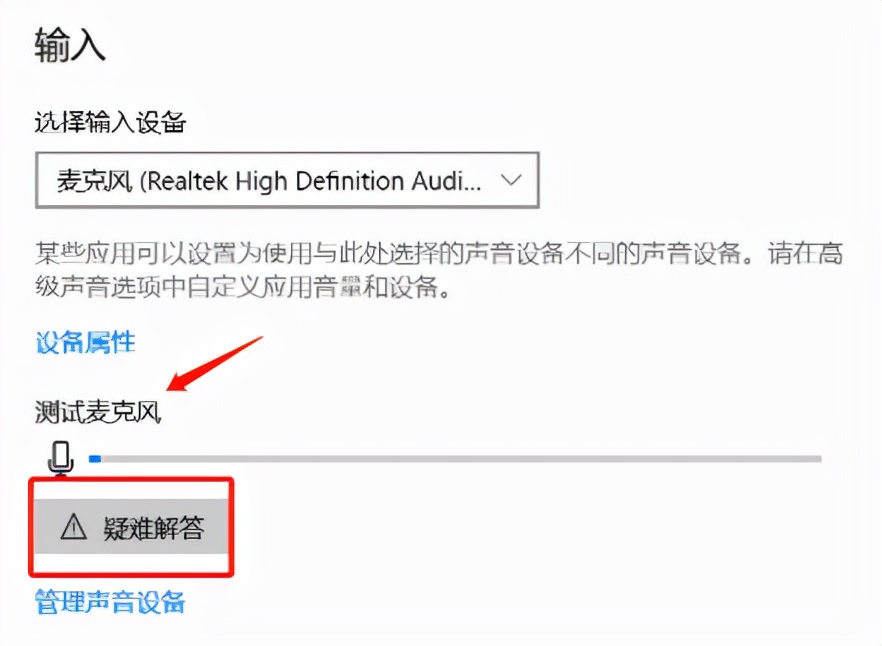
9.点击后进入检测界面,等待结果。

相关影片资源迅雷下载推荐
笔记本电脑连wifi怎么连(笔记本电脑连接wifi步骤)
版权声明:除非特别标注,否则均为本站原创文章,转载时请以链接形式注明文章出处。