

已经有许多小合作伙伴安装了Win11系统,但Win11系统的座位已经改变,导致一些小合作伙伴不知道如何打开安全中心,那么如果我遇到这种情况,我该怎么办?让我们来看看如何与小编打开它。
Win11打开安全中心
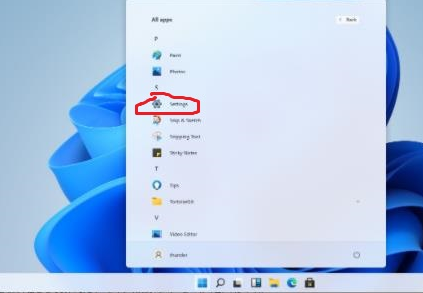
第一步,开放特派团董事会开始菜单,单击其中的设置。
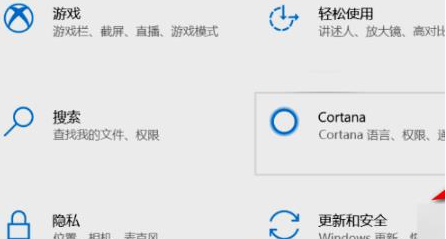
步骤2,单击跳出的接口中的[更新和安全性]。
相关影片资源迅雷下载推荐
win10控制面板在哪里打开(windows10打开控制面板的三种办法)
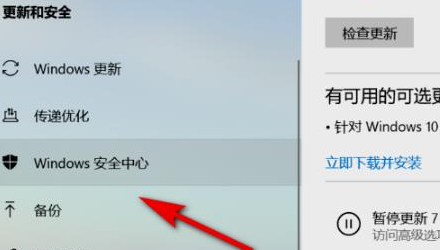
在第三步中,单击[Windows11安全中心]。
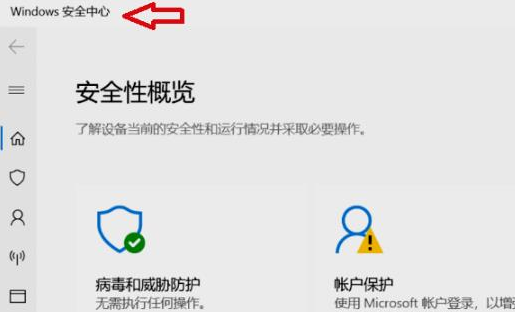
在第四步,在右接口上单击[打开Windows安全中心]。
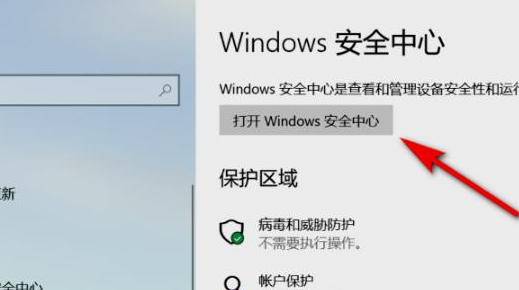
第五步是成功输入[Windows11安全中心]。
相关影片资源迅雷下载推荐
图片打不开怎么办(为什么图片放到电脑桌面打不开)
版权声明:除非特别标注,否则均为本站原创文章,转载时请以链接形式注明文章出处。