

电脑上是大家经常使用的机器设备工具之一,里边一般储存了很多个人信息和个人隐私,因而我们可以根据设置开机密码合理确保应用安全。有应用win10的朋友们不知道win10如何设置开机密码,下面我就教下大伙儿设置win10开机密码的方法。
实际的流程以下:
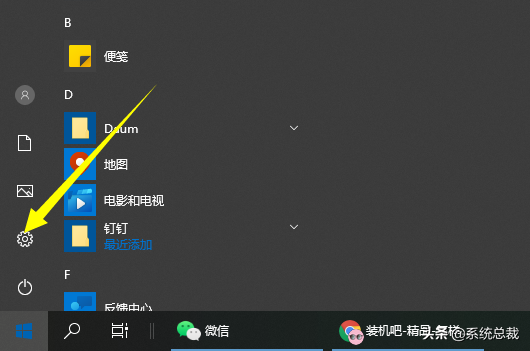
1.点击左下角开始,点击“设置”。
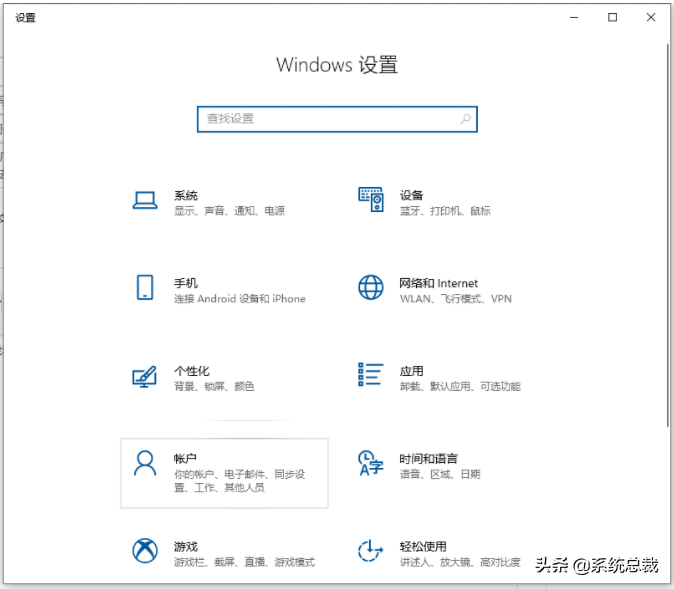
2.在windows设置中点击“帐户”。
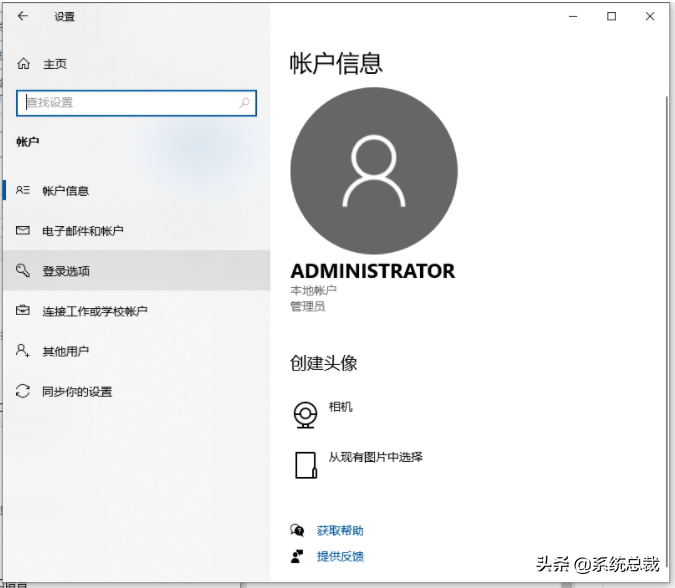
3.然后点击左边任务栏中的“登录选项”。
相关影片资源迅雷下载推荐
Win7怎么设置密码(win7电脑启动密码怎么设置图解)
4.在右边下降寻找“密码”,点击下面的“更改”。(还没有设置过密码的就点击密码下面开展设置就可以)
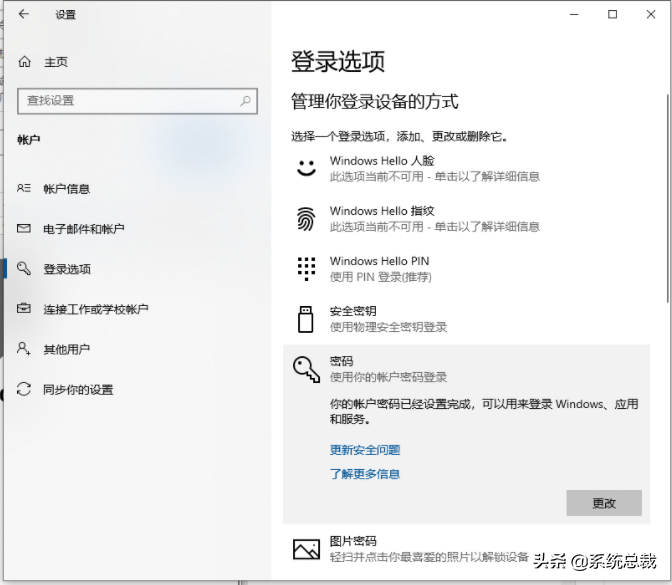
5.随后然后设置密码就可以。
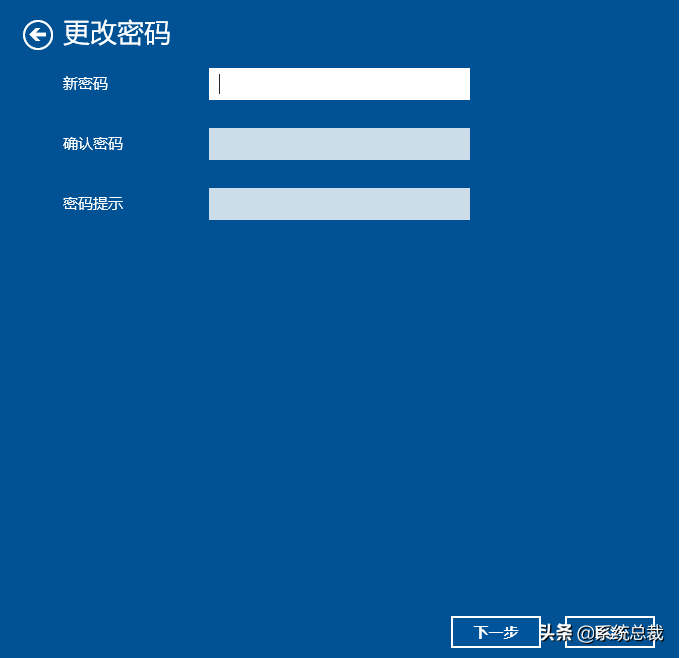
6.设置完成了,下一次打开计算机就必须 输入密码啦。
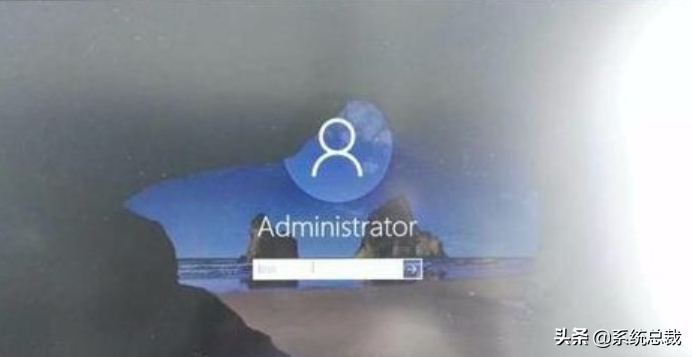
以上就是设置win10开机密码的方法,有需要的朋友可以参考本实例教程操作哦。
相关影片资源迅雷下载推荐
电脑怎么查看wifi密码(电脑已经连接的wifi怎么查看密码)
版权声明:除非特别标注,否则均为本站原创文章,转载时请以链接形式注明文章出处。