

大家好,今天分享一篇来自小白系统官网(xiaobaixitong.com)的文章。我们都知道如何长时间没有操作电脑的话,电脑就会黑屏,自动进入待机状态,这样的自动待机可以节约用电,是为了客户而设置保护程序。不过有很多用户是不知道要如何调节待机时间的,所以今天小编就来将Windows7系统调节待机时间教程来分享给大家。
windows7系统怎么调待机时间:
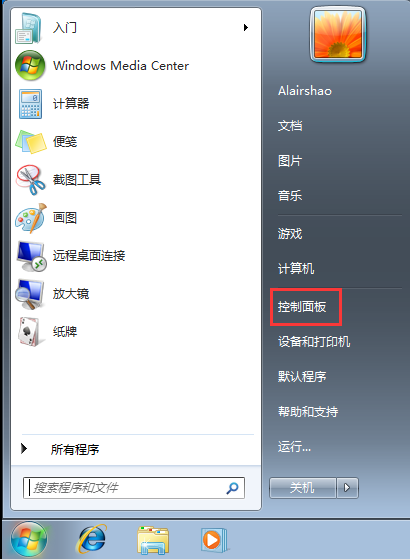
1,首先,点击桌面左下角的“开始菜单”,选择“控制面板”。
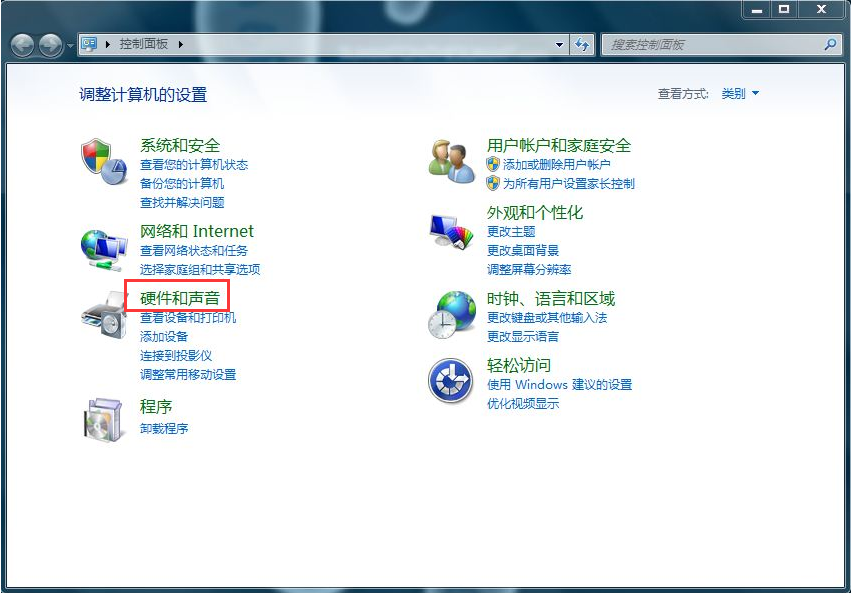
2,在打开的“控制面板”界面中,点击“硬件和声音”。
相关影片资源迅雷下载推荐
win7更改亮度在哪里(windows7系统改电脑亮度的方法教程)
3,点击“电源选项”进入下一步。

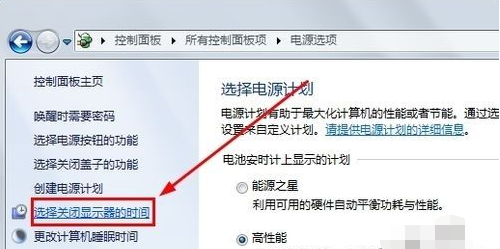
4,然后点击界面左侧的“选择关闭显示器的时间”进入下一步。
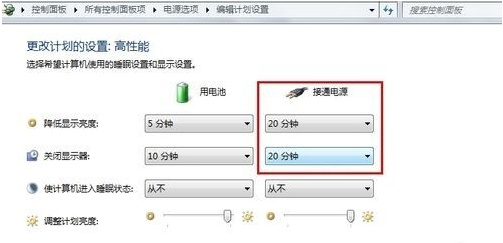
5,打开更改计算机睡眠时间后,可以看到有两个选项,关闭显示器时间和使计算机进入睡眠状态时间设置。
关于Windows7系统调待机时间的操作方法介绍到此就结束了,希望大家有所帮助。
相关影片资源迅雷下载推荐
win7怎么关闭屏保(win7屏幕保护程序彻底关掉)
版权声明:除非特别标注,否则均为本站原创文章,转载时请以链接形式注明文章出处。