

鼠标是计算机系统最基础的输入设备,利用它可以操控系统进行相应的工作,设置鼠标功能更能丰富操作体验,比如更改鼠标指针的颜色及大小。
以Windows10为例,设置鼠标的详细操作方法如下:
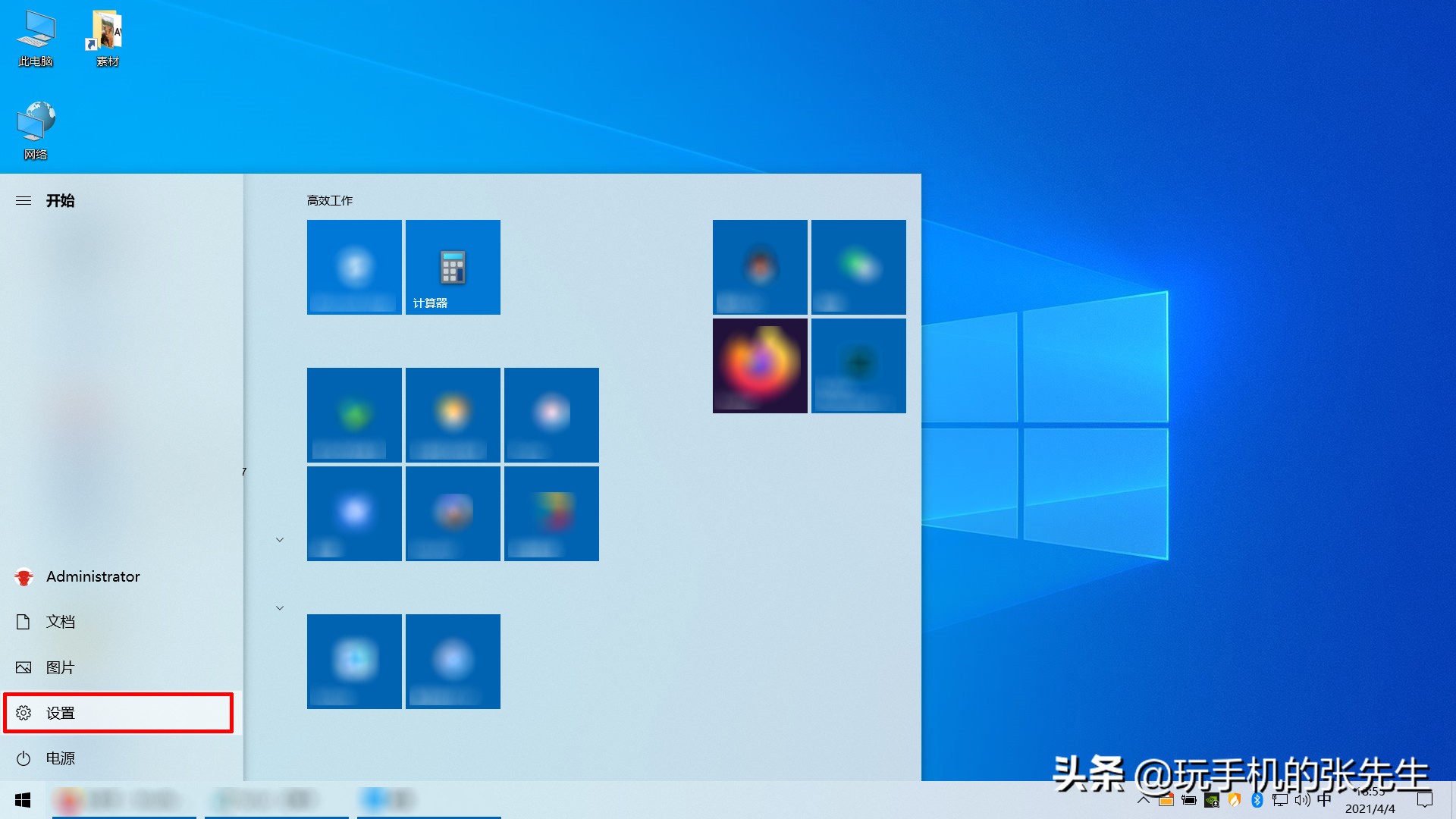
1、使用鼠标打开开始菜单,然后点击“设置”图标,进入“Windows设置”窗口。
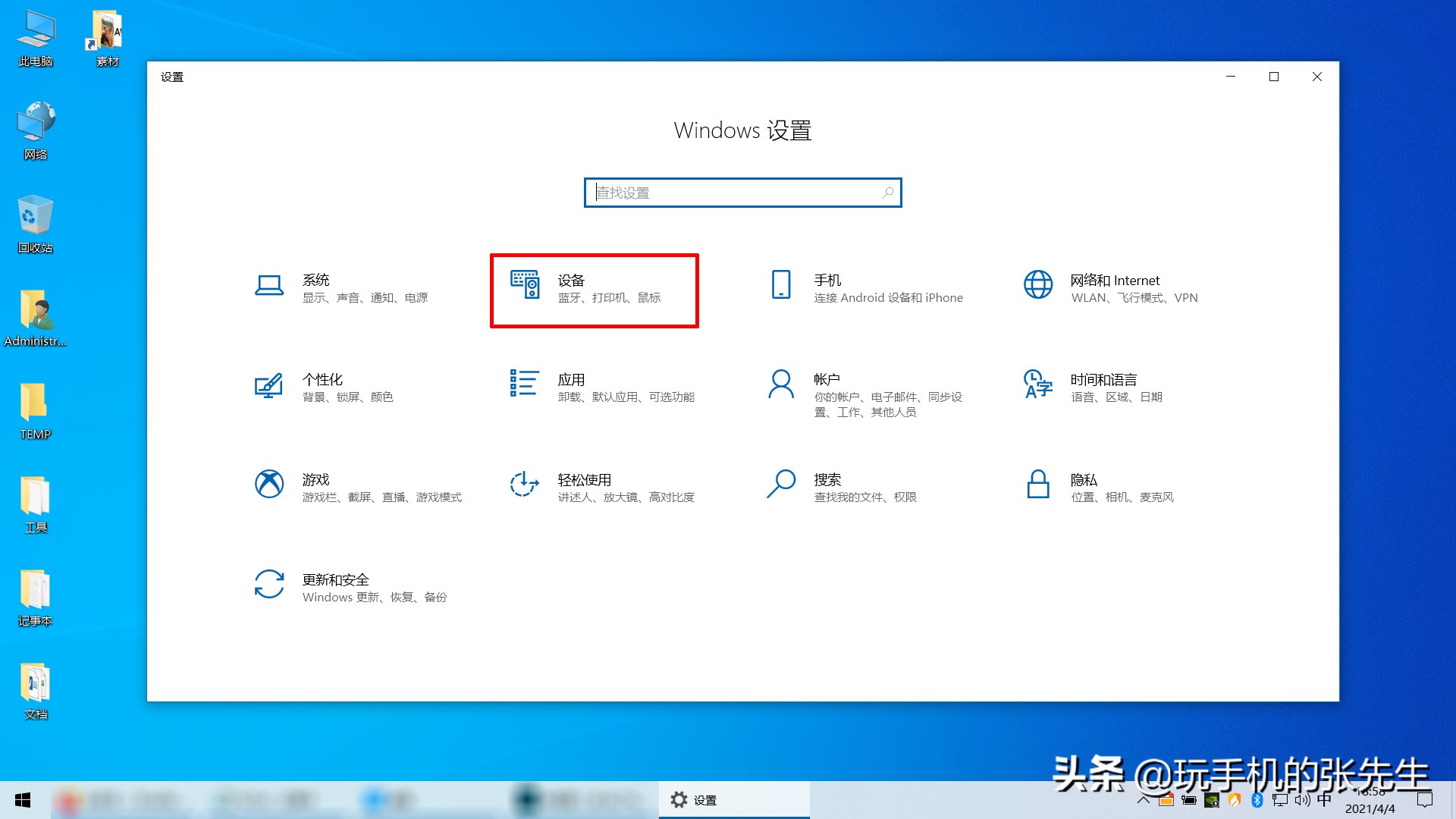
2、在“Windows设置”窗口,点击“设备”。
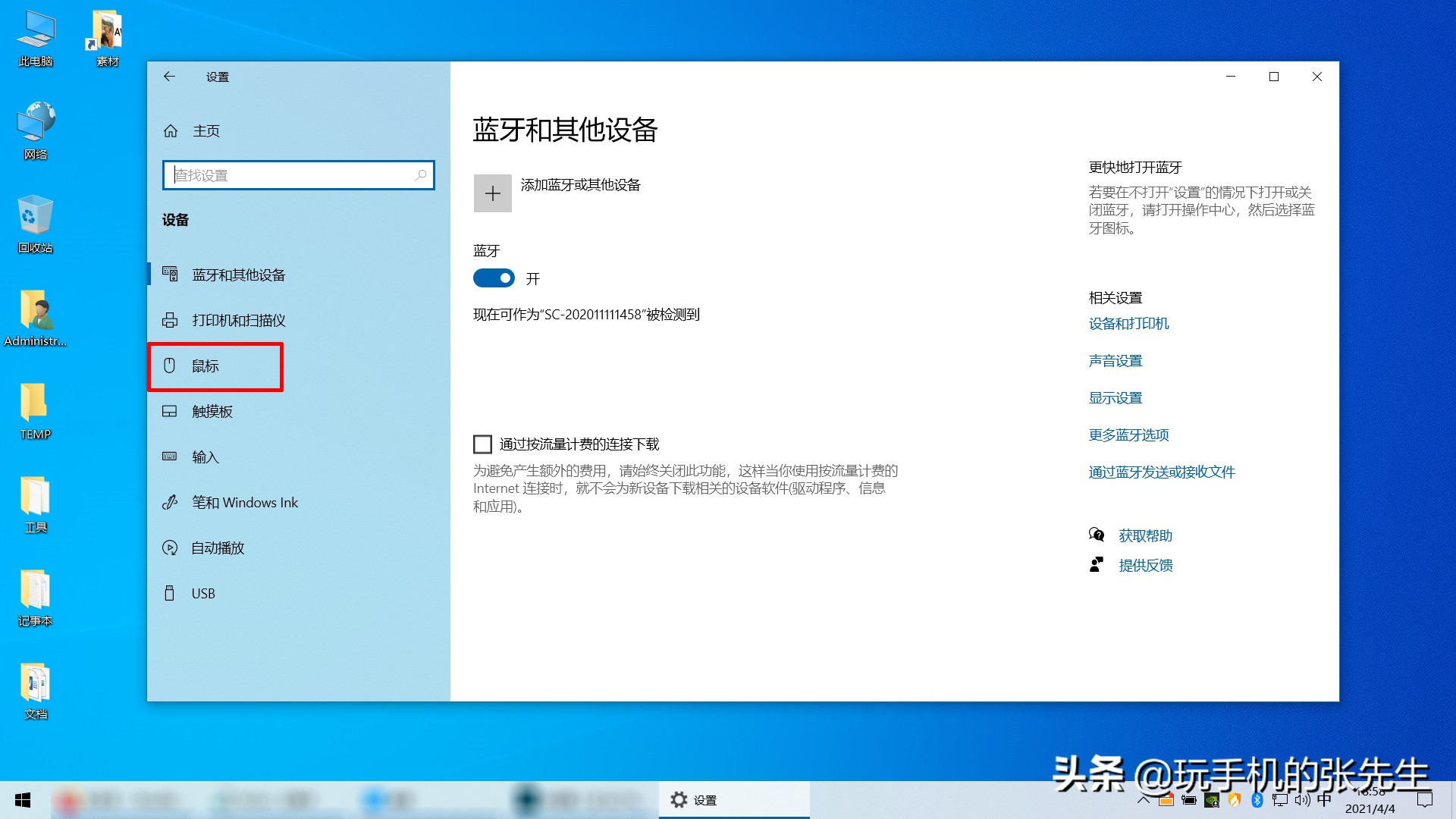
3、在“设置-蓝牙和其它设备”窗口,点击“鼠标”。
相关影片资源迅雷下载推荐
win7自动关机口令怎么设置(win7电脑每天自动关机设置在哪里)
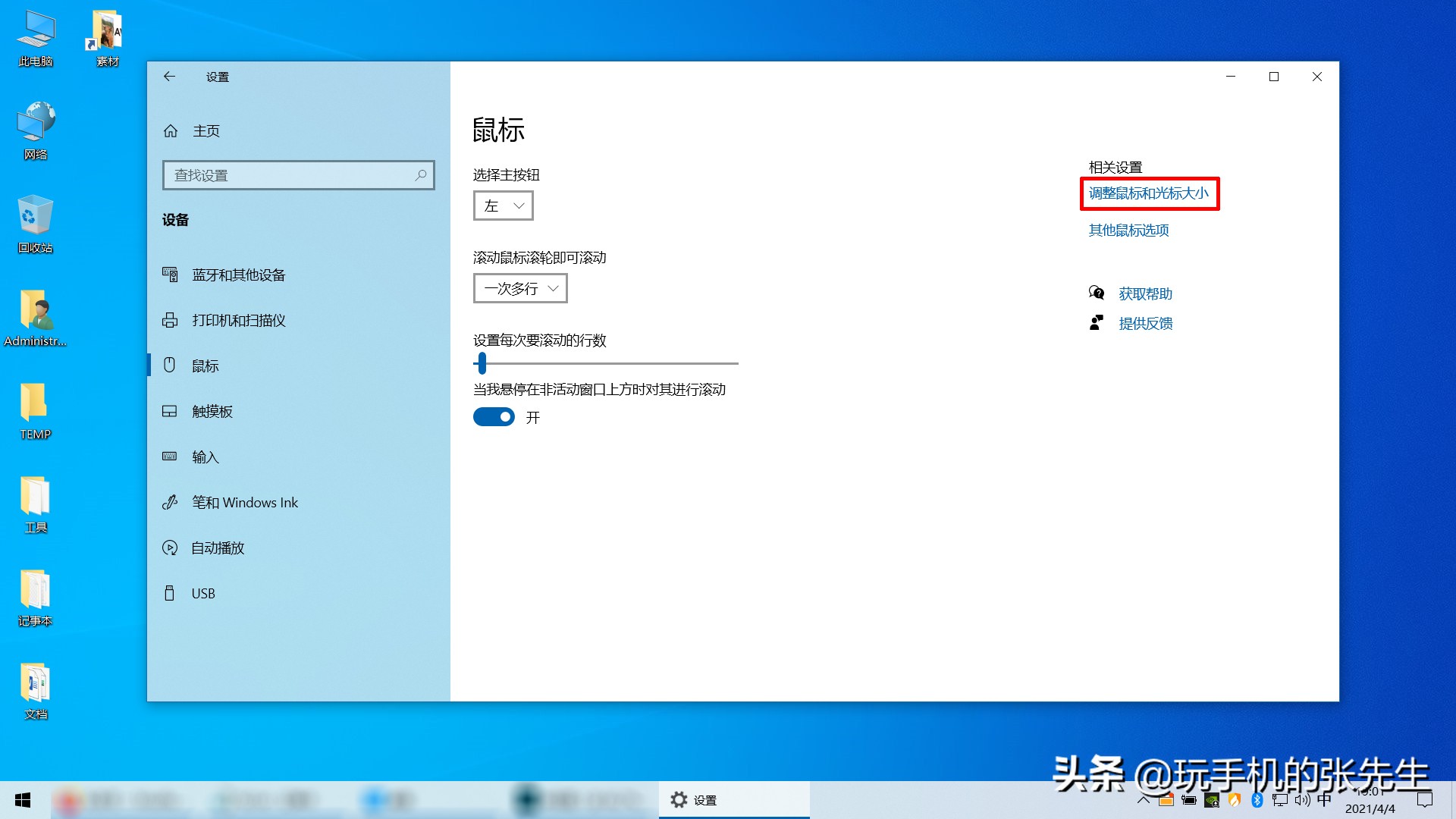
4、在“设置-鼠标”窗口,可对鼠标进行基础设置,比如定义主按钮、滚轮跳行数量等。
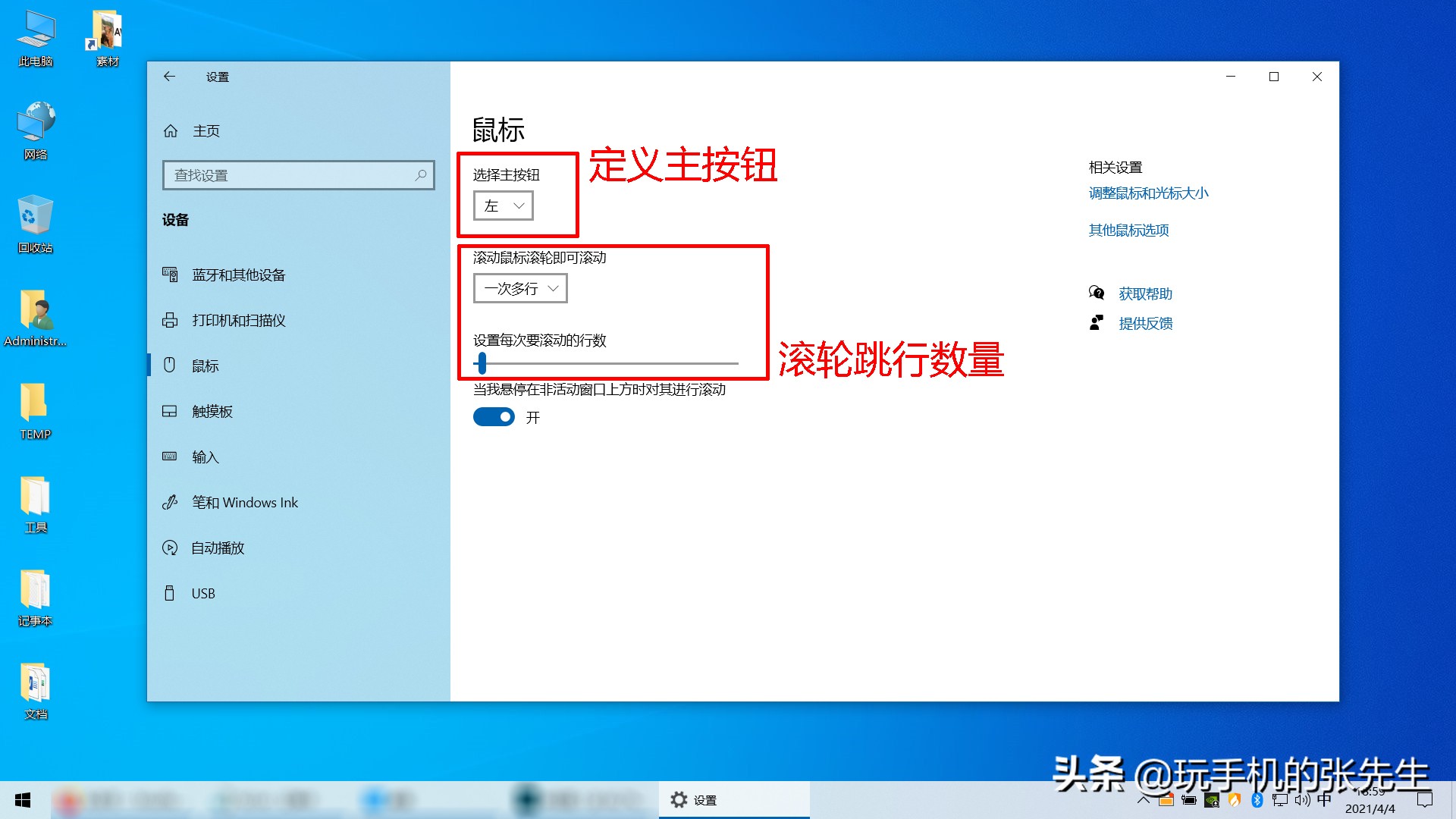
5、然后在当前窗口,点击窗口右上角“相关设置”下方的“调整鼠标和光标大小”。
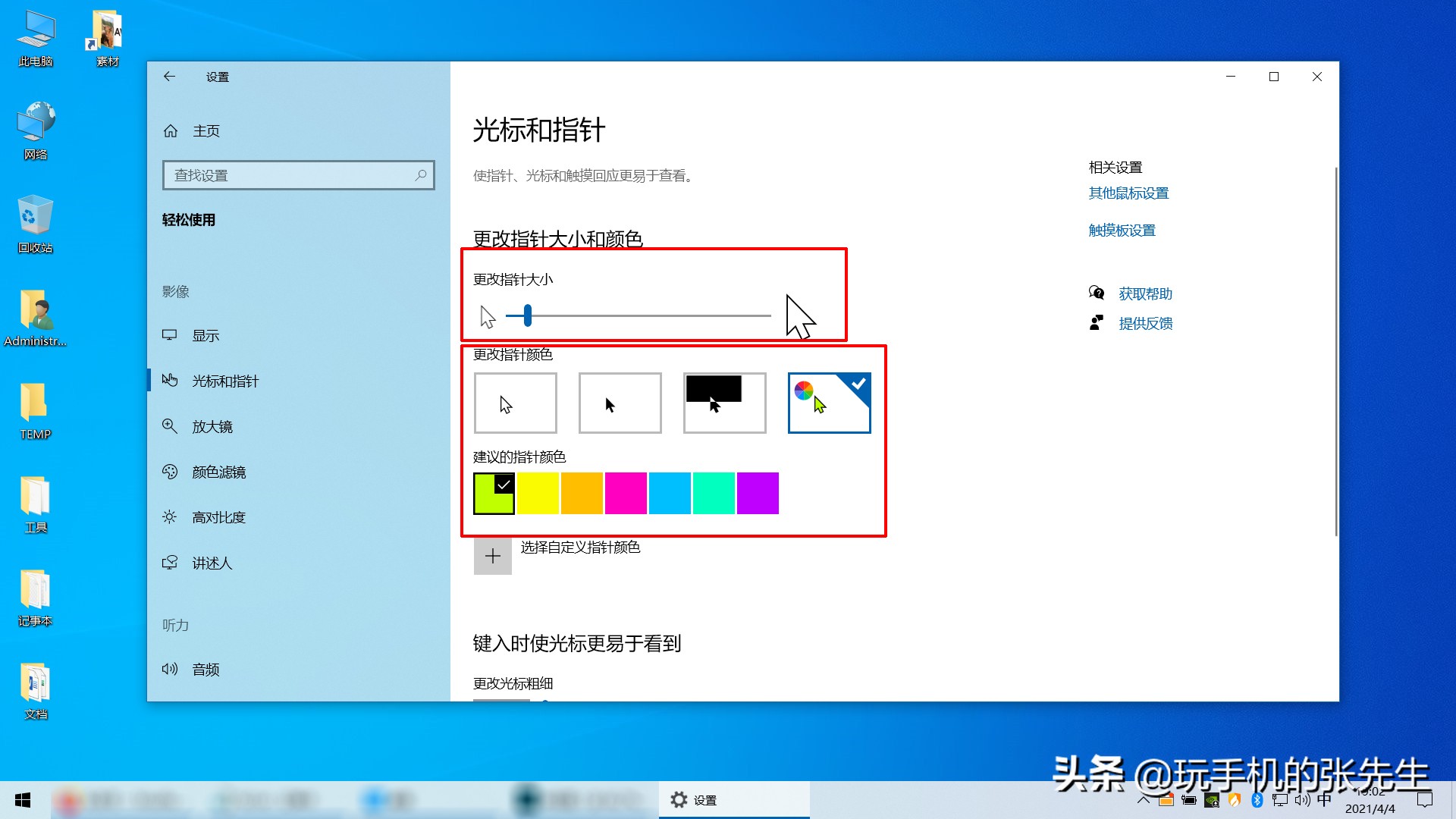
6、在“设置-光标和指针”窗口,可以更改鼠标指针的大小和颜色,然后在操作结束后返回上一级窗口。
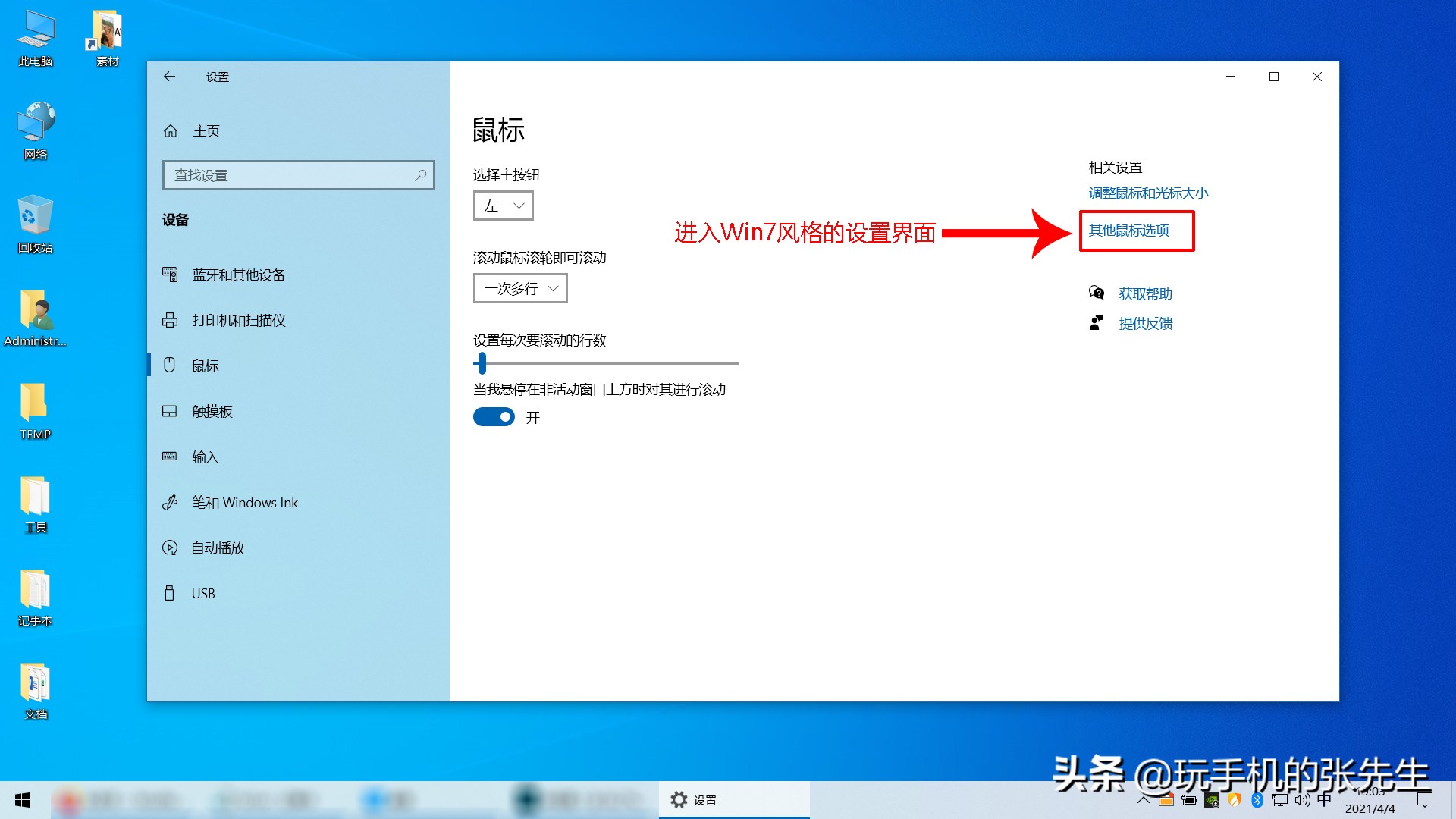
7、在“设置-鼠标”窗口,点击窗口右上角的“其它鼠标选项”,可进入Windows7风格的设置界面。
注意事项
- 在为Windows10设置鼠标指针大小时,切勿设置过大的数值。如果鼠标指针过大,可能会影响体验效果。
- 对于其它版本的操作系统,可在控制面板中进行操作。
相关影片资源迅雷下载推荐
如何找回删除的文件(电脑上怎么找回刚刚删除的文件)
版权声明:除非特别标注,否则均为本站原创文章,转载时请以链接形式注明文章出处。