

有时候我们会需要进行查看电脑上安装的windows系统版本及系统版本号,但对于不懂电脑知识的小白来说要怎么查看电脑系统版本信息呢?别着急,有小编在接下来,就将查看电脑系统版本的教程来分享给你们,希望对你能够有所帮助。
电脑系统型号怎么看版本:
方法一
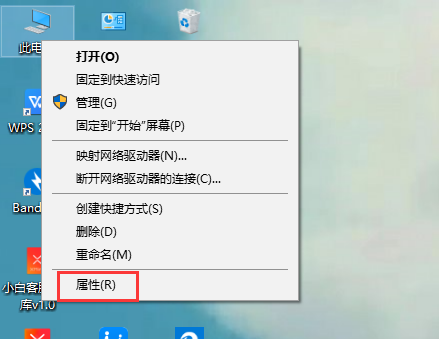
1,右键点击“此电脑”,菜单栏选择“属性”。
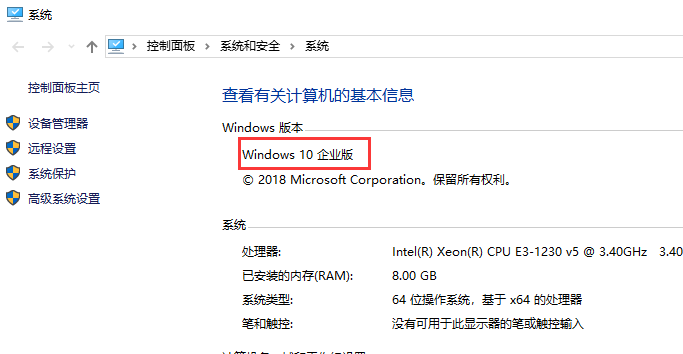
2,进入界面后即可查看电脑系统型号版本。
方法二
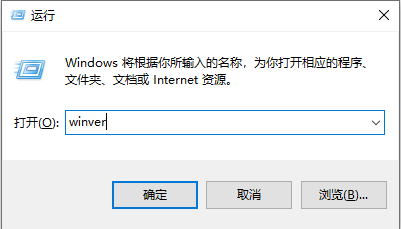
1,敲击键盘上的“win+r”组合键,打开运行窗口输入“winver”命令按下回车键。
相关影片资源迅雷下载推荐
u盘坏了电脑读不出(u盘损坏且无法读取修复方法)
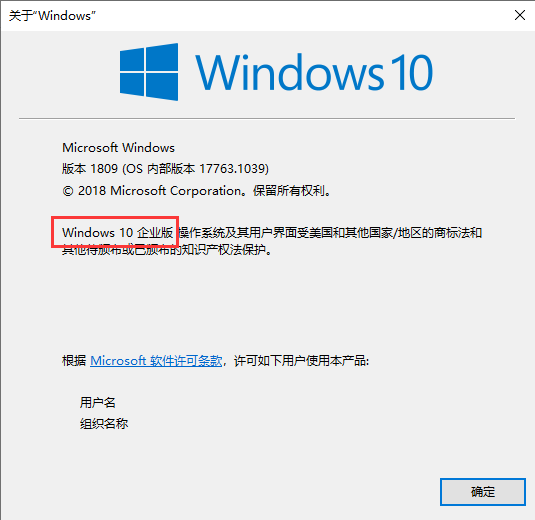
2,在弹出的小窗口中,即可查询关于电脑系统的版本型号。
方法三
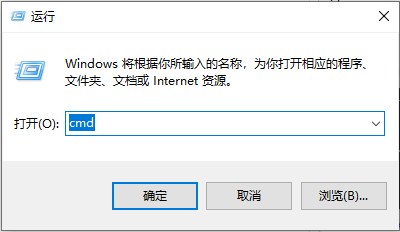
1,敲击键盘上的“win+r”组合键,输入“cmd”按下回车键打开命令符提示窗口。
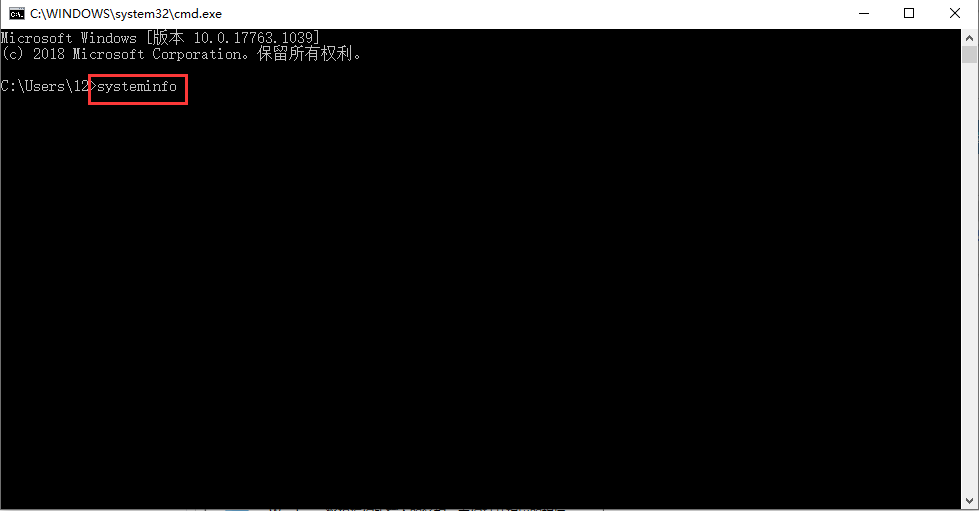
2,输入“systeminfo”并按下回车键。
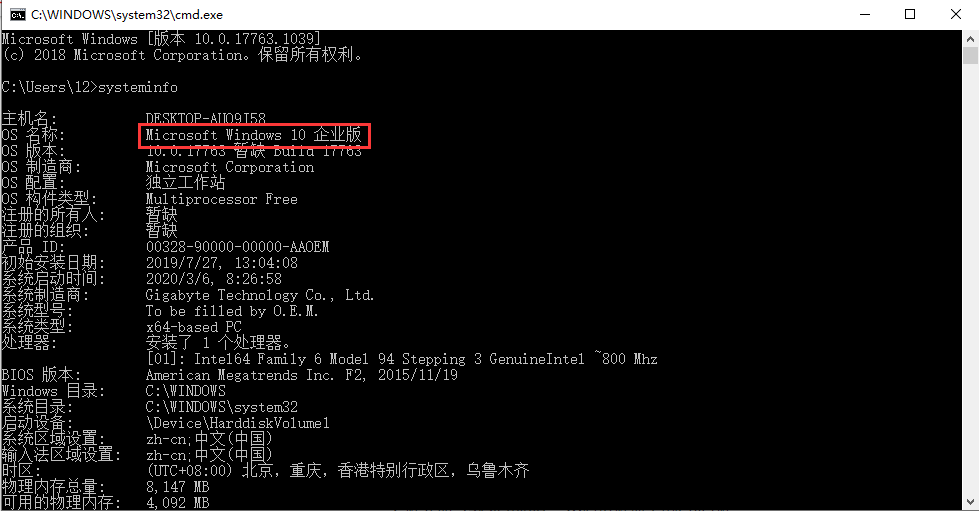
3,等待信息加载完成后,进度条往上滑即可查看电脑系统版本信息。
关于电脑查看系统型号版本的方法介绍到此就介绍了。
相关影片资源迅雷下载推荐
文件怎么设置密码(电脑给文件夹加密最简单的方法)
版权声明:除非特别标注,否则均为本站原创文章,转载时请以链接形式注明文章出处。