

改变习惯不是那么容易的。让我们一下子就改变会很困难,就拿系统界面为例,win7系统界面和win10系统界面的风格相差很大,于是就会有用户想着可不可以把win10界面转变成win7界面风格,要怎么办呢?今天小编就给大家带来了怎么将win10界面切换成win7界面的操作步骤。
1、如果电脑安装了360安全卫士,则双击打开,360安全位置下方有一个“更多”按钮,点击打开。

2、在打开的“我的工具”中找到并点击“win10设置”。

3、安装该插件后,系统会弹出“为我恢复win7使用习惯”功能,接着点击“一键设置”按钮。
相关影片资源迅雷下载推荐
win7设置共享文件夹的步骤(windows7共享权限详细设置步骤)
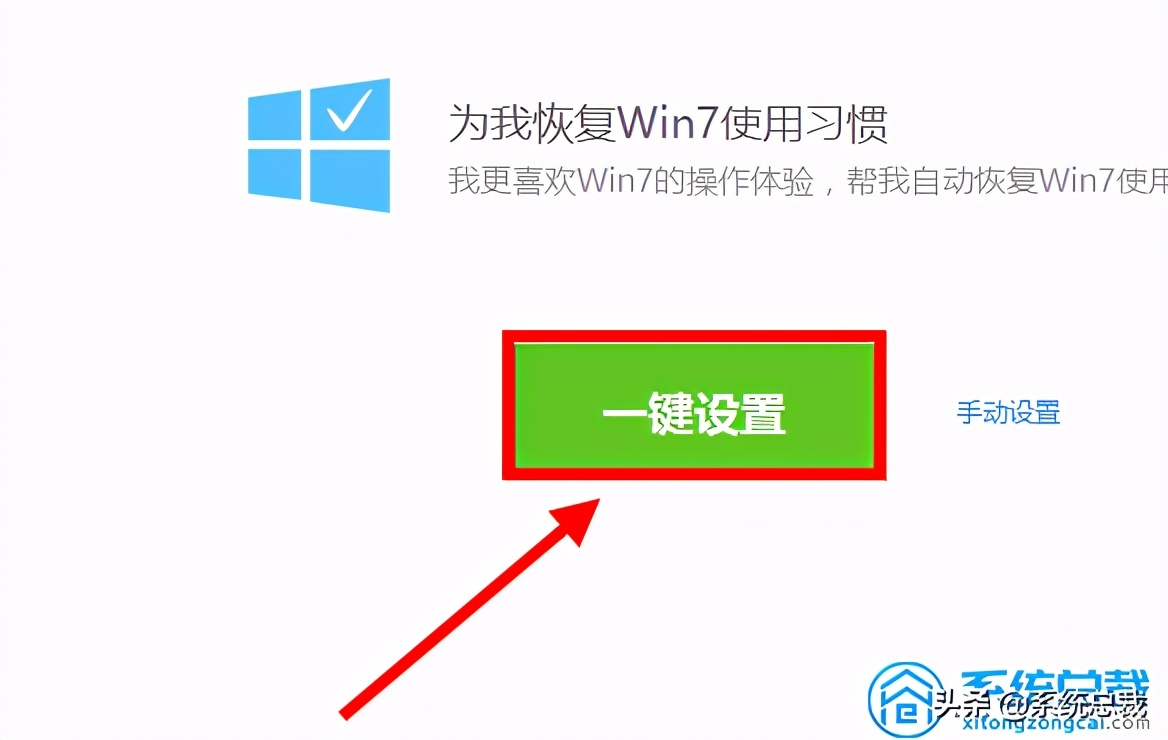
4、如果只是想要更改菜单,可以点击“手动设置”,然后在打开的设置中勾选“win7风格开始菜单设置”。

5、接着回到桌面就会发现系统菜单的风格已经变成win7风格了,点击开始菜单,然后点击“回到win10菜单风格”,就可以退出win7菜单风格,回到win10风格桌面。
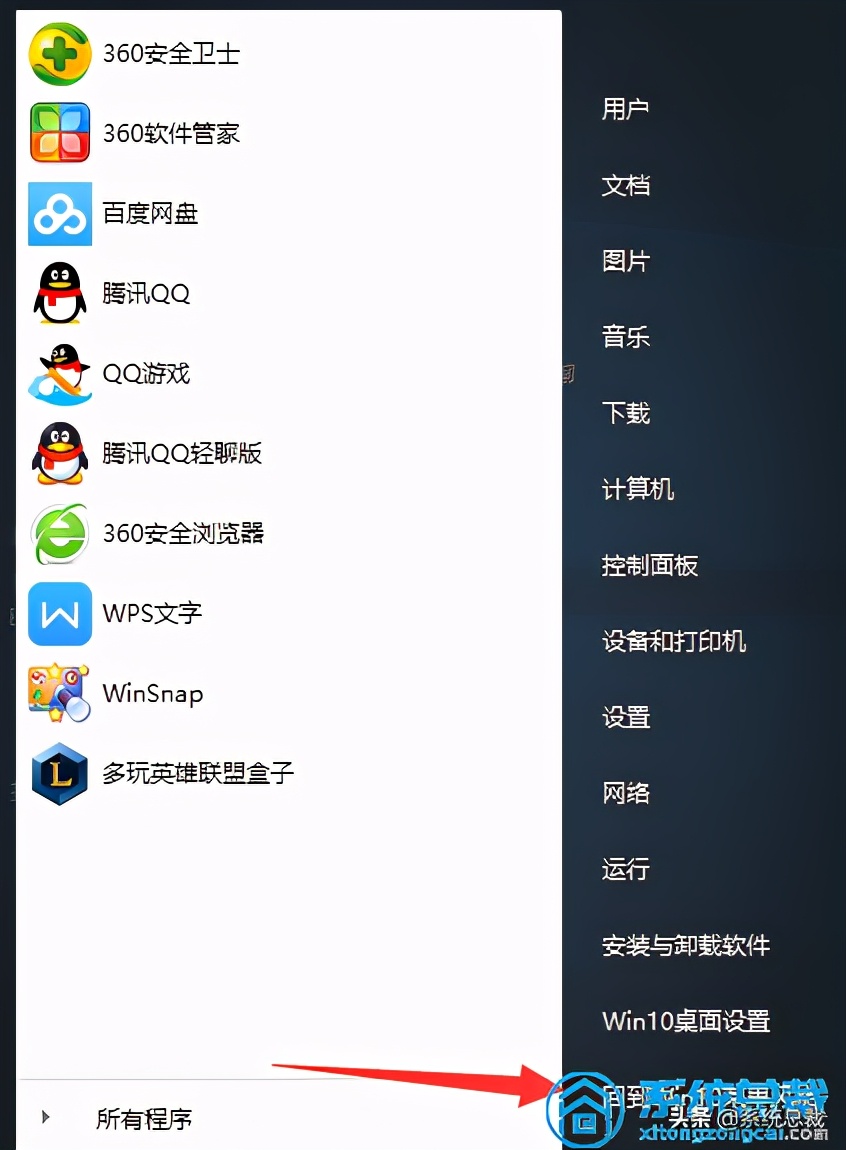
这就是小编带来的怎么将win10界面切换成win7界面的操作步骤。
相关影片资源迅雷下载推荐
win7怎么添加蓝牙耳机(windows7怎么用电脑连接蓝牙耳机)
版权声明:除非特别标注,否则均为本站原创文章,转载时请以链接形式注明文章出处。