

-
品牌型号:联想小新Air-14 2020
系统:win10 1909 64位企业版
某些用户可能具有不同的计算机型号,但是相同的系统版本适用于此方法。
如何还原我的电脑图标在正常情况下,计算机桌面上会出现“我的电脑”图标。图标丢失时如何还原?让我与您分享以下我的计算机图标还原教程。
-
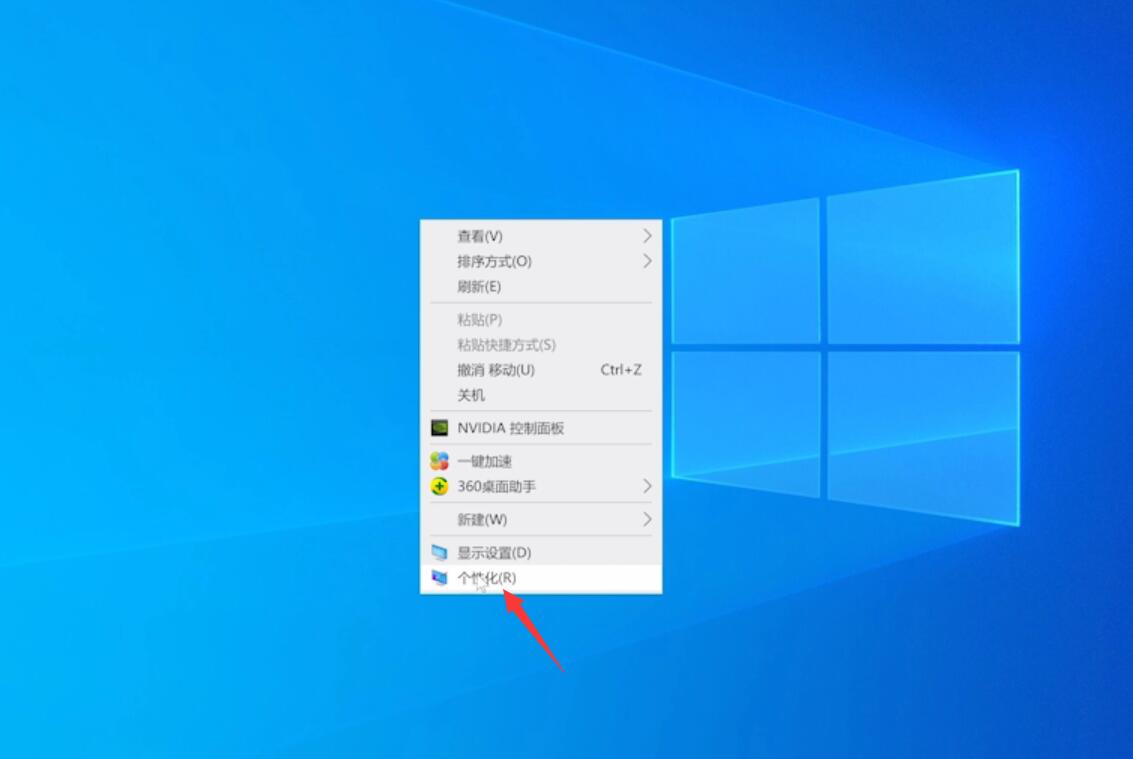
1第一步首先,右键单击桌面上的空白,选择“个性化”,然后进入页面
相关影片资源迅雷下载推荐
电脑没有声音驱动正常怎么解决(win10声卡驱动显示正常但是没声音)
-
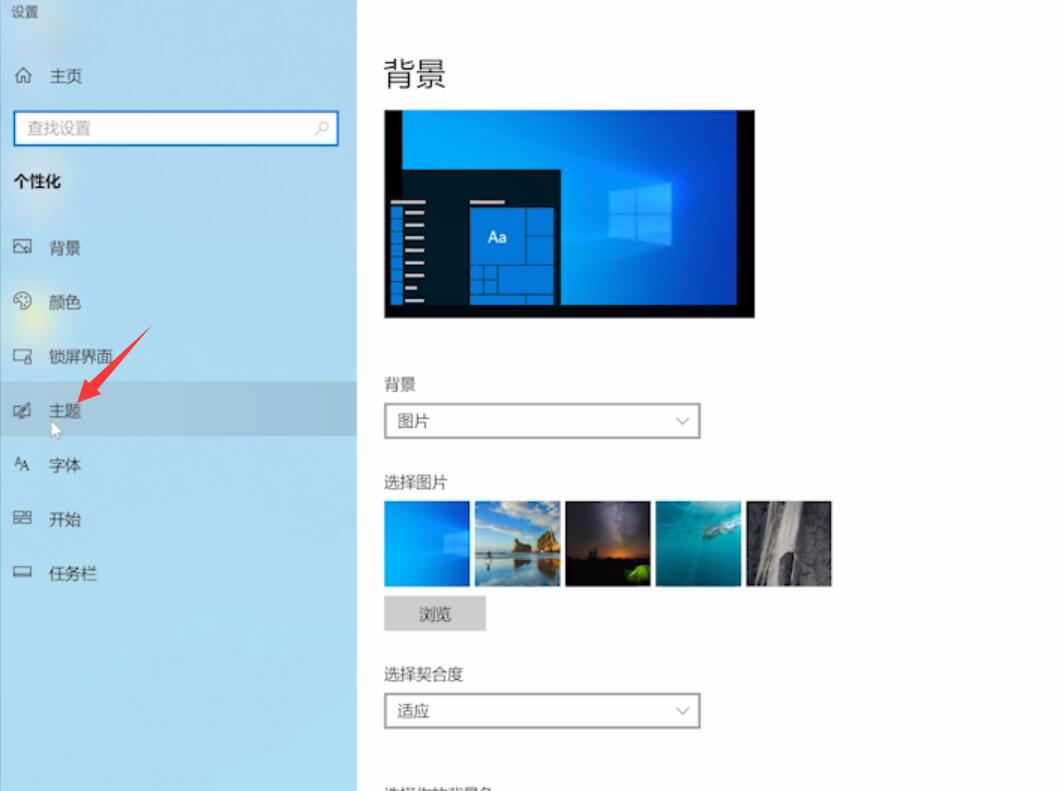
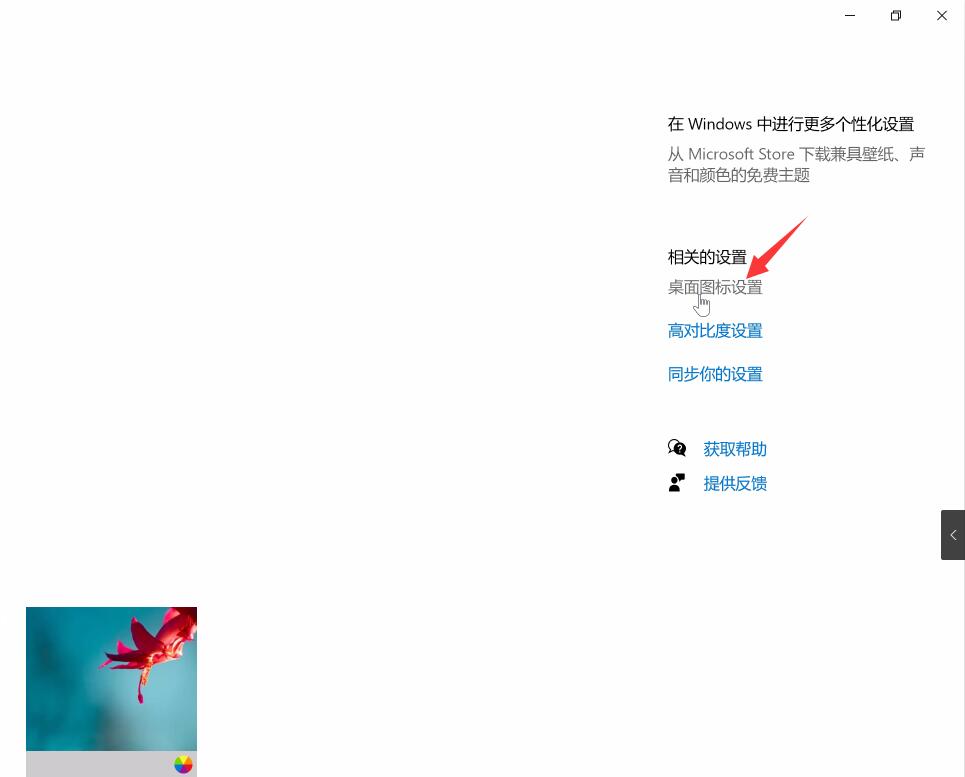
2第二步单击左侧的主题选项,然后在右侧选择桌面图标设置
-
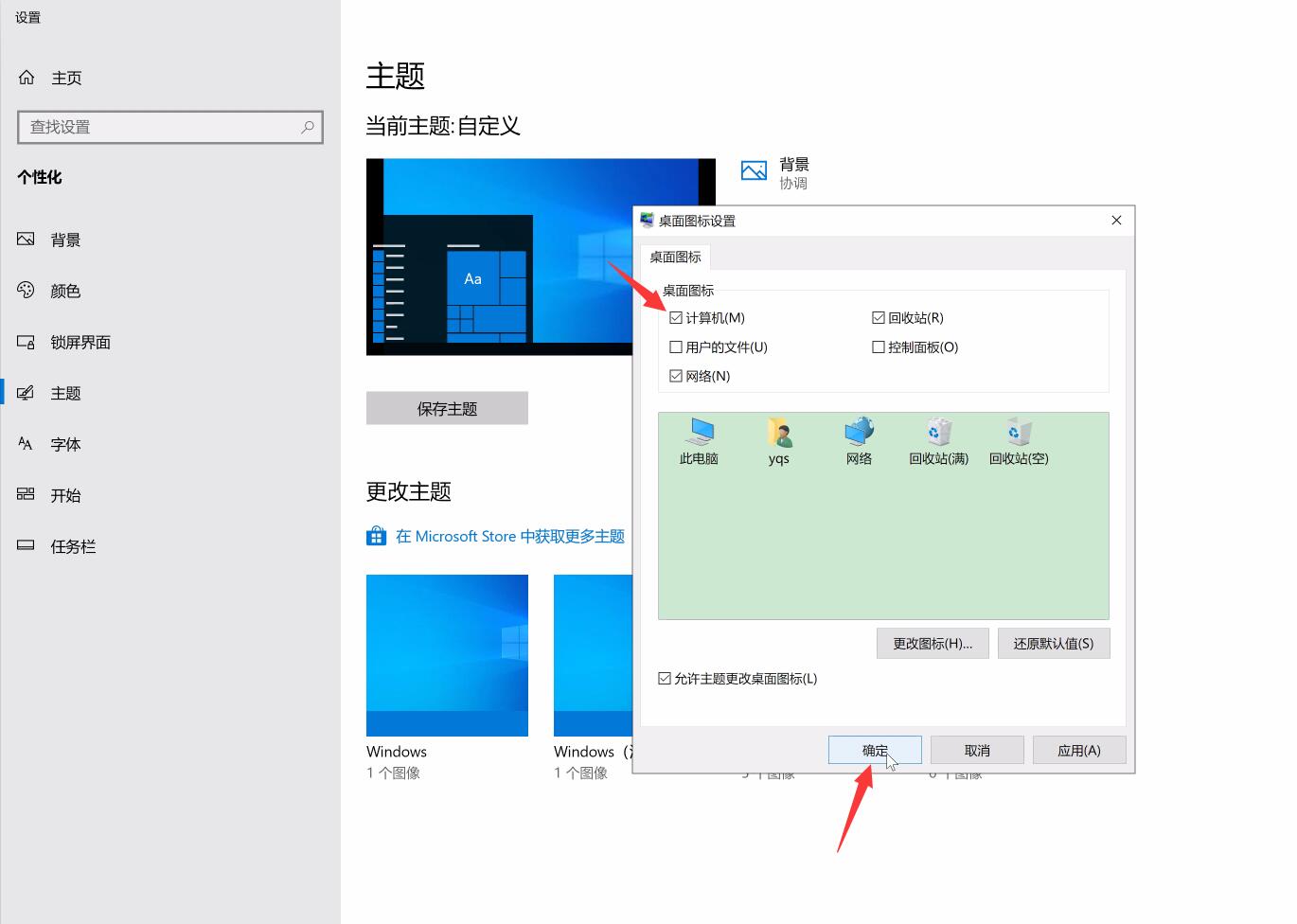
3第三步弹出窗口,检查计算机,单击确定,退出页面,可以在桌面上看到计算机图标

以上是如何还原我的计算机图标的内容,希望对您有所帮助。
相关影片资源迅雷下载推荐
怎样设置电脑的开机密码(笔记本电脑怎么设置开机密码图解)
版权声明:除非特别标注,否则均为本站原创文章,转载时请以链接形式注明文章出处。