

在电脑开机后出现了提示“windows延缓写入失败”,导致有些软件不能正常运行,该怎么解决这个问题呢?下面我们就来看看详细的教程。
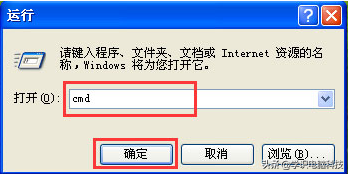
1、按“Win+R”打开运行输入“CMD”按“确定”。
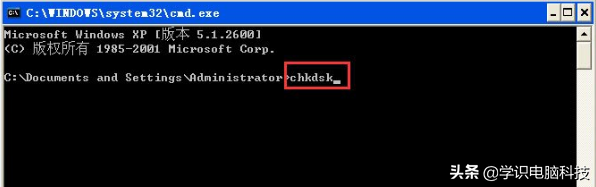
2、在“DOS命令窗口”输入“chkdsk”。
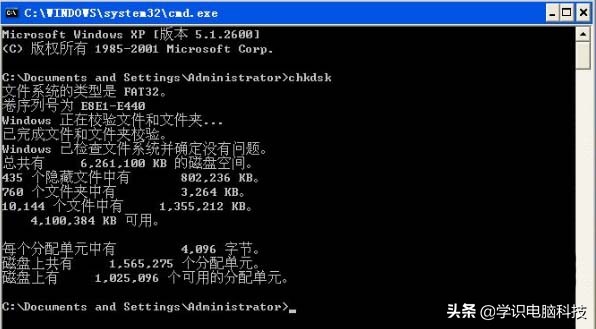
3、按“回车键”等待“效验文件”。
相关影片资源迅雷下载推荐
回收站没了怎么办(win10桌面回收站不见了怎么找回来)
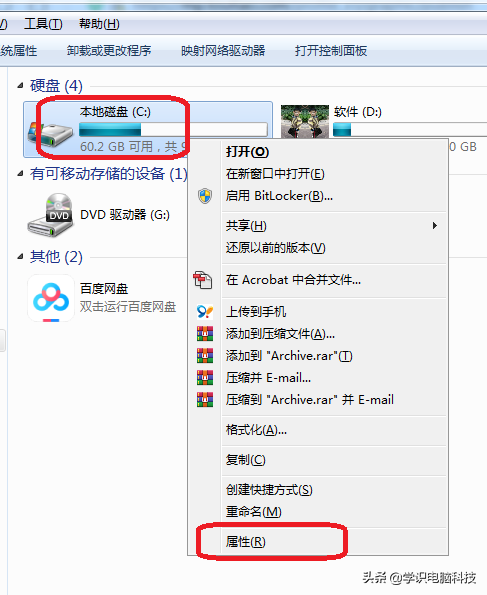
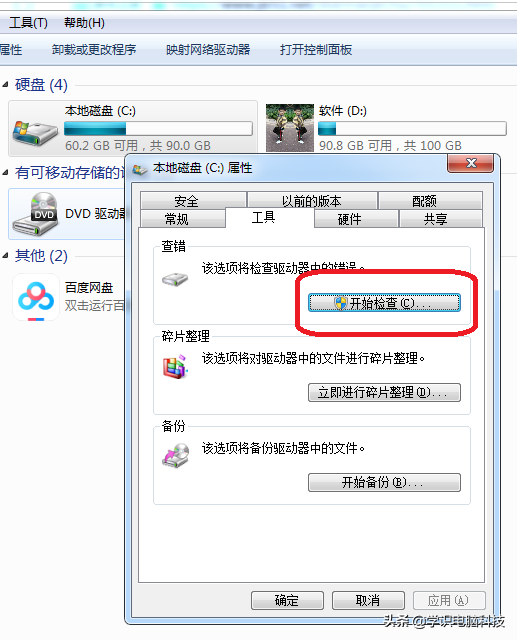
4、打开“我的电脑”按鼠标右键选择“C盘”选“属性”。
5、此时弹出“C盘”属性“工具”栏,点击“开始检查”。
6、勾选“自动修复文件系统错误”和“扫描并试图恢复坏扇区”,单击“开始”等待修复。
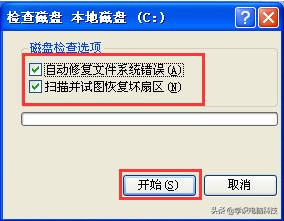
最后,修复完成后重启电脑即可。
以上就是电脑开机提示windows写入延缓失败的解决办法,希望大家喜欢,请继续关注。
相关影片资源迅雷下载推荐
桌面图标变大了怎么办(电脑图标和字体突然变大怎么恢复)
版权声明:除非特别标注,否则均为本站原创文章,转载时请以链接形式注明文章出处。