解除win7保护模式禁用(Windows 7关闭系统保护功能)

电脑入门知识大全 电脑知识 426

解除win7保护模式禁用(Windows 7关闭系统保护功能)-第1张图片-90博客网

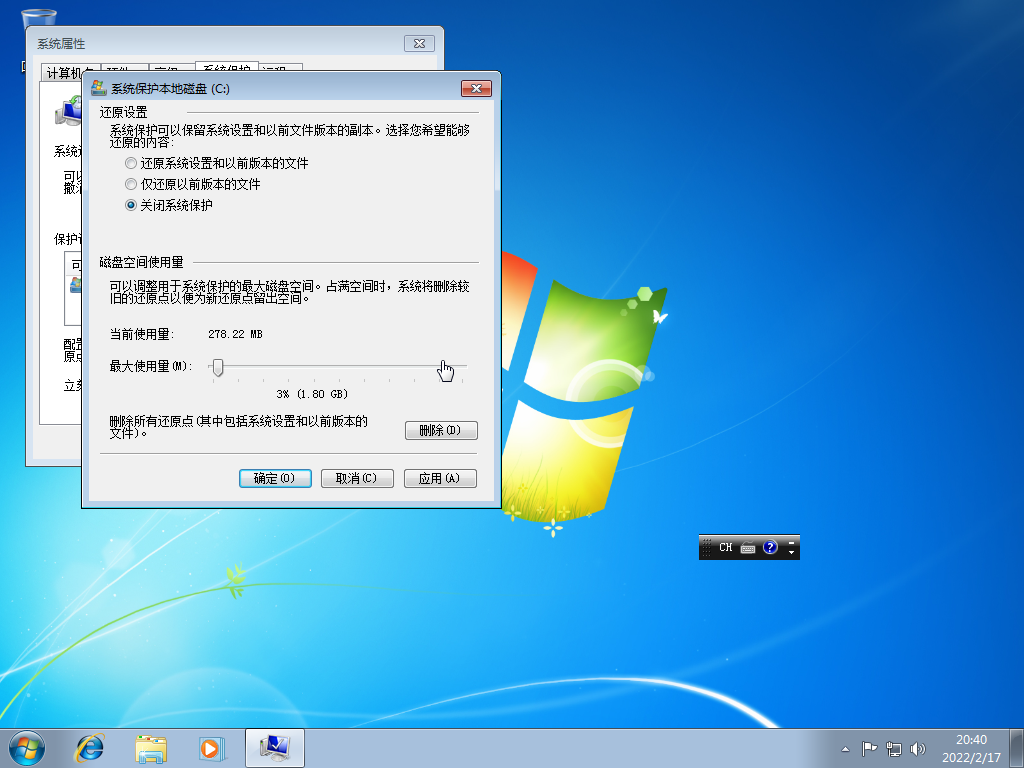
按下“Win+R”键,调出“运行”界面,输入“sysdm.cpl”命令,点击“确定”。

解除win7保护模式禁用(Windows 7关闭系统保护功能)-第2张图片-90博客网

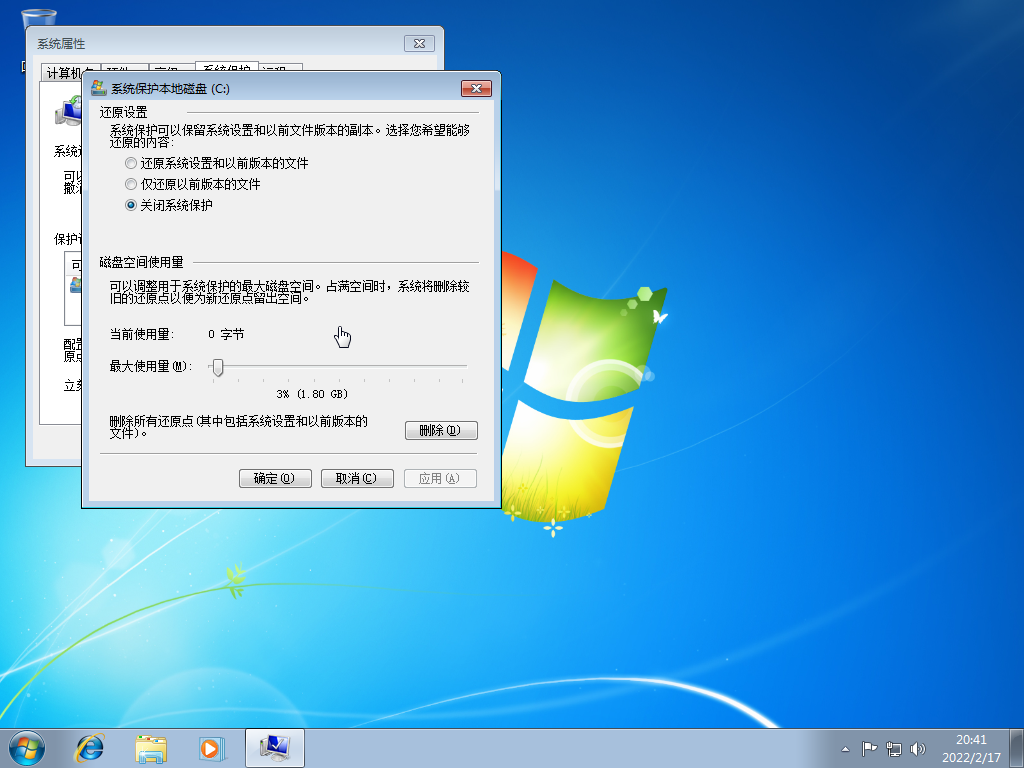
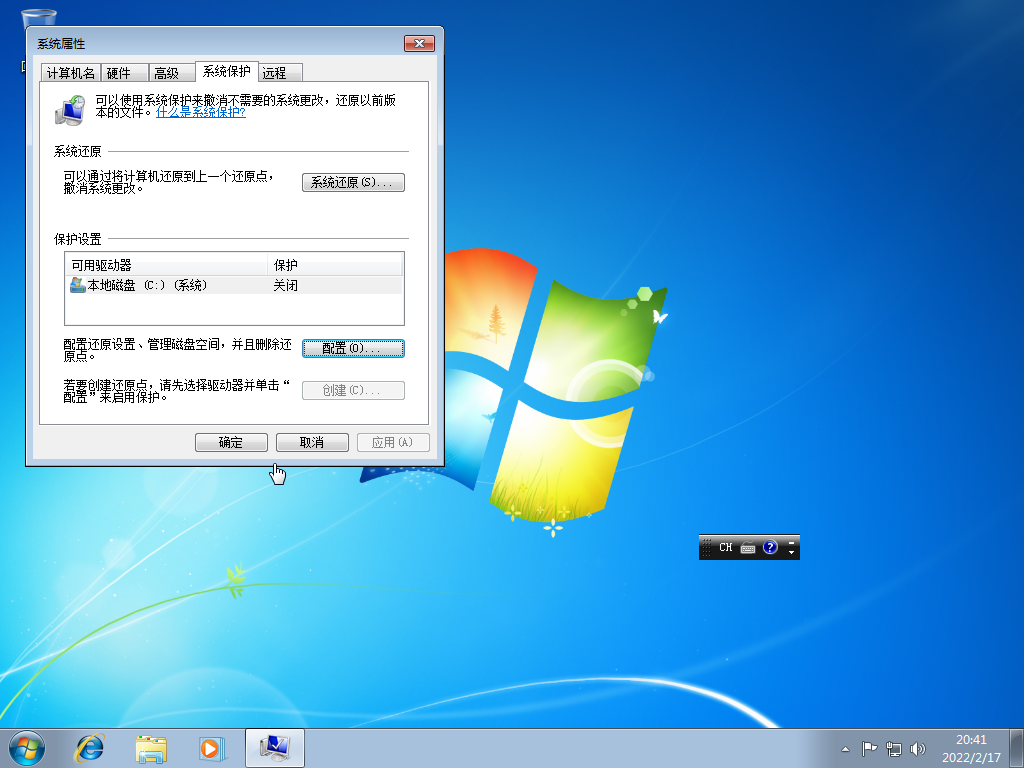
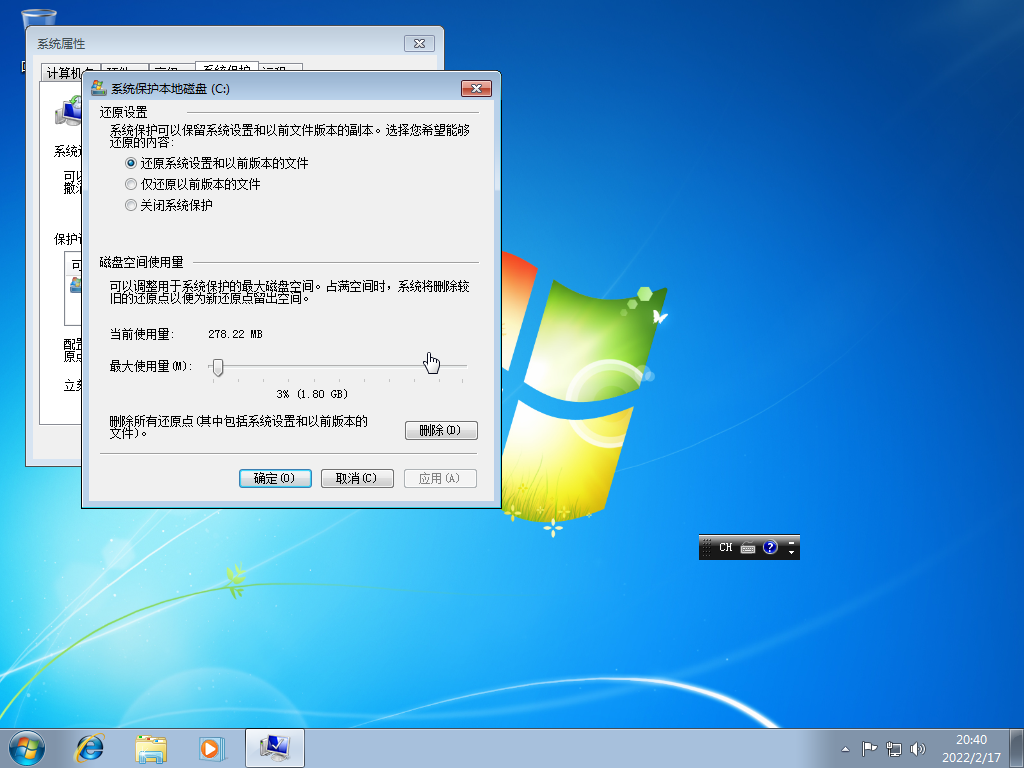
调出“系统属性”界面,点击“系统保护”选项卡,选择“本地磁盘(C)”,点击“配置”。
解除win7保护模式禁用(Windows 7关闭系统保护功能)-第3张图片-90博客网

解除win7保护模式禁用(Windows 7关闭系统保护功能)-第4张图片-90博客网

相关影片资源迅雷下载推荐

win7怎么自动关机(win7电脑每天自动关机怎么设置)

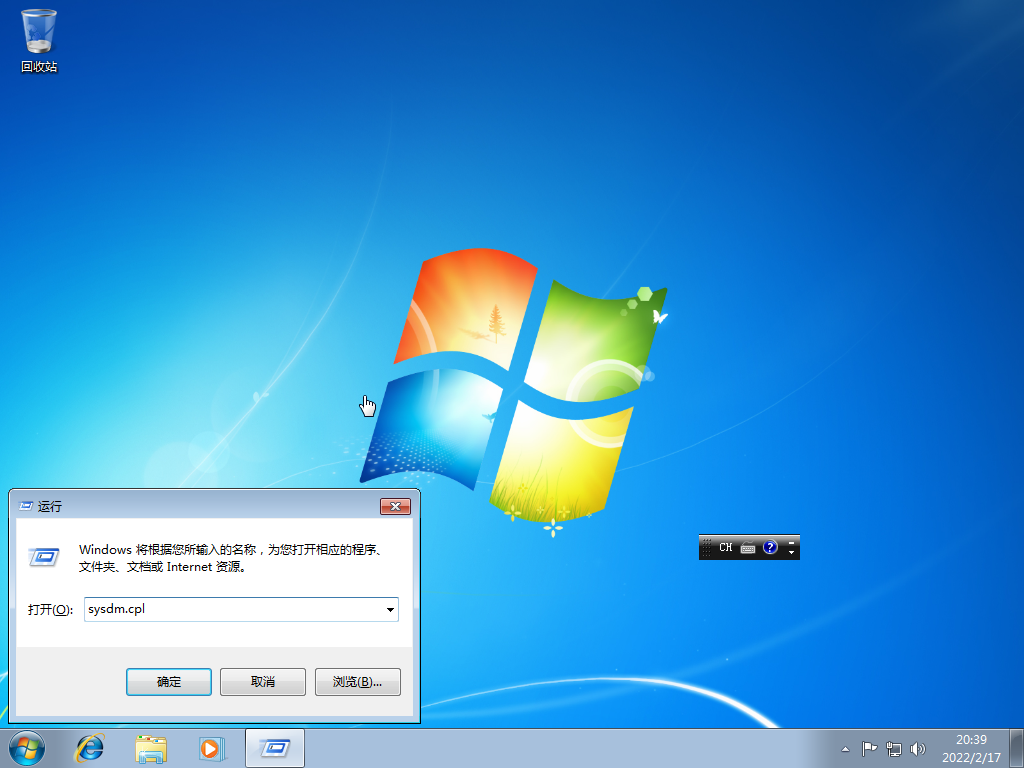
选择“关闭系统保护”,点击“应用”。
解除win7保护模式禁用(Windows 7关闭系统保护功能)-第5张图片-90博客网

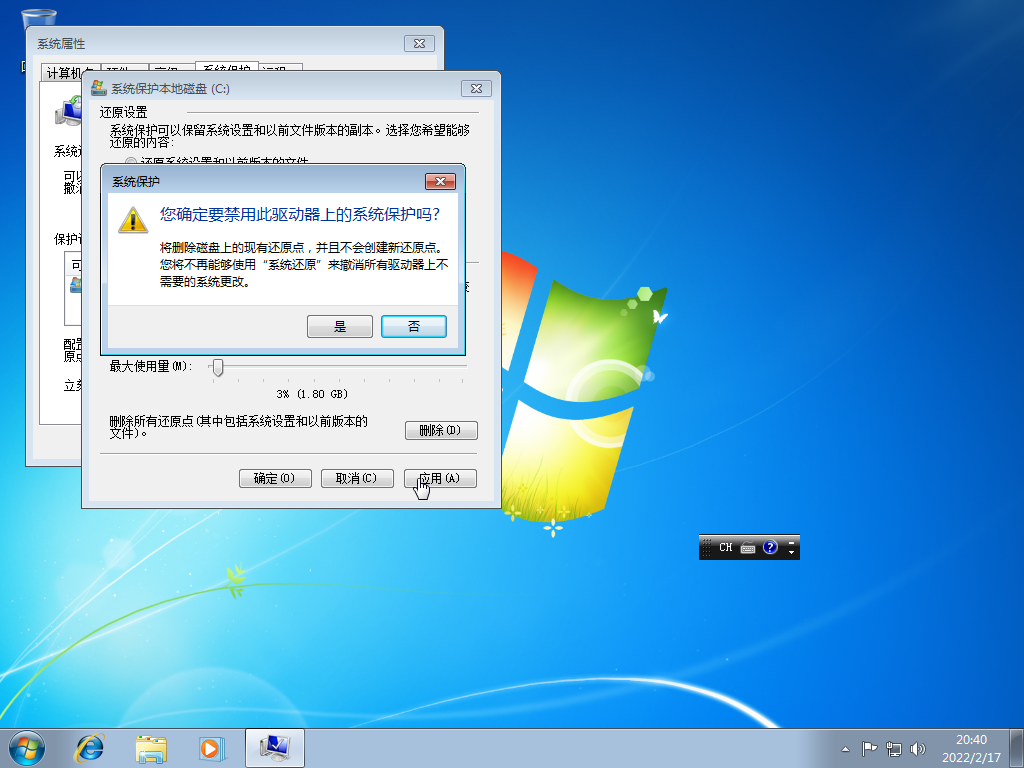
弹出确认对话框,点击“是”。

解除win7保护模式禁用(Windows 7关闭系统保护功能)-第6张图片-90博客网

点击“确定”。

解除win7保护模式禁用(Windows 7关闭系统保护功能)-第7张图片-90博客网

C盘的系统保护功能已关闭,点击“确定”。

相关影片资源迅雷下载推荐

电脑图标有蓝色阴影怎么办(电脑桌面图标有蓝色阴影处理方法)

抱歉,评论功能暂时关闭!