

打开浏览器就死机怎么办?很多人都会遇到各种奇怪的电脑问题,比如打开浏览器就会死机,那么如果遇到系统运行浏览器就死机该怎么办呢?请看下文具体介绍。
操作步骤:
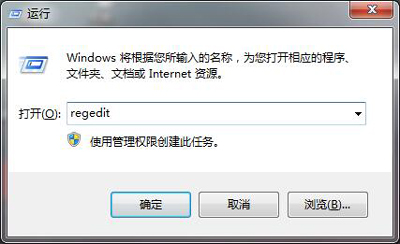
1、按win+r打开运行窗口,输入regedit打开注册表,如图所示:
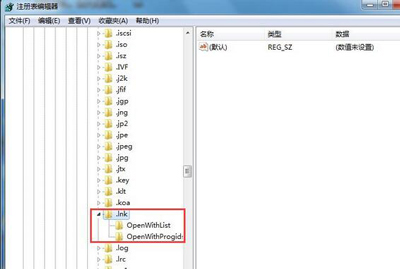
2、在窗口中,依次打开 HKEY_CURRENT_USER/SOFTWARE/MICROSOFT/WINDOWS/Currentversion/Explorer/FileExts/.lnk,如图所示:
相关影片资源迅雷下载推荐
win7怎么分磁盘(win7系统分区教程详解)
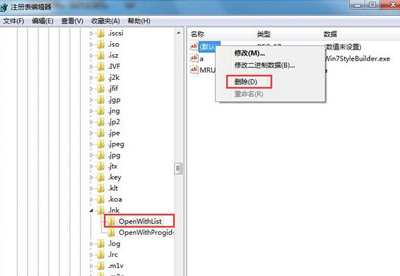
3、将openwithlist和openwithprogids以外的项目都删除掉,其中将openwithlist和openwithprogids项中的子项全都删除掉,如图所示:
4、完成上面的设置,将浏览器重启下即可。
相关影片资源迅雷下载推荐
win10变成win7界面(win10界面切换成win7界面的方法)
版权声明:除非特别标注,否则均为本站原创文章,转载时请以链接形式注明文章出处。