

人们的生活已经离不开电脑,那么电脑开机时总提示按F2该怎么办呢?
操作方法
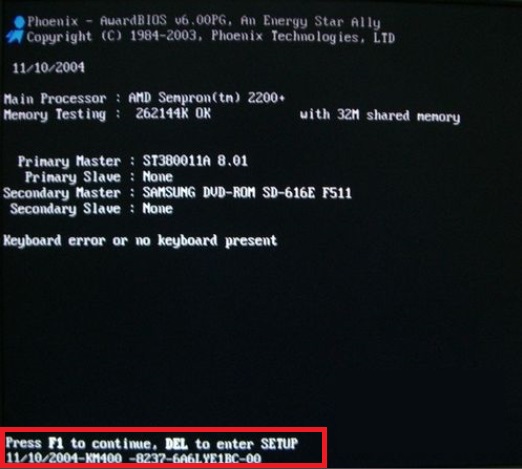
01打开电脑,会出现提示:
02在键盘上按“delete”键并且选择“Load Optimized Defaults”
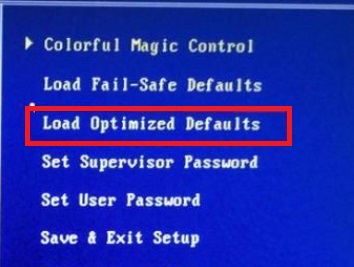
03就解决问题了。

相关影片资源迅雷下载推荐
u盘怎样加密(6个步骤给U盘设置密码最简单的方法)
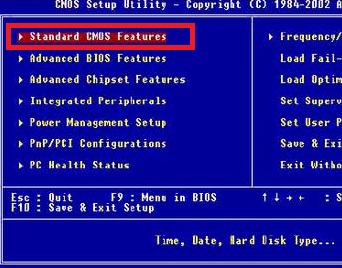
04如果依然无法打开电脑或依然提示按F2键,那么进入选择界面时选择“Standard CMOS Features”。
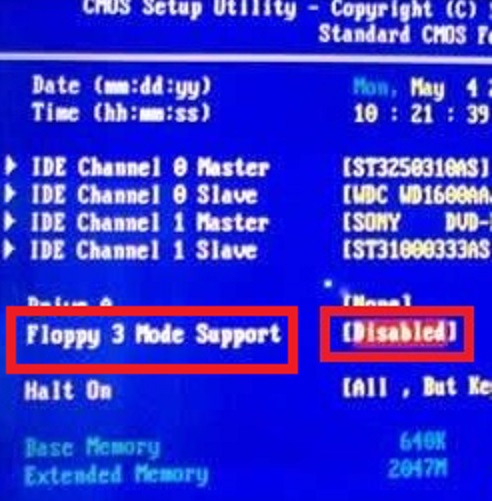
05选择“Drive A”将它设置为“None”,将“Floppy 3 Mode Support”设置为“Disable”。
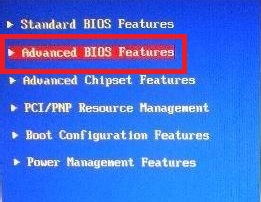
06选择栏滑动到“Advanced BIOS Features”,按回车键进入。
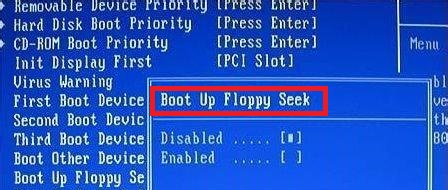
07把“Boot Up Floppy Seek”设置成“Disabled”。
08在键盘上按F10保存,并按ESC键退出BIOS设置界面,然后重启电脑就可以了。
相关影片资源迅雷下载推荐
win7读不出来u盘解决方法(win7电脑识别不到u盘怎么办)
版权声明:除非特别标注,否则均为本站原创文章,转载时请以链接形式注明文章出处。