


Win7是Microsoft Corporation开发的操作系统。许多朋友已经使用win7很长时间了。系统越来越卡顿了起来,之后检查后发现C驱动器空间太小。那么如何在win7系统下调整磁盘分区呢?今天,我将向您介绍win7调整磁盘分区的详细操作步骤。
Win7系统分区步骤:
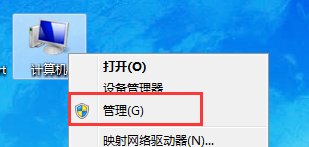
1.右键单击桌面上的“计算机”图标,然后在菜单栏中选择“管理”。
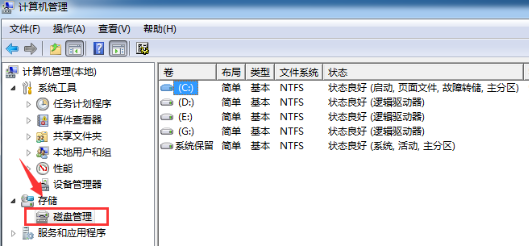
2.出现如下图所示的界面,单击左侧的“磁盘管理”。
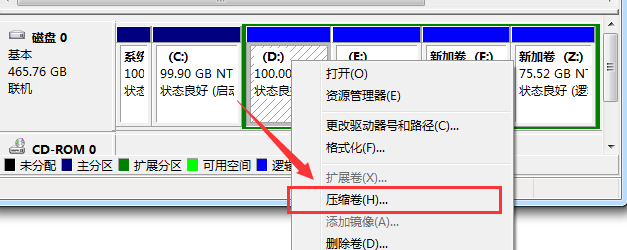
3.出现如下图所示的界面。右键单击磁盘,然后选择“压缩卷”以调整分区大小。
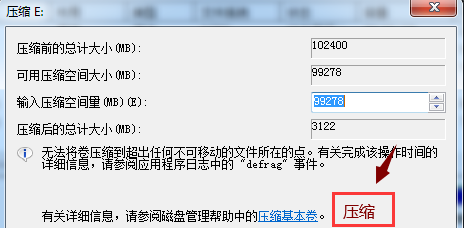
4.输入要压缩的空间,然后单击“压缩”。
相关影片资源迅雷下载推荐
win7系统键盘失灵怎么办(windows7键盘失灵怎么修复)
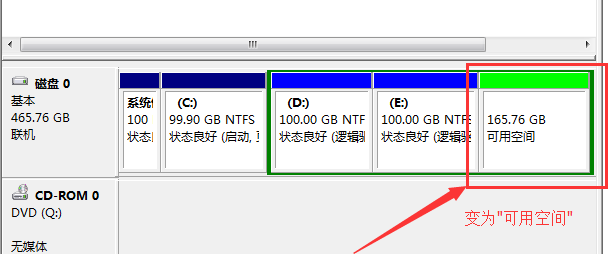
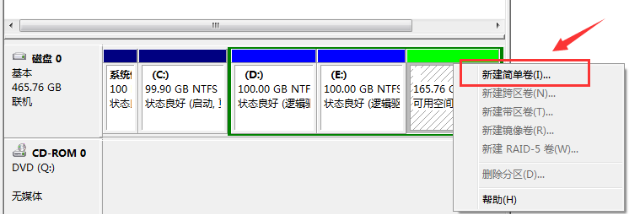
5.从一个分区更改为两个分区后,需要将大分区更改为小分区。首先将其格式化为“可用空间”,然后右键单击并选择“新建简单卷”
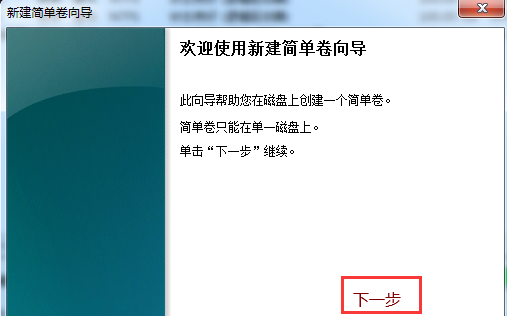
6.弹出“新建卷向导”,单击“下一步”。
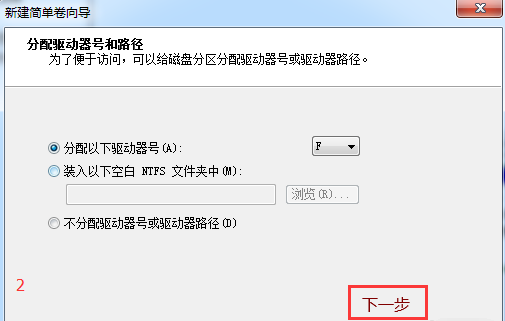
7.转到驱动器号选择,分配后单击“下一步”。
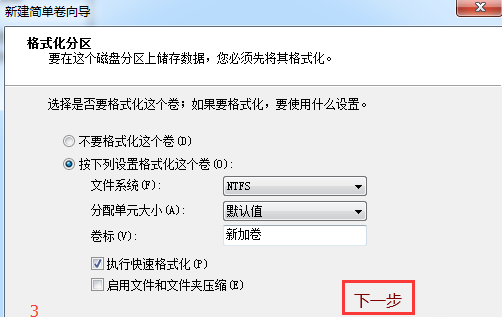
8.选择格式后,单击“下一步”。
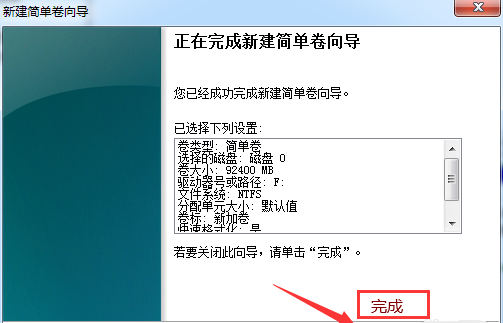
9.单击“完成”。
上面是关于如何在Windows7系统下执行磁盘分区操作的,很简单吗?
相关影片资源迅雷下载推荐
win7怎么设置定时关机(win7设置自动关机最简单方法)
版权声明:除非特别标注,否则均为本站原创文章,转载时请以链接形式注明文章出处。