

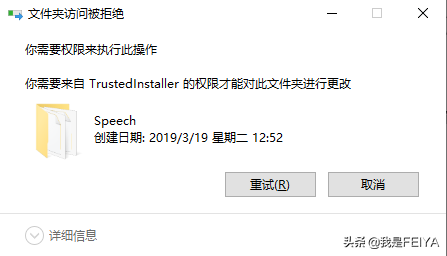
具体步骤如下:
1、单击要删除的文件夹,单击鼠标右键,选择属性
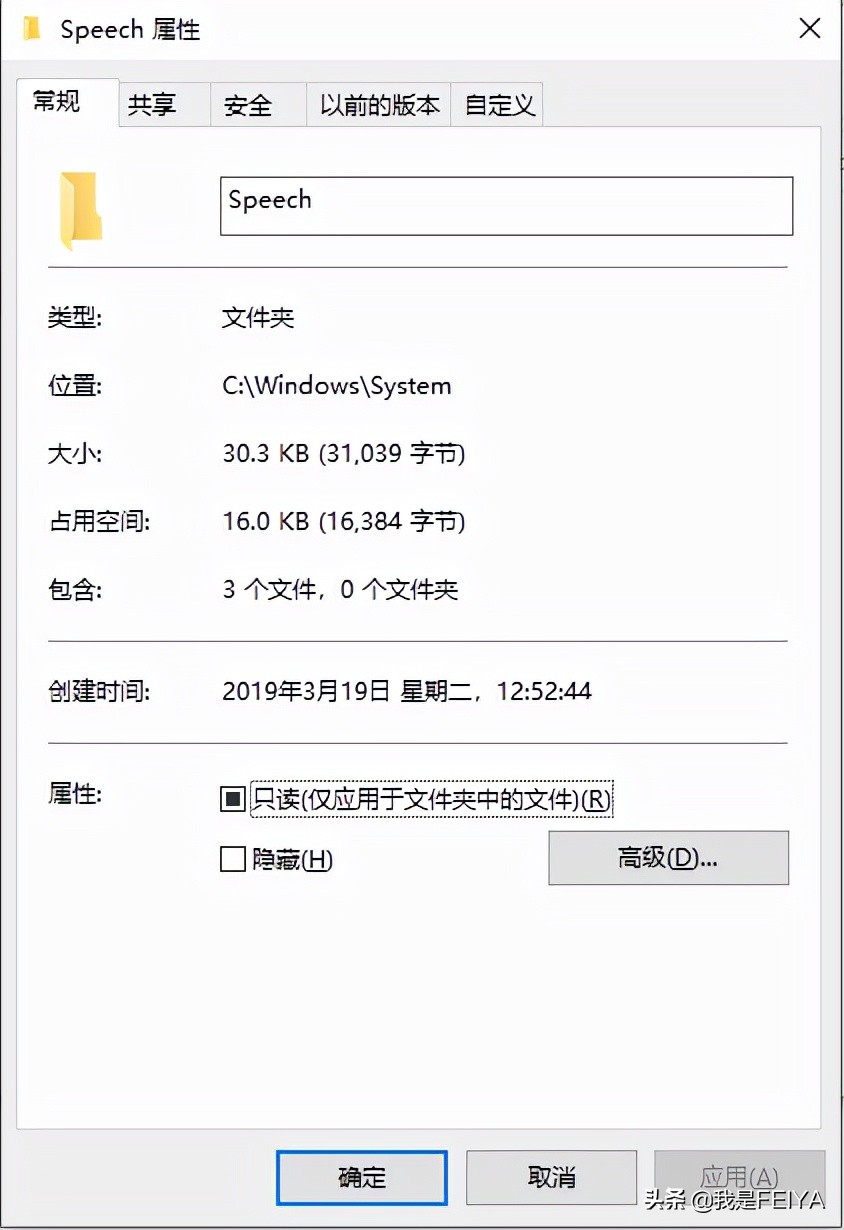
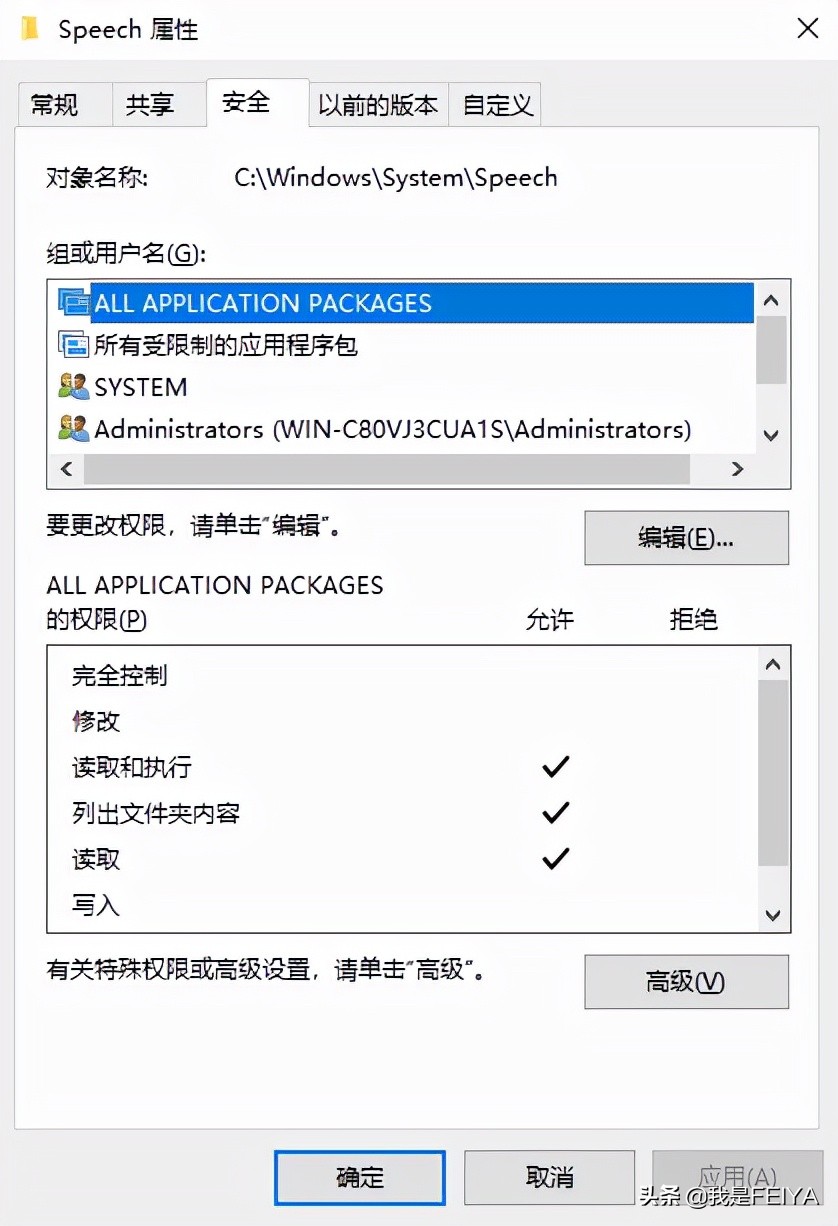
2、在属性窗口中,点击“安全”,切换到安全页面中
相关影片资源迅雷下载推荐
win7重设开机密码(windows开机密码忘了最佳解决办法)
3、先选择您现在用着的用户,然后点击“编辑”更改权限
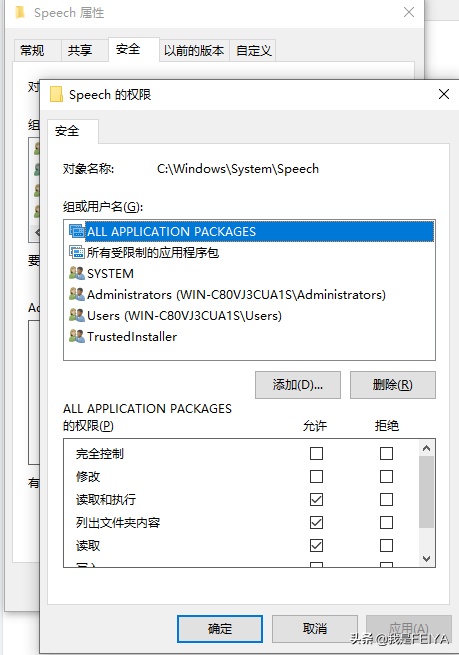
4、这时我们可以看到“完全控制”后面没有勾选允许,我们需要给它控制权限,将完全控制“允许”打√
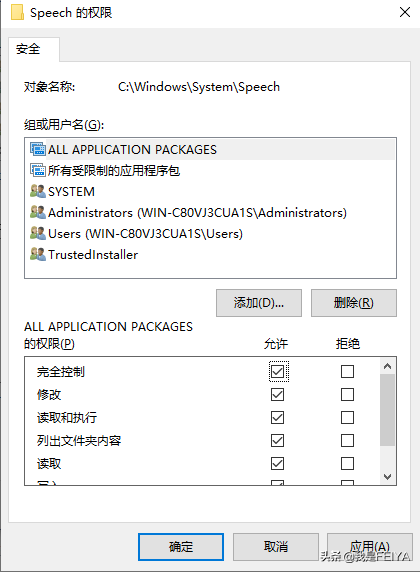
5、打勾后点击应用,确定。更改好权限后再试一下删除文件夹,就可以删除了。
注意:我示例的是系统文件夹,系统文件夹并不建议更改权限,非系统文件可以根据以上步骤操作。
相关影片资源迅雷下载推荐
如何找到u盘隐藏文件(u盘文件被隐藏了的解决方法教程)
版权声明:除非特别标注,否则均为本站原创文章,转载时请以链接形式注明文章出处。