

笔记本的触控板其实就是代替了鼠标的功能,但是很多朋友觉得使用触控板远远没有使用鼠标方便,而且有时候使用键盘还容易产生误触,那么如何才能将笔记本的触摸板关闭呢?下面就跟着我来学习一下具体的操作吧。
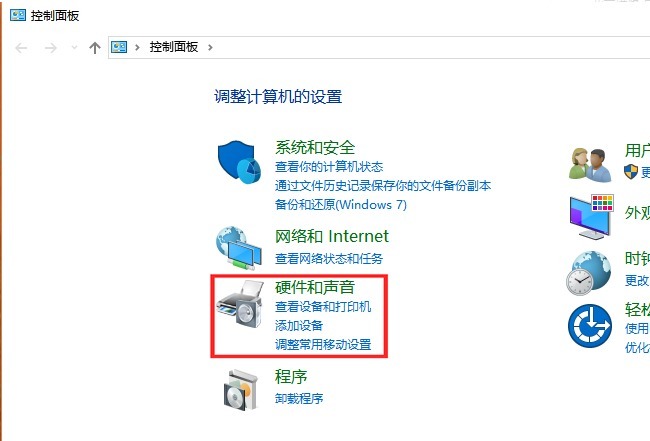
1、首先找到桌面的“控制面板”并打开,如果桌面没有的话,可以在开始菜单找到。

2、然后在“控制面板”中找到并点击进入“硬件和声音”。
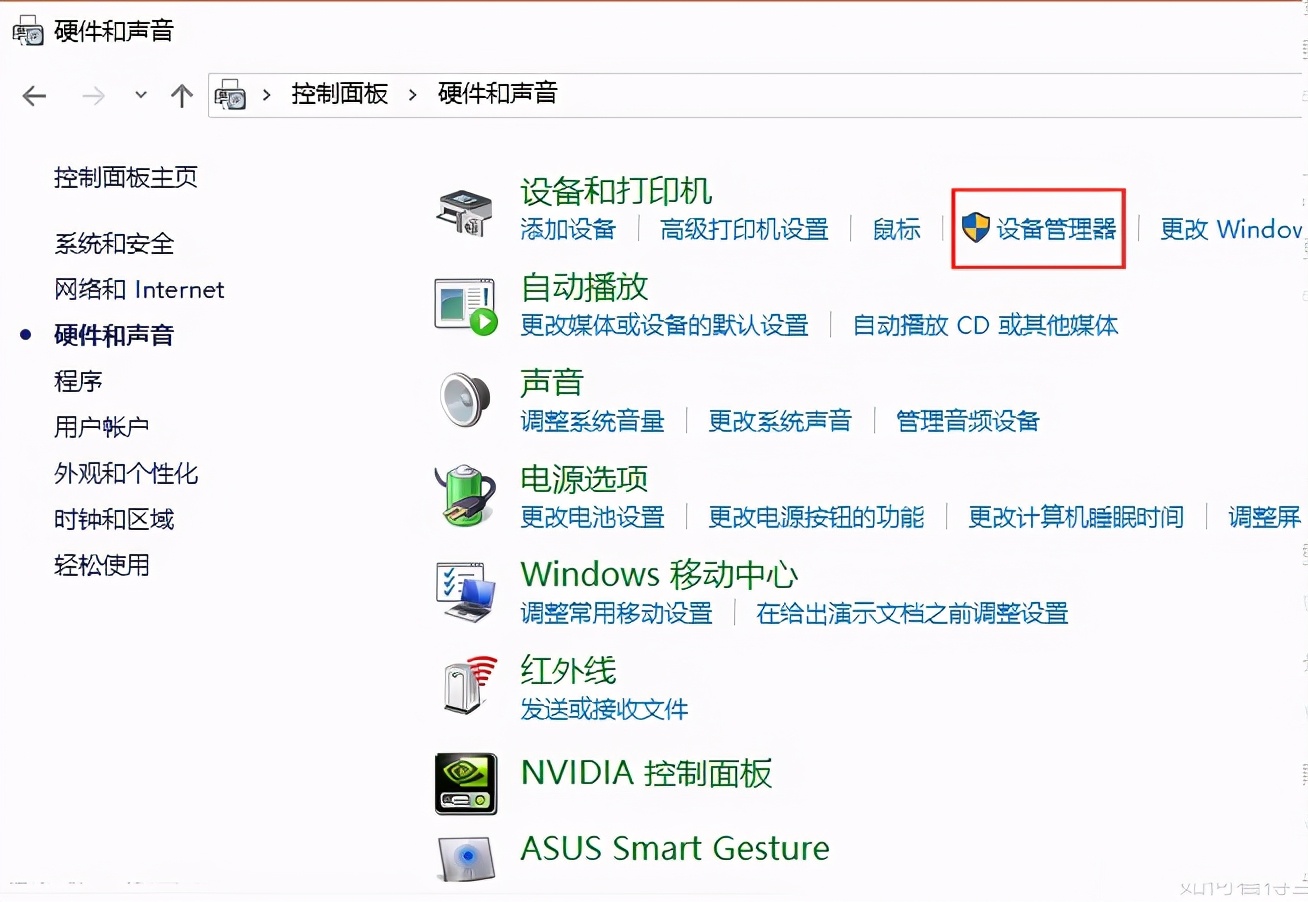
3、再“硬件和声音”的主界面中,找到并点击进入“设备管理器”。
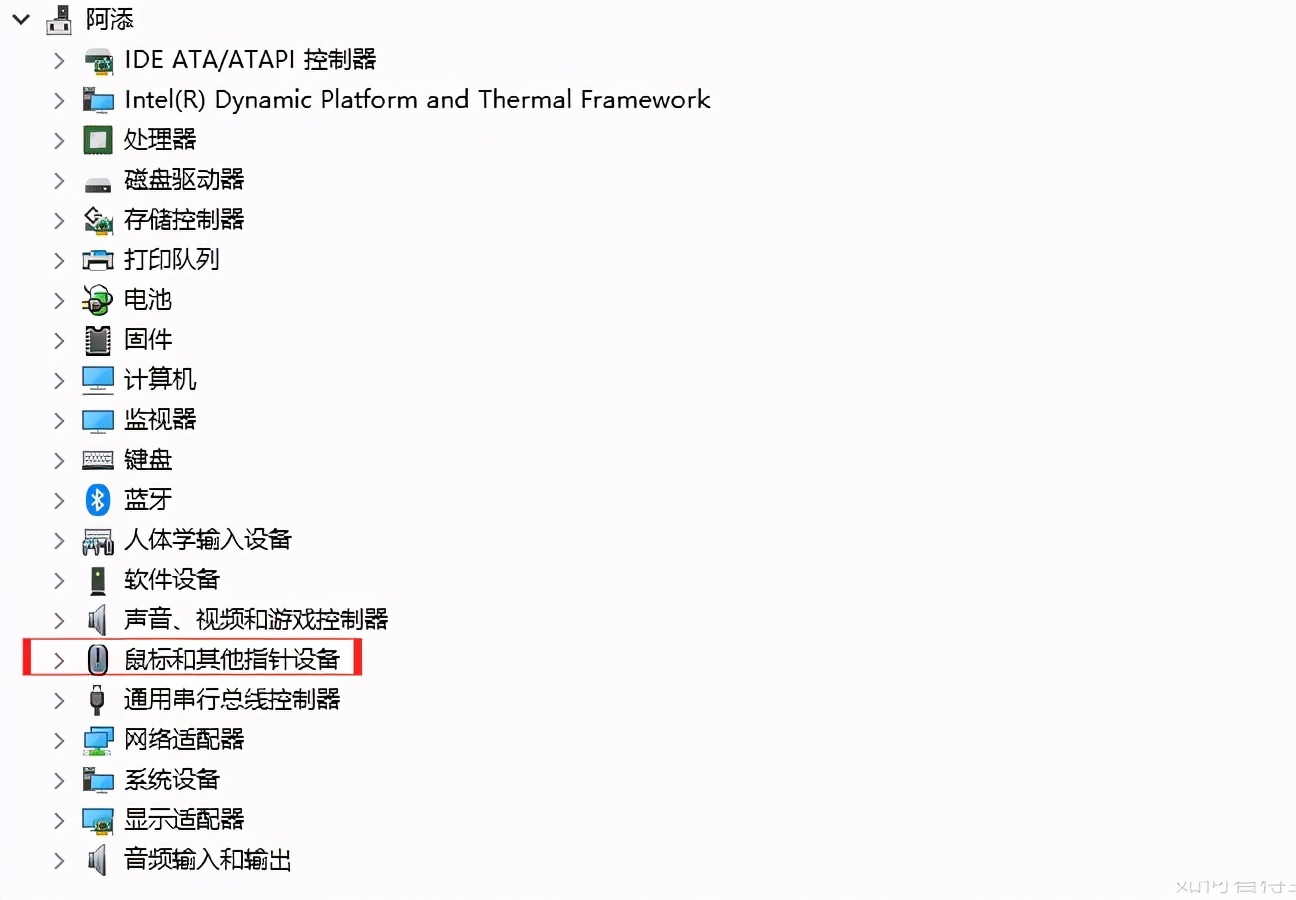
4、在“设备管理器”窗口中找到“鼠标和其他指针设置”,点开左侧的小括号展开。
相关影片资源迅雷下载推荐
win7怎么添加pdf虚拟打印机(电脑中怎样添加虚拟pdf打印机)
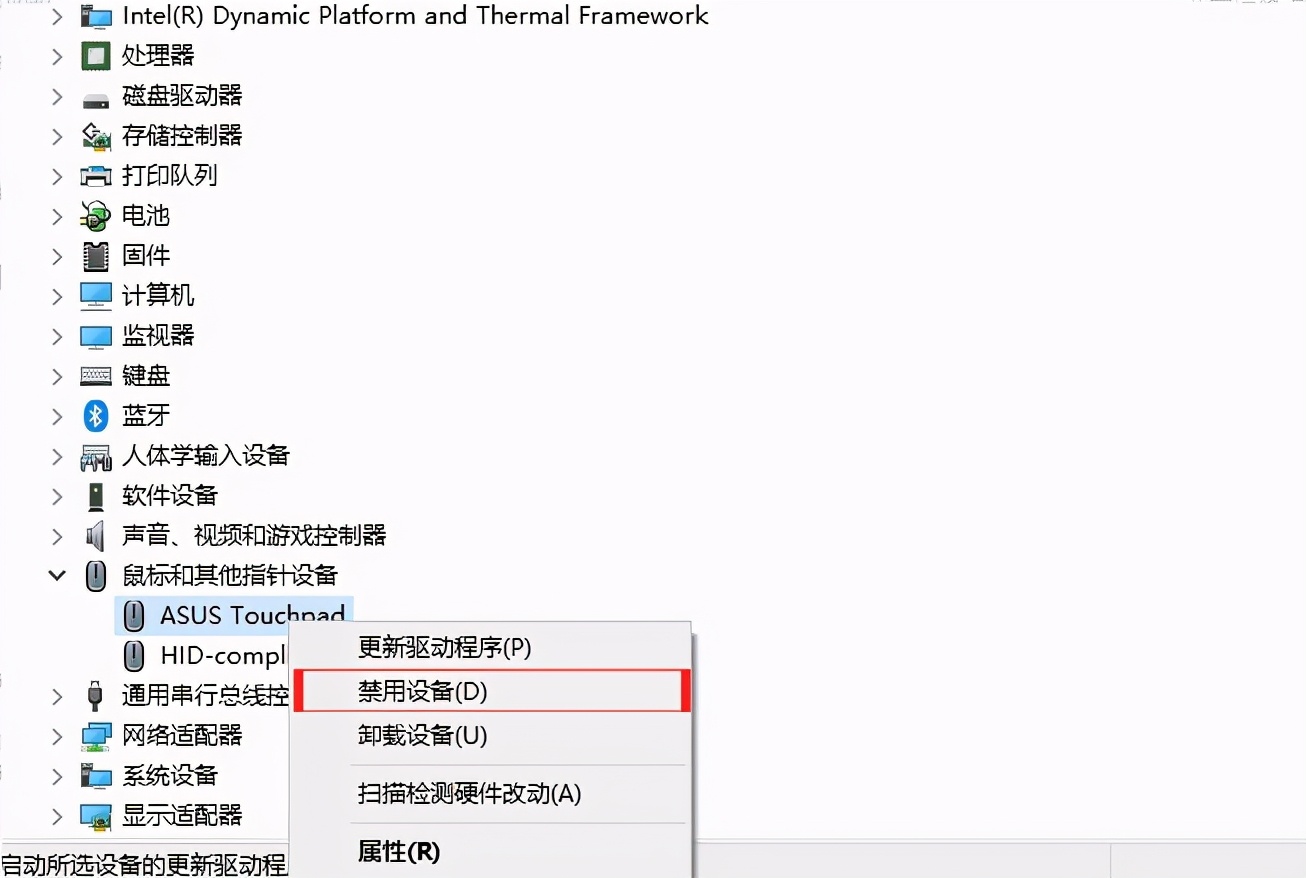
5、然后鼠标右键点击带有“Touchpad”字样的选项(“ASUS”代表“华硕”品牌,不同品牌的笔记本显示内容不同,认准“Touchpad”字样即可)。
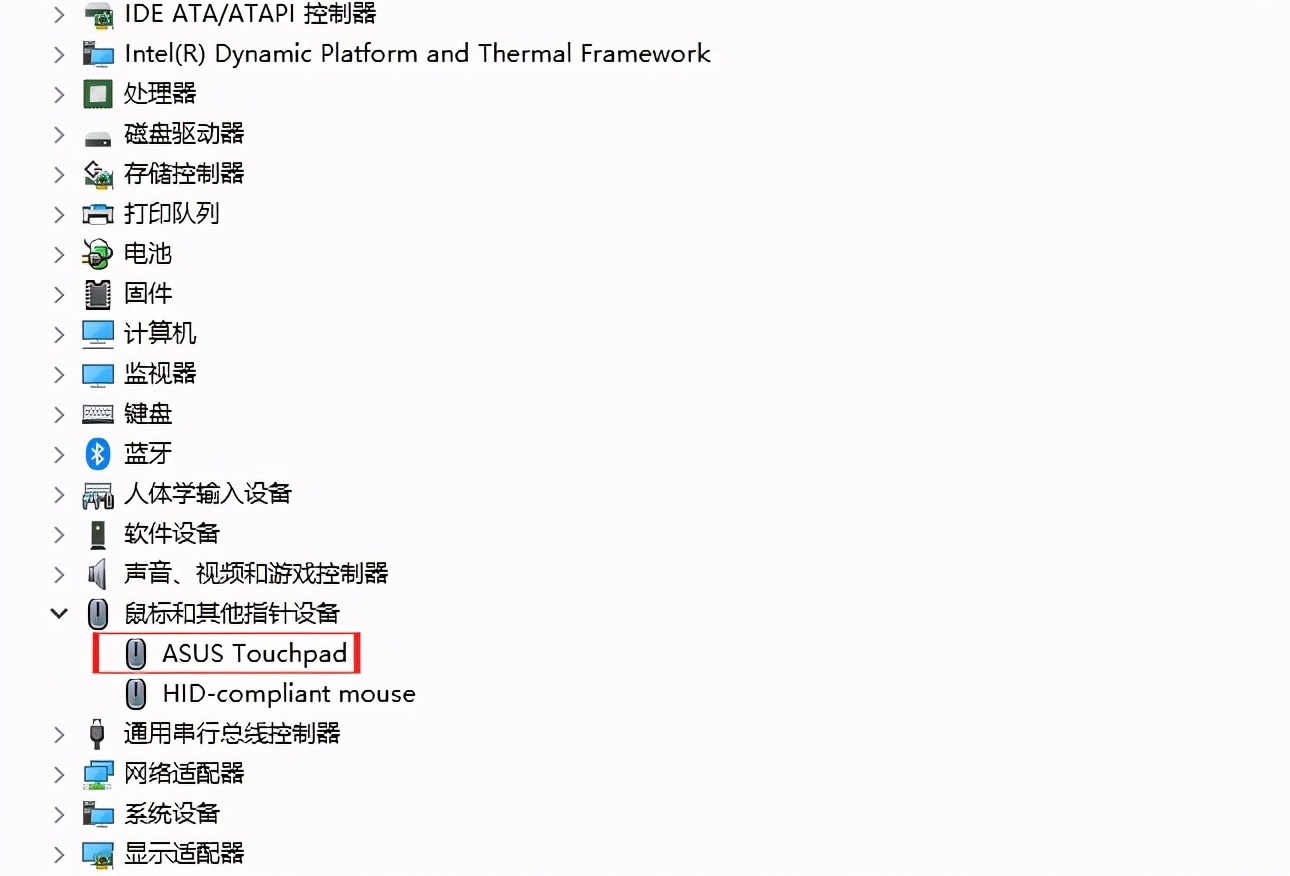
6、在右键菜单点击“禁用设备”就可以关闭笔记本电脑触控板的鼠标了。
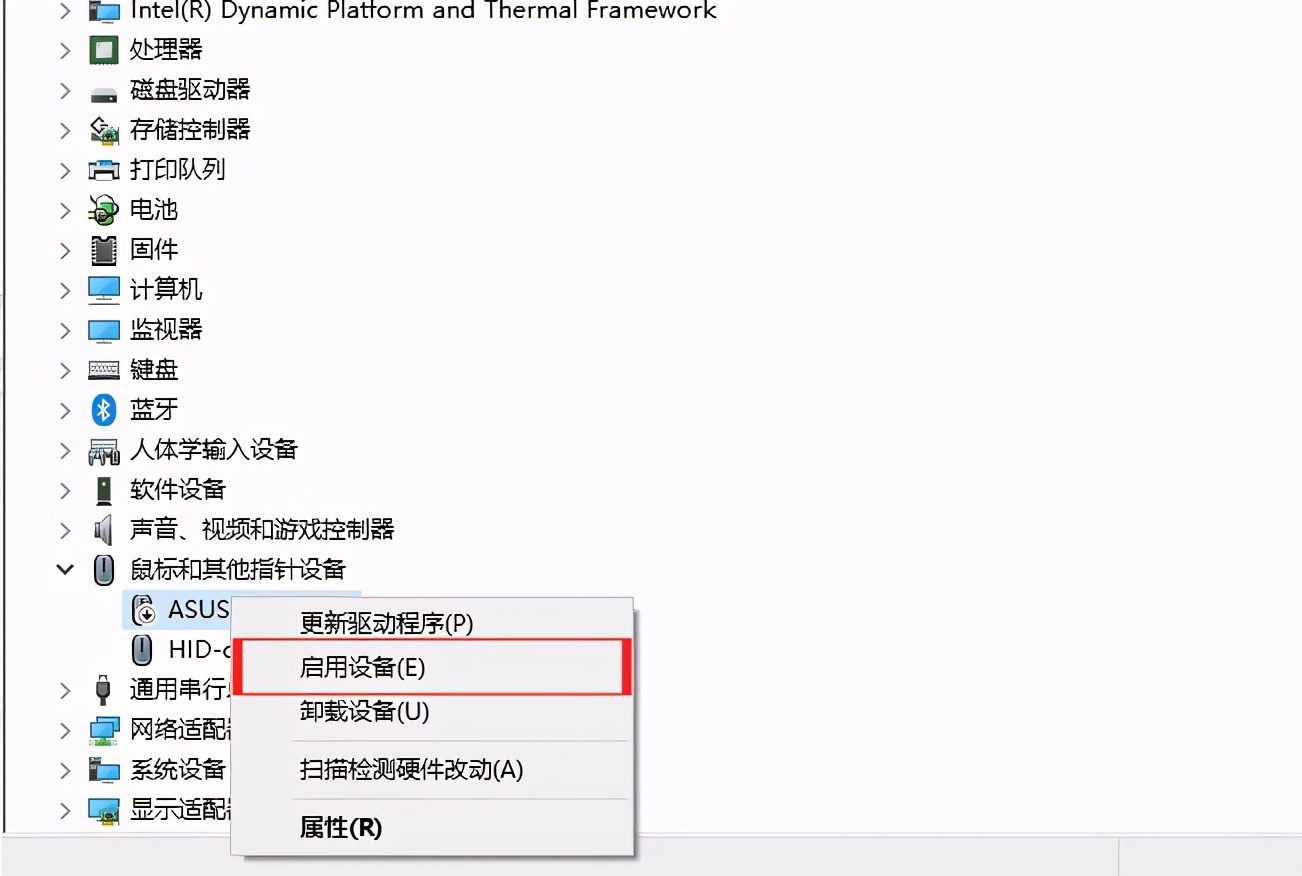
7、如果想要开启的话,再次右键单击“Touchpad”选择“启用设备”就可以开启触控板功能了。
以上就是笔记本电脑触摸键盘怎么关系的详细介绍啦,希望能帮助到大家。
相关影片资源迅雷下载推荐
win7怎样设置宽带连接(win7如何创建新的宽带连接图解)
版权声明:除非特别标注,否则均为本站原创文章,转载时请以链接形式注明文章出处。