

Win7系统电脑连接麦克风后如何调节声音大小呢?有用户在电脑上连接麦克风后觉得声音太小了,那么本文就给大家分享一下如何设置电脑麦克风的音量大小。
操作方法:
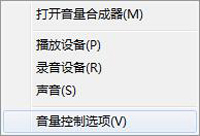
1、首先,在桌面上状态栏上找到“音量”图标,然后右键“音量”图标,然后在弹出来的菜单中选择“录音设备”。如图所示:
相关影片资源迅雷下载推荐
怎么加快开机速度(电脑开机慢的原因及解决办法)
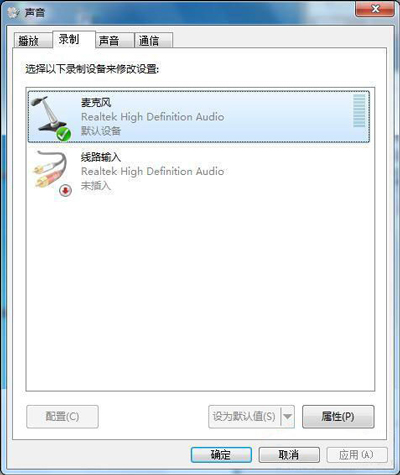
2、接着切换到录制标签页中,然后选中麦克风后,点击最下面的“属性”按钮。如图所示:
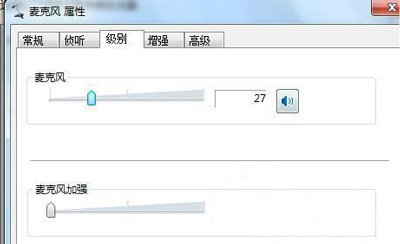
3、在打开的麦克风属性界面中,切换到“级别”选项卡。麦克风加强,可以通过浮标滑动,向右移即可以将麦克风声音调大。这边要注意一下,麦克风处后面有一个音量图标,大家要注意是否有关到静音。完成上述操作后,点击“确定”按钮,保存设置即行。如图所示:
相关影片资源迅雷下载推荐
怎样给文件夹设密码(电脑给文件夹加密最简单的方法)
版权声明:除非特别标注,否则均为本站原创文章,转载时请以链接形式注明文章出处。