

有用户在使用win7安装版电脑的时候,因为插入了耳机和音响,所以要对电脑声音进行管理一下,在通常情况下,我们都是通过realtek高清晰音频管理器来进行操作。但是小伙伴不知道要如何打开realtek高清晰音频管理器,其实方法很简单,接下来小编就来分享一下具体的操作方法。

方法如下:
1、首先在屏幕左下角搜索中输入控制面板并点击打开。

2、在打开的控制面板界面中找到硬件与声音并打开。
相关影片资源迅雷下载推荐
w7启动后进入桌面黑屏(win7电脑桌面背景变黑怎么调回来)

3、继续在打开的硬件和声音界面中找到如图的realtek高清晰音频管理器然后点击打开。

4、打开后的Realtek高清晰音频管理器应该和下图差不多具体系统不同显示可能不同。
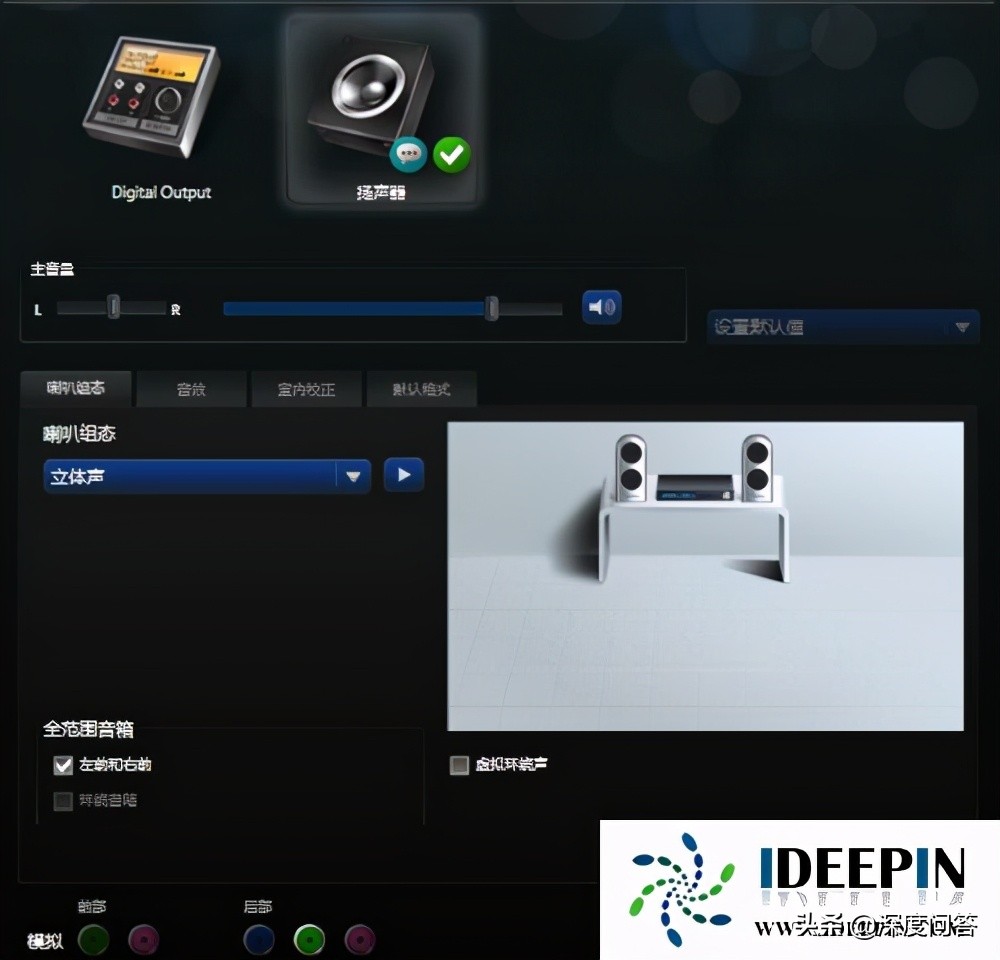
以上是分享关于win7安装版系统中如何打开realtek高清晰音频管理器的方法,希望对大家有所帮助。
相关影片资源迅雷下载推荐
如何设置开机自动启动程序(win10开机自动启动程序设置方法)
版权声明:除非特别标注,否则均为本站原创文章,转载时请以链接形式注明文章出处。