

win10界面切换成win7界面的方法
Win10系统教程
win10界面切换成win7界面的方法如下,跟小编一起看看吧
1、这是win10的默认开始菜单
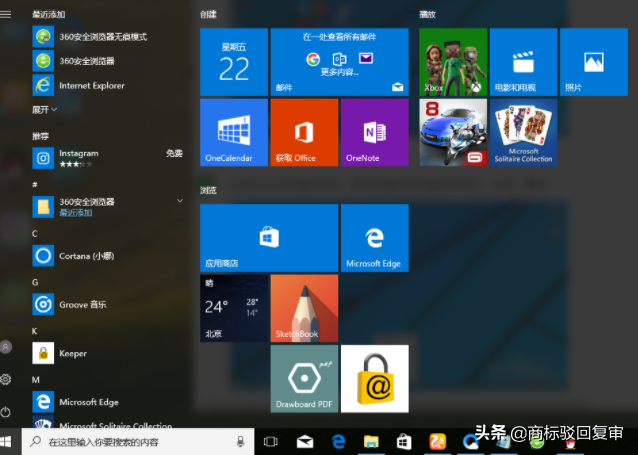
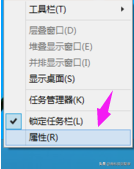
2、切换回win7风格的方法,右键点击底部的状态栏,选择“属性”
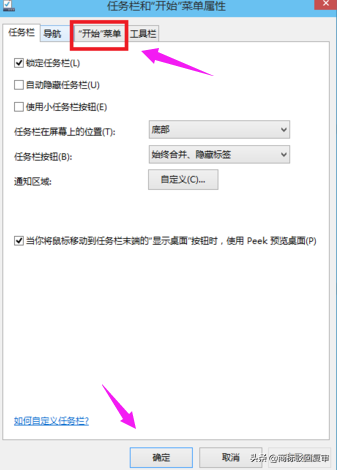
3、在弹出的窗口中选择“开始菜单”
相关影片资源迅雷下载推荐
图片在电脑上打不开怎么回事(电脑中图片打不开解决办法)
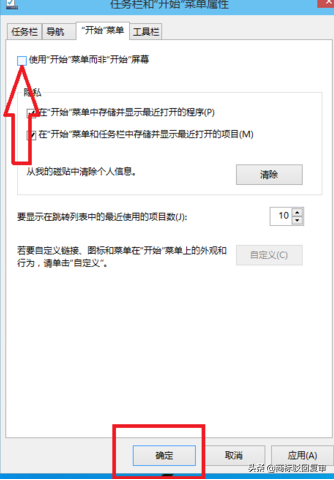
4、修改红框的部分
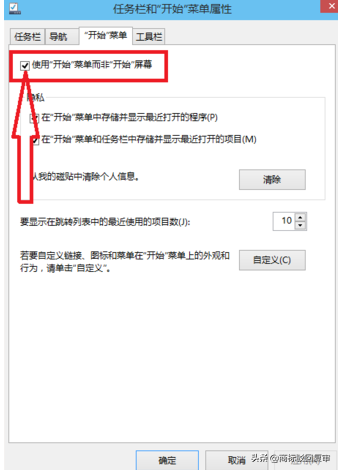
5、取消默认状态下前面的勾选,点击确定。
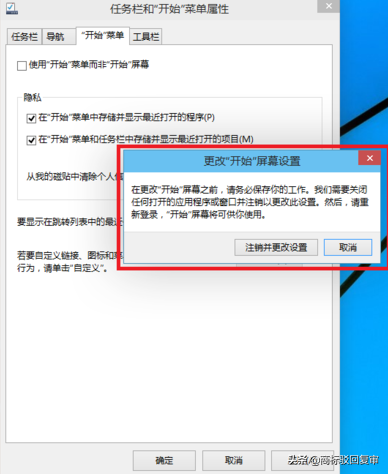
6、点击“注销并更改设置”
7、开始菜单的风格就回到那熟悉的win7。
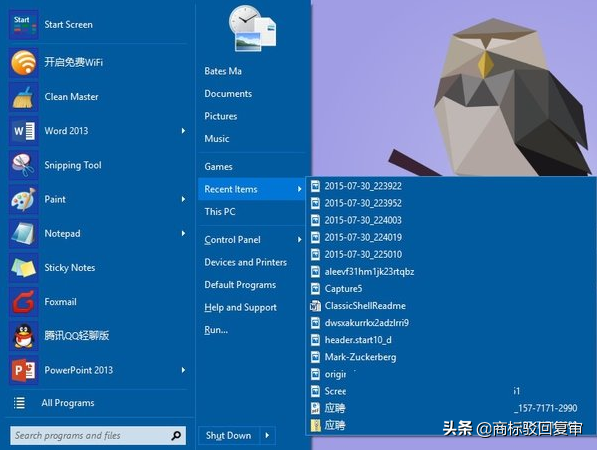
那么以上就是win10界面切换成win7界面的方法啦,感兴趣和喜欢win7界面的小伙伴赶紧去尝试一下吧!
相关影片资源迅雷下载推荐
查看工作组计算机打不开怎么回事(无法访问工作组计算机的解决办法)
版权声明:除非特别标注,否则均为本站原创文章,转载时请以链接形式注明文章出处。