

相信我们许多用户在使用win8系统的电脑时出现了一些系统等其他修复不了的问题,我们可能会选择把系统还原。比如电脑变得很卡,清理垃圾也没有太大的用处,还是系统种病毒了。那么大家知道win8系统如何还原吗?下面我们就一起来看看win8系统还原的步骤。
win8系统还原的步骤:
1、 双击控制面板,打开。

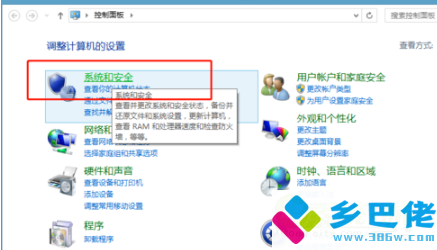
2、进入系统和安全界面。
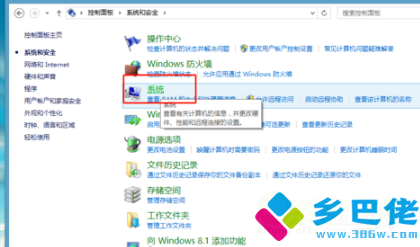
3、进入系统窗口。
相关影片资源迅雷下载推荐
win7增加开机启动怎么设置(win7系统如何添加开机启动项)
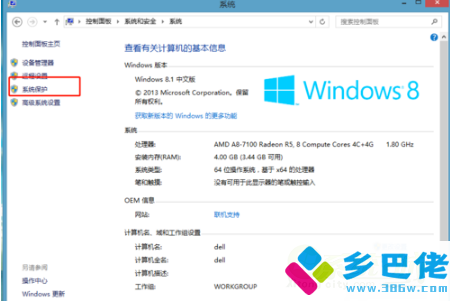
4、点击左边的系统保护,选择系统还原。
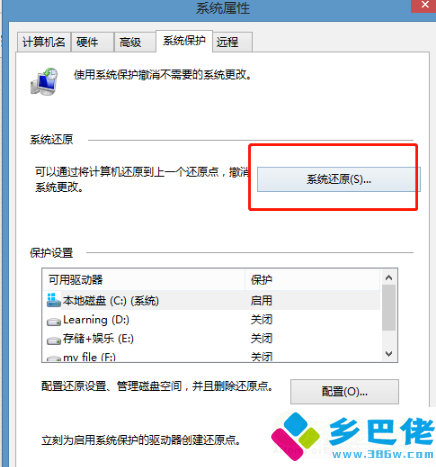
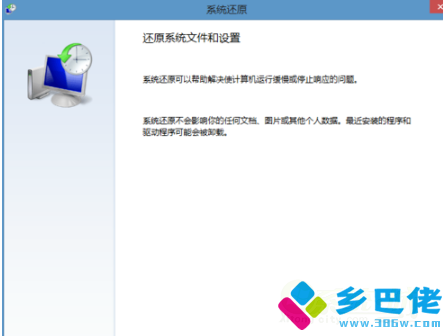
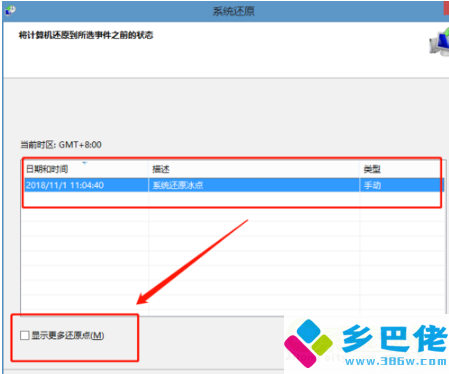
5、点击下一步,会提醒你还原的一些注意事项,最后选择还原点,如果没有你想还原的记得勾坐下脚的一个显示其他还原点,之后确定,等待系统还原自动重启,即可。
相关影片资源迅雷下载推荐
怎样调屏幕分辨率(如何调整电脑分辨率的最佳设置)
版权声明:除非特别标注,否则均为本站原创文章,转载时请以链接形式注明文章出处。