

我们在日常的电脑使用当中,经常会有些其他事情离开电脑一会。而电脑也有些我们的私人数据不想被人看到,通常都会给电脑设置一下密码,锁屏密码可以分为自动锁屏和手动锁屏,下面小编就给大家分享一下windows7设置自动锁屏密码的具体方法。
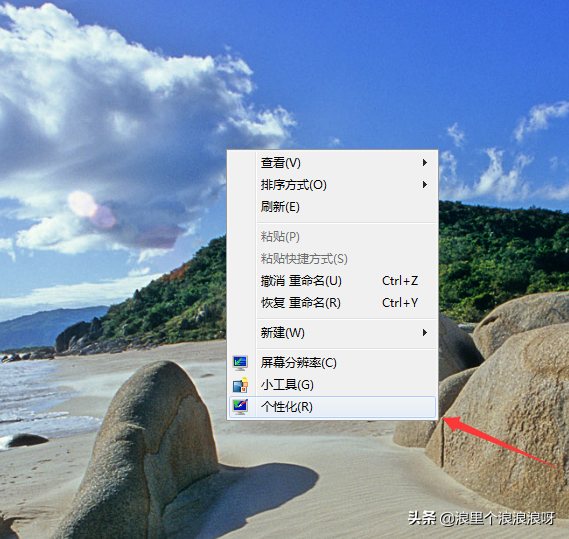
1、首先桌面空白处单击鼠标右键选择“个性化”
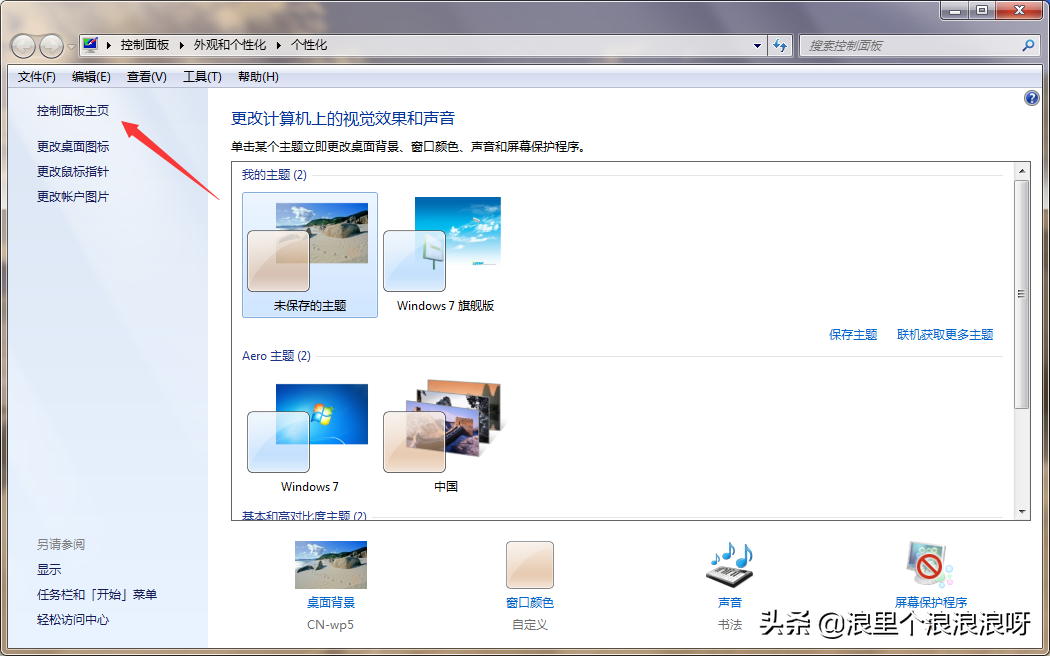
2、在“个性化”对话框里单击“控制面板”主页
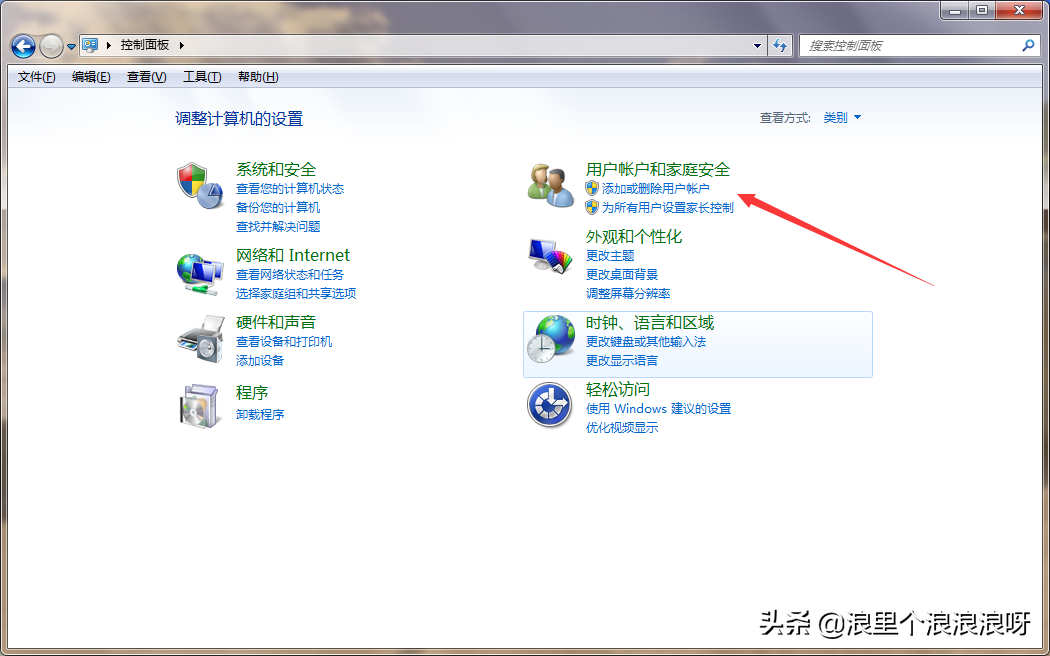
3、然后单击“用户账户和家庭安全”
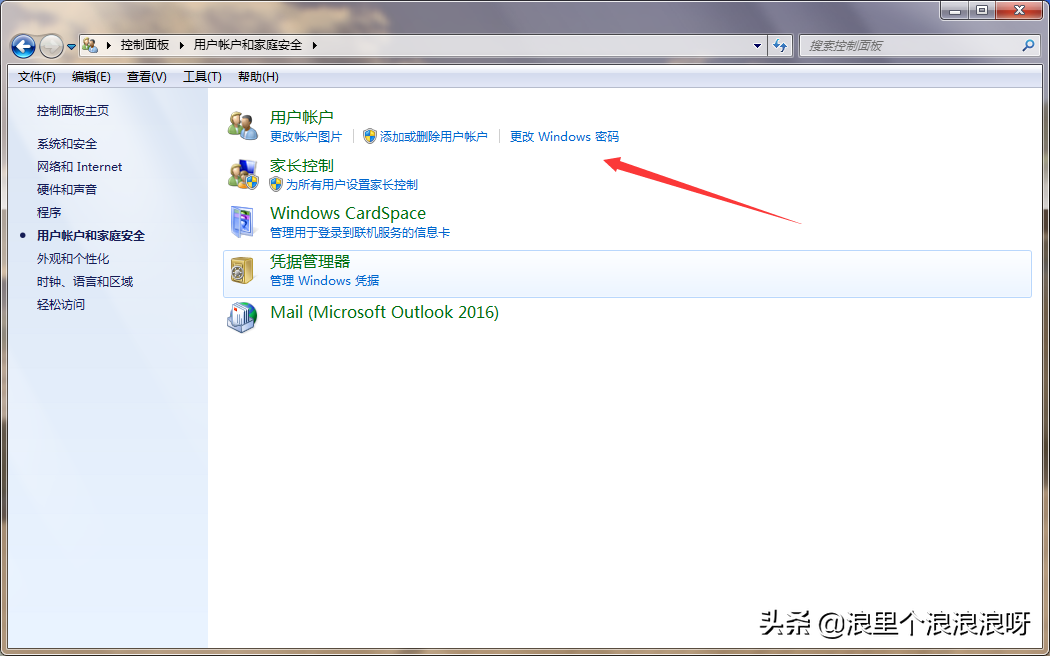
4、在用户账户下面选择“更改windows密码”
相关影片资源迅雷下载推荐
win7任务栏透明调不了(win7怎么把任务栏变成彻底透明)
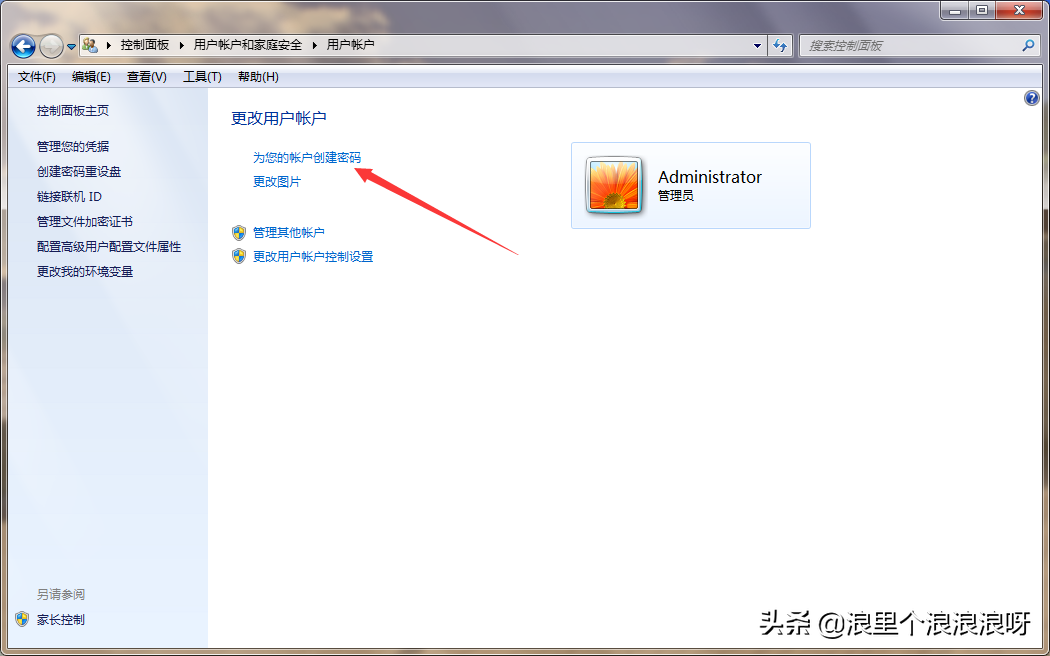
5、然后选择“为您的账户创建密码”
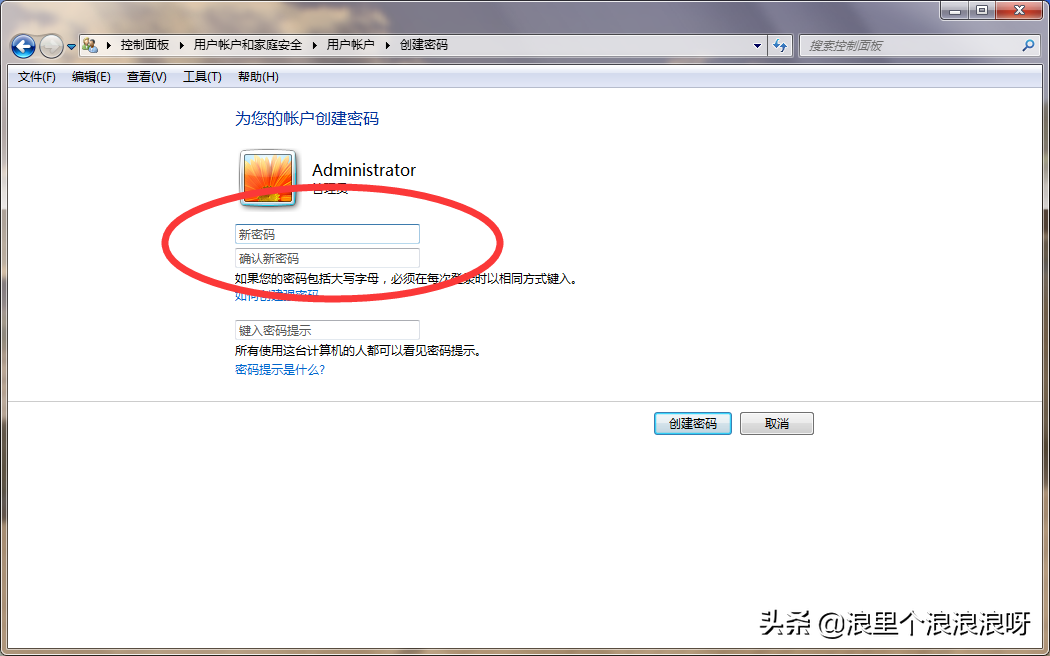
6、最后将设置的密码输入单击确定
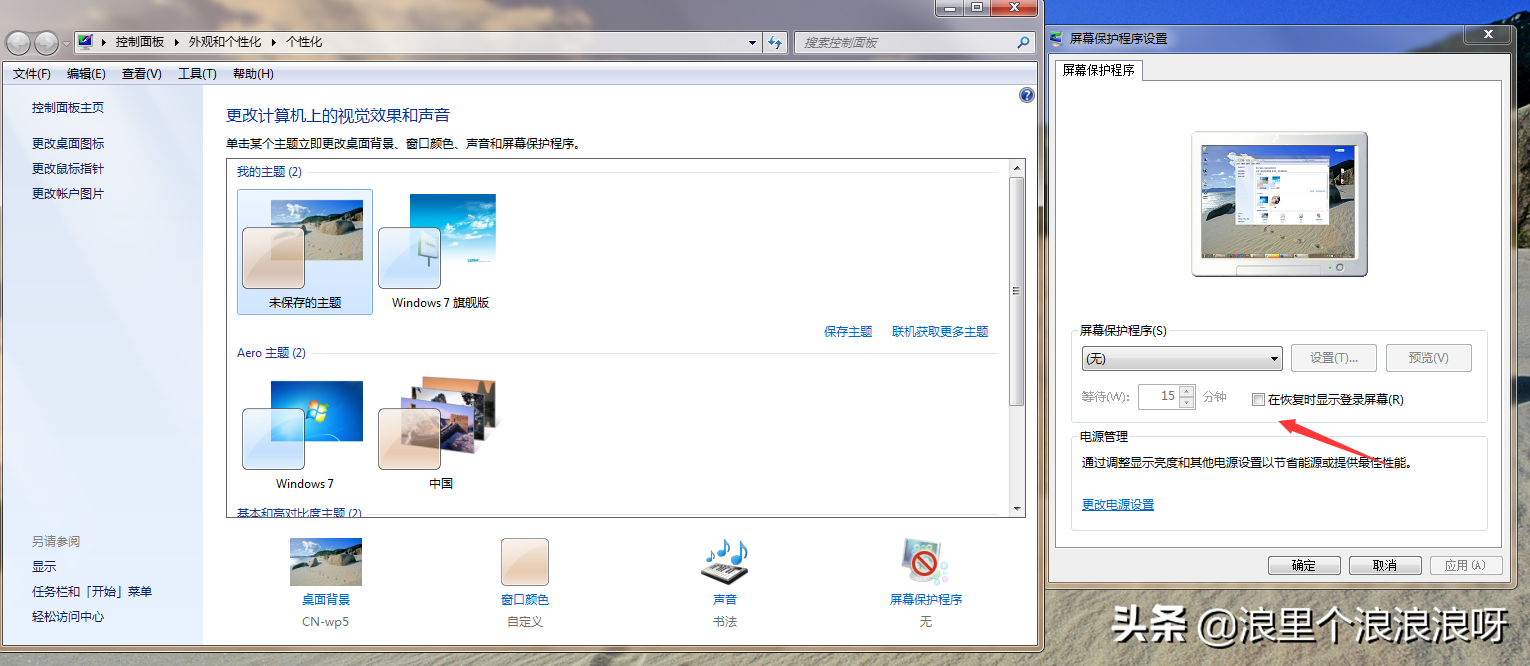
7、然后再到“个性化窗口单击”屏幕保护程序在屏幕保护程序里将“在恢复时显示登录屏幕”打上对钩。
相关影片资源迅雷下载推荐
win7系统用户密码忘记(电脑win7开机密码忘记了解决方法)
版权声明:除非特别标注,否则均为本站原创文章,转载时请以链接形式注明文章出处。